

L’imprimante Epson L5190 est en effet un héros multifonction incontournable pour l’impression, la numérisation, la copie et la télécopie. Cependant, derrière sa fiabilité, il y a un système de surveillance qui rend souvent les utilisateurs nerveux : le waste ink pad counter.
Qu’est-ce que c’est? Il s’agit d’un compteur interne qui surveille secrètement le volume d’encre usagée résultant du processus de nettoyage de la tête d’ impression . Ces déchets d’encre sont stockés dans une mousse ou un tampon à l’intérieur de l’imprimante.
Ensuite, que se passe-t-il lorsque le compteur est plein ? Votre Epson L5190 « frappera » immédiatement comme une forme de protection. Les symptômes sont facilement reconnaissables :
- Le message d’erreur « Service requis » ou « Fin de vie des pièces » orne l’écran de votre ordinateur.
- Le voyant clignote en continu et l’imprimante refuse de répondre aux commandes d’impression.
- La machine totalement morte, comme si elle avait dit au revoir, même si l’encre et le papier étaient encore complets.
L’impact sur la productivité est bien réel. Que vous soyez un propriétaire d’entreprise, un professionnel ou un étudiant à la recherche d’une échéance, une imprimante qui tombe soudainement en panne peut perturber votre flux de travail et entraîner une perte inattendue de temps et d’argent.
Cependant, ne paniquez pas tout de suite et apportez-le au technicien !
C’est là que le Adjustment Program Epson L5190 intervient comme une bouée de sauvetage. Ce programme particulier est la clé pour réinitialiser le compteur de tampons encreurs usagés, remettre le compteur à zéro et remettre votre imprimante en marche normalement, en quelques minutes seulement.
En maîtrisant l’utilisation de cet outil, vous économisez non seulement des centaines de milliers de coûts de service, mais vous prenez également le contrôle total de votre appareil. Gardez à l’esprit que cette réinitialisation est une solution logicielle. Des étapes physiques pour remplacer les tampons encreurs usagés qui sont saturés à un moment donné sont toujours nécessaires pour maintenir la durée de vie de l’imprimante.
Préparation avant l’utilisation de l’Epson L5190 Réglage du programme
Avant d’exécuter le Adjustment-Program Epson L5190, faites quelques préparations importantes :
1. Installer le pilote Epson L5190
Assurez-vous que le pilote est installé afin que l’imprimante puisse être lue sur votre ordinateur.
2. Utilisez le câble USB d’origine
Le processus de réinitialisation ne peut être effectué que via USB, et non via Wi-Fi. Le câble d’origine est plus stable et présente moins d’erreurs.
3. Désactiver temporairement l’antivirus
L’antivirus ou Windows Defender détecte souvent AdjProg.exe fichiers comme des menaces. Désactivez-le temporairement pour que le programme puisse s’exécuter.
4. Assurez-vous que l’imprimante est prête
Vérifiez l’état de l’électricité, du papier et de l’encre afin qu’il n’y ait pas de problèmes supplémentaires lors de la réinitialisation.
Avec cette préparation, le processus de réinitialisation de l’Epson L5190 sera plus fluide et plus sûr.
Comment télécharger le programme de réglage Epson L5190
Comment utiliser le programme de réglage Epson L5190
Assurez-vous d’avoir effectué toutes les préparations obligatoires (pilotes installés, câble USB d’origine installé, etc.) avant de commencer ce tutoriel. Effectuez chaque étape avec soin.
1) Extrayez le fichier téléchargé
- Cliquez avec le bouton droit de la souris sur le fichier ZIP/RAR → Extract dans le dossier local (par exemple, C :EpsonL5190).
- Assurez-vous que tous les fichiers (y compris AdjProg.exe) se trouvent dans le même dossier.
2) Exécuter AdjProg.exe en tant qu’administrateur
- Cliquez avec le bouton droit de la souris sur AdjProg.exe → Run as Administrator.
- Si le UAC prompt s’affiche, sélectionnez Yes.
- Si le programme n’est pas ouvert, faites un clic droit → Properties → Compatibility → cochez Run this program as an administrator → OK.
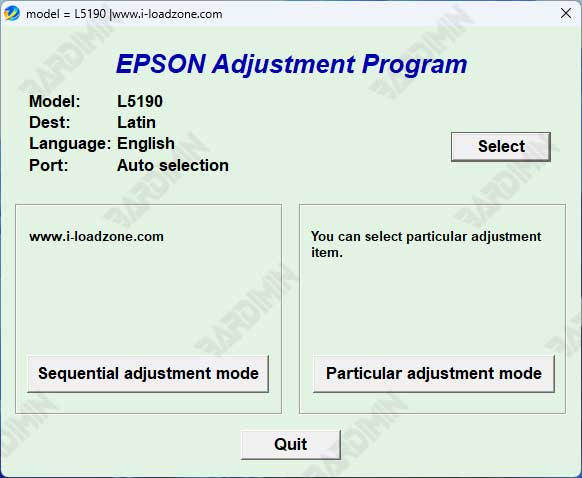
3) Sélectionnez le modèle d’imprimante → Epson L5190
Dans la fenêtre initiale, cliquez sur Select (le cas échéant), définissez :
- Model : Epson L5190
- Port : Auto Selection ou sélectionnez le port USBxxx (Epson L5190) s’il est détecté.
Assurez-vous que le ON de l’imprimante et le câble USB installé sont stables.
4) Allez dans le menu Particular Adjustment Mode
- Cliquez sur Particular Adjustment Mode pour ouvrir une liste de fonctions de service spécifiques.
- Ce menu contient des outils d’étalonnage et de réinitialisation pour des composants spécifiques, y compris les compteurs d’encre usagée.
5) Sélectionnez Waste Ink Pad Counter
- Cliquez sur Waste Ink Pad Counter → cochez Main Pad Counter.
- Appuyez sur Check pour lire le pourcentage/le nombre de compteurs actuel. S’il est élevé/« plein », procédez à la réinitialisation.
- (Facultatif) Enregistrez une capture d’écran de la valeur avant la réinitialisation pour la documentation technique.
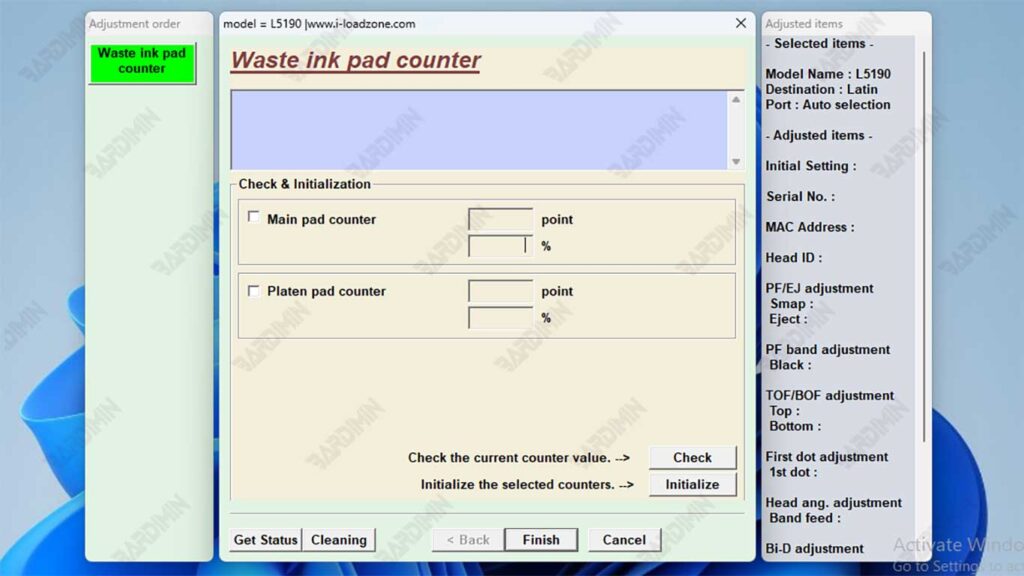
6) Cliquez Initialization
- Appuyez sur Initialization pour exécuter le processus de réinitialisation Waste Ink Pad Counter.
- Ne débranchez pas le cordon d’alimentation/USB pendant le processus.
- Attendez que la notification se termine ou que l’instruction suivante apparaisse.
7) Éteignez l’imprimante, puis rallumez-la
- Une fois que la commande apparaît, turn off l’imprimante, attendez ±5 à 10 secondes, puis turn it on à nouveau.
- L’indicateur blinking doit disparaître et le message Service Required n’apparaît plus.
Vérifier les résultats de la réinitialisation
- Imprimez Nozzle Check / Test Page à partir de Windows pour assurer un fonctionnement d’impression normal.
- Ouvrez Status Monitor Epson ; Assurez-vous qu’il n’y a pas d’erreurs.
- Évitez d’exécuter inutilement des Head Cleaning répétitifs (économisez de l’encre et compteur).
