

Lorsque votre écran affiche des lignes aléatoires, des textures étirées ou des pixels aux couleurs étranges qui n’ont rien à faire là, vous êtes face à un artefact GPU. Il s’agit d’un signal critique d’instabilité matérielle, de mauvaise configuration ou d’un dommage permanent potentiel qui exige un diagnostic immédiat avant qu’une défaillance totale ne survienne.
Les artefacts GPU ne sont pas un simple défaut visuel. Ils constituent la preuve précoce d’une corruption des données dans le pipeline de traitement graphique. Chaque pixel affiché sur le moniteur résulte d’un calcul intensif effectué par le GPU et sa mémoire. Lorsque les instructions sont mal interprétées ou que les données d’image sont altérées en cours de route, la sortie n’est plus la scène souhaitée, mais une représentation visuelle défectueuse. Pour les techniciens, les joueurs et les professionnels de la création, savoir distinguer un artefact d’origine logicielle d’un défaut matériel est une compétence essentielle qui évite des dépenses et des temps d’arrêt inutiles.
Un artefact est un message direct du matériel signalant que quelque chose fonctionne en dehors de ses limites de tolérance.
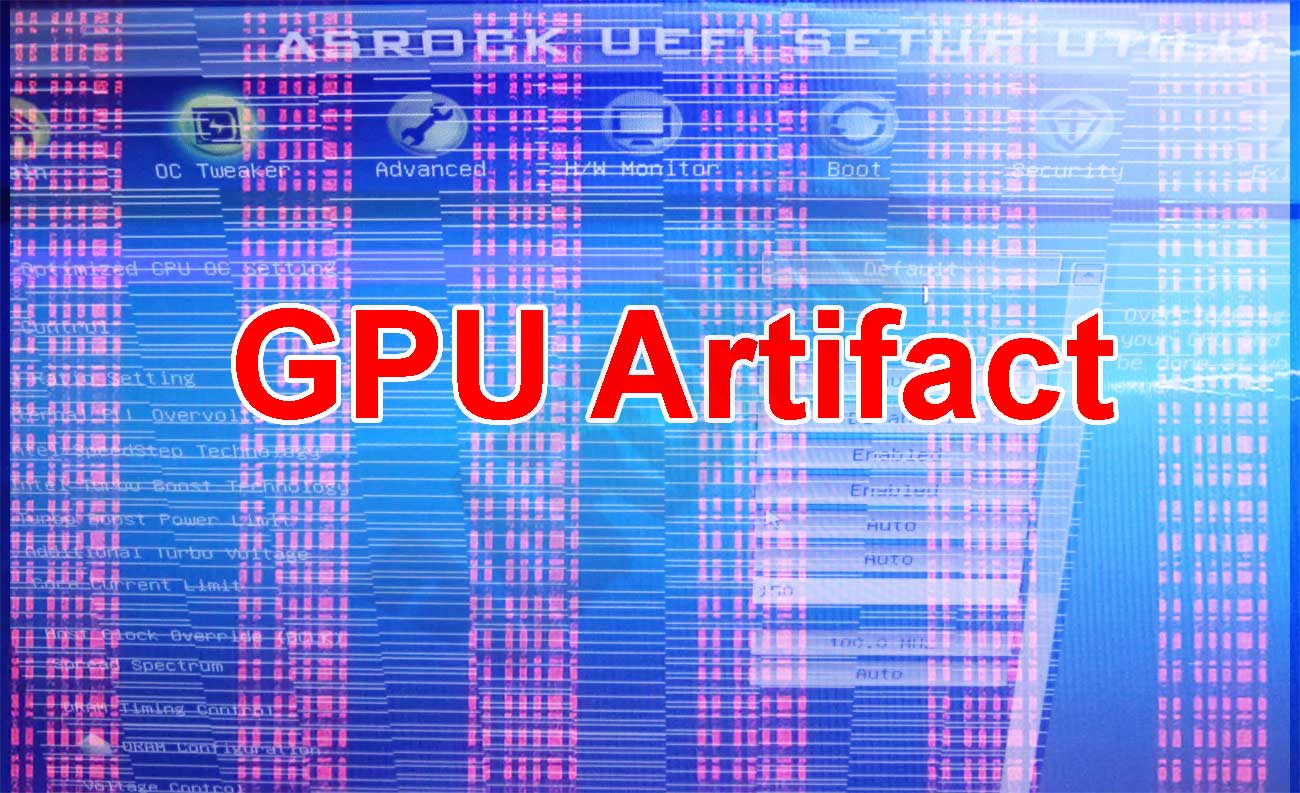
Identification des formes visuelles des artefacts GPU
La détection précoce repose en grande partie sur la capacité à reconnaître l’apparence physique des artefacts. Leurs manifestations sont variées et souvent propres à chaque scénario de panne. Voici les formes visuelles les plus courantes d’artefacts GPU que vous devez connaître :
- Lignes désaccordées : Des stries horizontales ou verticales brillantes, souvent rouges, bleues ou vertes, qui apparaissent sans motif défini et peuvent scintiller de manière inattendue.
- Textures étirées : Des objets dans les jeux ou les applications 3D qui perdent leur forme d’origine, s’allongent et couvrent des zones qu’ils ne devraient pas occuper.
- Étincelles de couleur ou neige : Des pixels aléatoires qui clignotent dans des couleurs très contrastées, semblables au bruit d’une télévision analogique, phénomène connu sous le nom d’« artefacts de neige ».
- Écran terne et flou : Une baisse substantielle de la qualité d’image sans cause évidente, l’ensemble de l’écran perdant netteté et contraste.
- Motifs de hachures : De légères grilles ou damiers qui se superposent à l’image, apparaissant fréquemment dans les zones sombres pendant le jeu.
- Corruption géométrique : Les polygones des modèles 3D ne sont pas rendus correctement et forment des triangles ou des formes abstraites incontrôlées.
La gravité de ces symptômes peut être dynamique. Un artefact peut se manifester uniquement sous une charge GPU élevée, par exemple lors d’une session de jeu ou de rendu vidéo, puis disparaître en usage léger. C’est un indice immédiat que le problème est lié à la tension, à la température ou à la stabilité de la mémoire.
Causes racines : pourquoi les artefacts GPU apparaissent
Retracer la cause d’un artefact GPU exige une approche systématique, car le déclencheur peut être d’origine logicielle ou matérielle. Négliger une analyse approfondie des causes racines ne mènera qu’à des solutions temporaires vouées à l’échec.
1. Fréquence et tension hors des limites de sécurité
L’overclocking trop agressif est le déclencheur le plus courant. Pousser la fréquence du cœur du GPU ou de la mémoire au-delà des limites standard du fabricant, sans ajuster correctement la tension et le refroidissement, produit directement des erreurs de calcul. Même un profil d’overclocking d’usine peut parfois devenir instable sur certaines séries de cartes si la qualité du silicium est inférieure à la moyenne. La solution la plus fondamentale consiste à rétablir tous les paramètres par défaut via un logiciel tel que MSI Afterburner.
2. Dégradation ou défaillance des modules VRAM
La mémoire vidéo (VRAM) est chargée de stocker les textures, les tampons d’image et les données géométriques. Si l’un de ces modules mémoire subit un dommage physique, les données seront corrompues. Le symptôme classique d’une VRAM défectueuse est l’apparition d’artefacts, tels que des points de couleur, avant même le chargement du système d’exploitation, ou un affichage brouillé dès que le pilote graphique s’initialise. Cette situation aboutit généralement à la nécessité de remplacer le composant par un technicien professionnel.
3. Température de fonctionnement excessive
Les GPU modernes disposent d’un mécanisme de protection thermique. Cependant, avant que ce mécanisme ne réduise les performances, des températures extrêmes dépassant 90 °C sur le cœur ou la VRAM déclenchent souvent des artefacts en premier. Les causes courantes incluent une pâte thermique desséchée, des pads thermiques usés, une accumulation de poussière sur le dissipateur ou un ventilateur de refroidissement hors service. Le nettoyage du système de refroidissement et le remplacement de l’interface thermique sont une procédure de maintenance obligatoire.
4. Pilotes incompatibles ou corrompus
Côté logiciel, le pilote graphique agit comme un traducteur d’instructions pour le matériel. Les versions bêta de pilotes, les installations échouées ou les conflits avec des restes d’anciens pilotes peuvent provoquer des artefacts identiques à des pannes matérielles. Utiliser un utilitaire comme Display Driver Uninstaller (DDU) pour supprimer complètement les anciens pilotes avant d’installer la version la plus récente est une pratique standard qui résout souvent le problème sans frais.
5. Alimentation électrique inadéquate
Un bloc d’alimentation (PSU) affaibli qui ne peut plus fournir un courant propre sur le rail 12 V entraîne une tension instable vers le GPU. Cette fluctuation oblige le GPU à fonctionner en dehors de ses spécifications et provoque efficacement des artefacts, en particulier lors des pics de charge où la consommation électrique s’envole.
Procédure technique de test de santé du GPU
L’un des moyens les plus efficaces de confirmer l’état d’une carte graphique consiste à lui appliquer une charge de travail maximale contrôlée. Cette méthode oblige le GPU et la VRAM à fonctionner à pleine capacité pour révéler une instabilité qui pourrait ne pas apparaître en usage léger. Ce processus est appelé test de stress ou benchmark de stabilité. Un test approprié permettra d’isoler si le problème provient du cœur du GPU, de la mémoire ou du système de refroidissement.
Pour effectuer ce travail, il existe des utilitaires spécialisés conçus pour fournir une charge synthétique extrême. Deux des applications les plus fiables et reconnues parmi les techniciens et les joueurs passionnés sont OCCT et FurMark (souvent intégré sous le nom de MSI Kombustor). Les deux possèdent des atouts distincts pour diagnostiquer les artefacts GPU avec une grande précision.
MSI Kombustor : détection rapide de l’instabilité du cœur
MSI Kombustor est une interface graphique pour un moteur OpenGL/Vulkan qui impose un stress extrême au GPU. L’outil est spécialement conçu pour les tests de stabilité thermique et la détection visuelle des artefacts. Son principal avantage réside dans sa capacité à générer rapidement une charge thermique maximale, ce qui le rend idéal pour identifier les problèmes de refroidissement ou les overclockings trop agressifs.
Les étapes du test avec MSI Kombustor sont les suivantes :
- Téléchargez et installez l’application depuis le portail officiel de MSI.
- Exécutez l’application avec des privilèges d’administrateur pour garantir un accès complet aux capteurs matériels.
- Sélectionnez le test « FurMark-donut » à la résolution native de votre écran sans activer dans un premier temps l’anti-aliasing extrême.
- Surveillez les indicateurs de température en temps réel. Si la température du cœur grimpe immédiatement au-dessus de 85 °C en quelques secondes, arrêtez le test sur-le-champ car un problème de refroidissement est avéré.
- Observez attentivement l’écran pendant 15 à 30 minutes. Concentrez-vous sur l’apparition de points chauds, de lignes aléatoires ou de scintillements anormaux.
La durée de test idéale avec Kombustor se situe entre 30 minutes et 1 heure. Un test trop court risque de ne pas déclencher les artefacts liés à la température, tandis qu’un test de plusieurs heures sans pause crée un stress thermique constant qui peut potentiellement raccourcir la durée de vie du composant si le système de refroidissement n’est pas optimal. Une heure constitue un point d’équilibre pour la validation sans risque significatif de dégradation.
Télécharger MSI Kombustor depuis le site officiel
OCCT : diagnostic de précision avec détection automatique des erreurs
OCCT offre une approche plus holistique par rapport à un simple testeur de charge. L’application ne se contente pas de stresser les composants, elle dispose également d’un mécanisme interne de détection d’erreurs extrêmement sensible aux erreurs de calcul. Cette capacité est cruciale pour capturer des artefacts qui ne sont pas toujours visibles à l’œil nu, ce qui lui confère une très grande précision.
Le principal avantage d’OCCT est sa capacité à tester un GPU sans affichage, ce qui est très pertinent pour les machines de minage de cryptomonnaies. De plus, il permet de limiter la charge du test 3D pour rester en dessous du seuil thermique que vous avez défini. Vous pouvez configurer le test pour détecter les erreurs sur le cœur du GPU et les modules VRAM de manière indépendante.
Procédure de test de stress avec OCCT :
- Exécutez la version portable d’OCCT sans installation.
- Dans l’onglet « GPU: 3D », sélectionnez le mode Variable et activez « Error Detection ».
- Réglez la complexité du shader en fonction de votre GPU et lancez le test.
- Surveillez les graphiques de tension et de température. OCCT arrêtera automatiquement le test s’il dépasse les limites de sécurité prédéfinies.
- Laissez le test s’exécuter pendant 30 à 45 minutes. Observez si le panneau de détection enregistre des erreurs.
La version portable d’OCCT est un atout majeur pour les techniciens de terrain. Vous pouvez la stocker sur une clé USB et l’exécuter directement sur la machine d’un client sans laisser de trace d’installation. Cela s’avère très efficace pour les diagnostics sur de nombreux systèmes différents. Tous les modules de test, y compris le CPU, la mémoire système et l’alimentation, sont intégrés dans un seul tableau de bord, ce qui permet une analyse holistique des causes si les artefactes s’avèrent être déclenchés par un autre composant.
Télécharger la dernière version d’OCCT
Interprétation des résultats et actions correctives
Après le test, vous devez lire les données générées. L’absence d’artefacts visuels et l’absence d’erreurs enregistrées par le module de détection d’OCCT indiquent un GPU fondamentalement sain. Cependant, si des artefacts apparaissent ou si la détection d’erreurs se déclenche, voici les étapes de diagnostic plus détaillées en fonction des résultats spécifiques :
- Des artefacts apparaissent dès le début du test (température encore basse) : Un fort indicateur d’un problème de VRAM ou d’une fréquence mémoire trop élevée. Réduisez la fréquence de la VRAM de 100 à 200 MHz à l’aide de MSI Afterburner et refaites le test.
- Des artefacts apparaissent lorsque la tempèrature dépasse 80 °C : Cela indique un problème de dégradation thermique. Nettoyez le dissipateur et remplacez la pâte thermique du GPU. Assurez-vous que la courbe du ventilateur est suffisamment agressive pour contenir l’accumulation de chaleur.
- Des artefacts accompagnés d’un écran noir ou d’un redémarrage du système : Un problème grave au niveau de l’alimentation électrique. Le bloc d’alimentation n’est peut-être plus capable de fournir la puissance de crête requise, ou le module VRM de la GPU commence à défaillir.
- Les artefacts disparaissent après avoir réduit les paramètres de jeu ou appliqué un underclock : Confirmation que la puce du GPU a déjà subi une dégradation permanente. L’appareil peut encore être utilisé en abaissant les objectifs de performance, mais sa durée de vie restante n’est plus optimale.
La décision de continuer à utiliser un GPU qui présente déjà des symptômes permanents doit s’accompagner de la mise en place d’un underclock et de limites strictes de température pour ralentir toute dégradation supplémentaire.
Un artefact GPU ne signifie pas automatiquement une condamnation à mort pour votre carte graphique. Avec la bonne méthode de test et la capacité à interpréter les données de manière structurée, les problèmes peuvent être isolés à un point précis. Qu’il s’agisse d’un simple problème de pilote, d’une pâte thermique desséchée ou d’une véritable dégradation du silicium, connaître la cause racine vous évitera de dépenser inutilement pour une nouvelle unité prématurée. En revanche, si des tests approfondis révèlent une défaillance d’un module VRAM ou des soudures fissurées sur le boîtier du GPU (BGA), alors l’intervention de reballing ou le remplacement du composant par un technicien spécialisé devient la seule voie de résolution viable.
