

Apprenez à activer la connexion automatique dans Windows 11 sans mot de passe en désactivant Windows Hello et en configurant netplwiz. Ce guide technique fournit des étapes détaillées, des considérations de sécurité et des solutions pour les professionnels, techniciens et joueurs souhaitant un accès plus rapide au système.
Chaque fois que vous démarrez un ordinateur sous Windows 11, vous devez généralement saisir un mot de passe, un code PIN ou une autre méthode d’authentification comme l’empreinte digitale ou la reconnaissance faciale. Ces méthodes protègent vos données contre les accès non autorisés. Cependant, dans des environnements spécifiques, comme un ordinateur personnel à la maison utilisé uniquement par vous ou un appareil dédié tel qu’un serveur de laboratoire, la connexion automatique peut faire gagner du temps et accélérer le démarrage. Ce guide explique comment activer la connexion automatique dans Windows 11, y compris les détails techniques, les compromis de sécurité et les solutions aux problèmes courants.
Pourquoi envisager la connexion automatique ?
La connexion automatique élimine l’interaction après le démarrage, vous menant directement au bureau. Cela est utile pour les appareils en mode kiosque, les ordinateurs publics à accès limité ou les utilisateurs qui ne stockent pas de données sensibles. Cependant, rappelez-vous que cette fonctionnalité réduit la sécurité. Activez la connexion automatique uniquement si vous êtes certain qu’aucune personne non autorisée ne peut accéder physiquement à votre appareil. Pour les environnements multi-utilisateurs ou les appareils contenant des données précieuses, conservez Windows Hello ou des mots de passe forts.
La connexion automatique accélère l’accès, mais supprime la première couche de sécurité. Évaluez les risques avant de l’implémenter.
Prérequis : comprenez votre type de compte
Windows 11 prend en charge deux types de comptes : Compte Microsoft (connecté en ligne) et Compte local. Le processus de connexion automatique diffère légèrement car un Compte Microsoft nécessite des identifiants stockés qui restent synchronisés. Ce guide fonctionne pour les deux, à condition d’avoir un mot de passe valide. Vous devez disposer de droits d’administrateur pour modifier ces paramètres. Notez que les Comptes Microsoft utilisent l’authentification basée sur le cloud, donc le mot de passe stocké localement doit correspondre aux identifiants en ligne. Si vous utilisez la vérification en deux étapes (2FA), la connexion automatique peut échouer car Windows demandera un code de vérification supplémentaire.
Étape 1 : Désactiver Windows Hello
Windows 11 utilise par défaut Windows Hello comme méthode principale de connexion, y compris le code PIN, la reconnaissance faciale ou l’empreinte digitale. Cette fonctionnalité est conçue pour remplacer les mots de passe traditionnels par une authentification plus rapide et plus sécurisée. Cependant, pour activer la connexion automatique basée sur le mot de passe, vous devez d’abord désactiver Windows Hello. Windows Hello remplace le mécanisme de connexion hérité utilisé par netplwiz. Suivez ces étapes :
- Ouvrez Paramètres en appuyant sur
Win + I. - Allez dans Comptes > Options de connexion.
- Sous Windows Hello, vous verrez des options comme le code PIN, la reconnaissance faciale, etc. Cliquez sur chacune et sélectionnez Supprimer si déjà configurées. Si le bouton bascule de Windows Hello est grisé, passez aux sous-étapes ci-dessous.
Résoudre le problème du bouton grisé de Windows Hello
Le bouton de Windows Hello est souvent grisé car le système nécessite un code PIN comme méthode de secours. Il s’agit d’une mesure de sécurité pour vous empêcher d’être bloqué. Pour résoudre ce problème, vous devez créer un code PIN temporaire, puis le désactiver ensuite.
- Cliquez sur Configurer sous l’option code PIN, entrez votre mot de passe de compte et créez un nouveau code PIN (temporaire). Ce code PIN ne sera utilisé que pendant ce processus.
- Après la création du code PIN, déconnectez-vous ou redémarrez votre ordinateur. Cela garantit que toutes les modifications prennent effet.
- Reconnectez-vous avec le nouveau code PIN, puis naviguez à nouveau vers Paramètres > Comptes > Options de connexion. Maintenant, le bouton de Windows Hello devrait être actif ; faites-le glisser vers la gauche pour le désactiver. Une fois désactivé, le code PIN est automatiquement supprimé car il fait partie de Windows Hello.
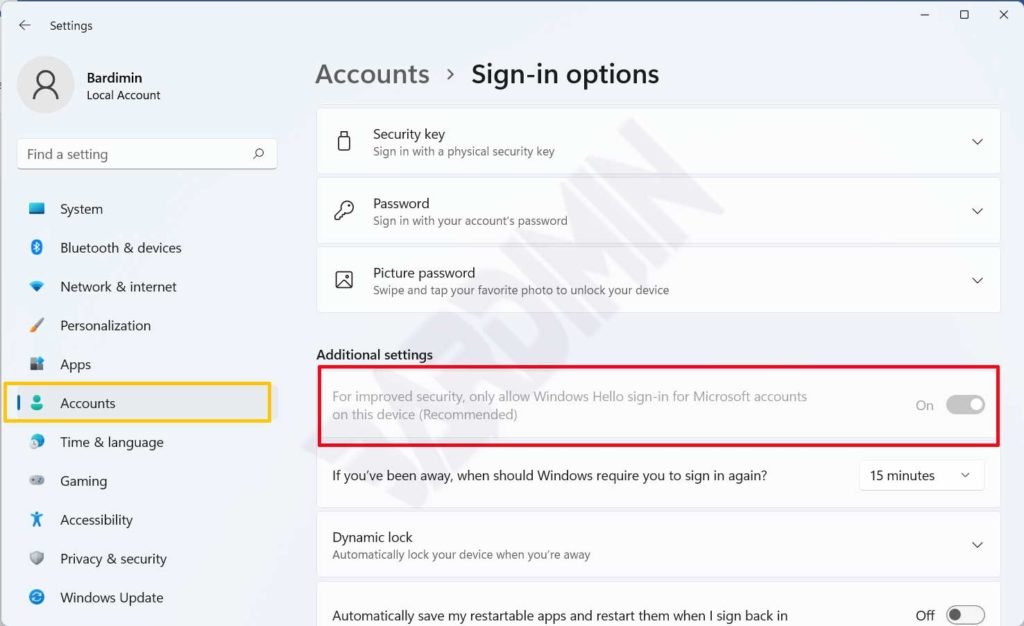
- Après avoir désactivé le bouton, assurez-vous que Windows Hello est complètement désactivé. Vous pouvez redémarrer une fois de plus pour éliminer toute configuration résiduelle.
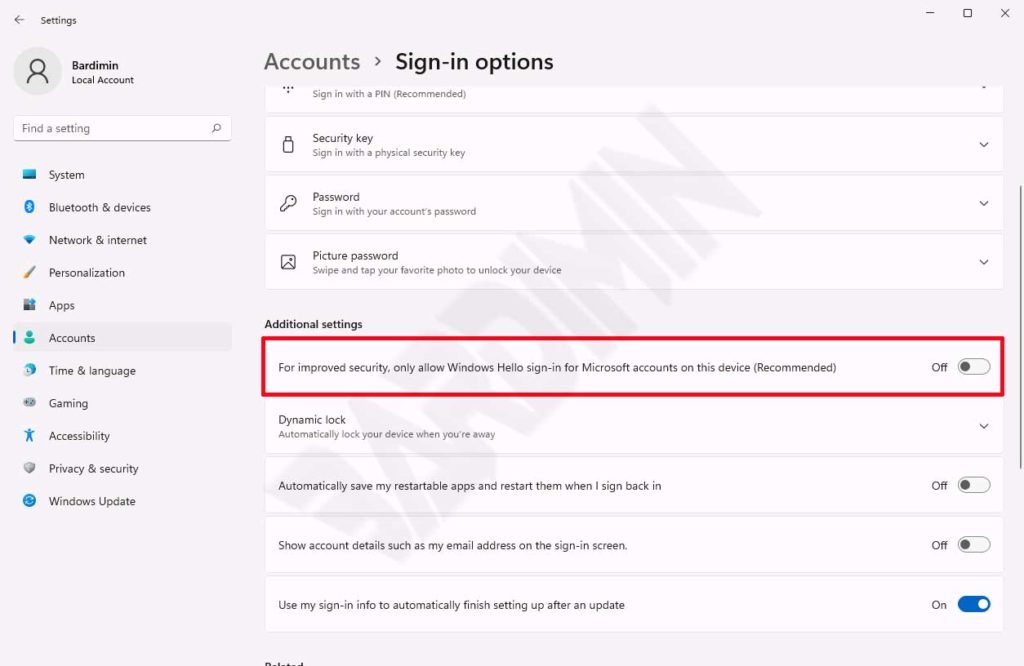
Étape 2 : Configurer la connexion automatique avec netplwiz
Une fois Windows Hello désactivé, vous pouvez utiliser l’outil classique netplwiz pour configurer la connexion automatique. Cet outil existe depuis Windows 7 et fonctionne toujours parfaitement dans Windows 11. Techniquement, netplwiz modifie le registre à HKLM\SOFTWARE\Microsoft\Windows NT\CurrentVersion\Winlogon en ajoutant ou mettant à jour les valeurs AutoAdminLogon, DefaultUserName et DefaultPassword. Ces entrées indiquent à Windows d’ignorer l’écran de connexion.
- Appuyez sur
Win + R, tapez netplwiz et appuyez sur Entrée.
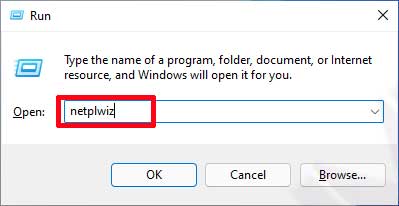
- Dans la fenêtre Comptes d’utilisateurs, sélectionnez le compte que vous souhaitez utiliser pour la connexion automatique. Assurez-vous que ce compte dispose de privilèges d’administrateur si vous prévoyez d’apporter d’autres modifications système.
- Décochez l’option « Les utilisateurs doivent entrer un nom d’utilisateur et un mot de passe pour utiliser cet ordinateur ». Ce paramètre contrôle si Windows demande des identifiants au démarrage.
- Cliquez sur Appliquer. Une boîte de dialogue apparaîtra demandant le mot de passe actuel du compte. Saisissez-le correctement : pour un Compte Microsoft, utilisez votre mot de passe de compte Microsoft ; pour un compte local, utilisez le mot de passe local. Important : si vous entrez le mauvais mot de passe, la connexion automatique échouera et vous pourriez être bloqué.
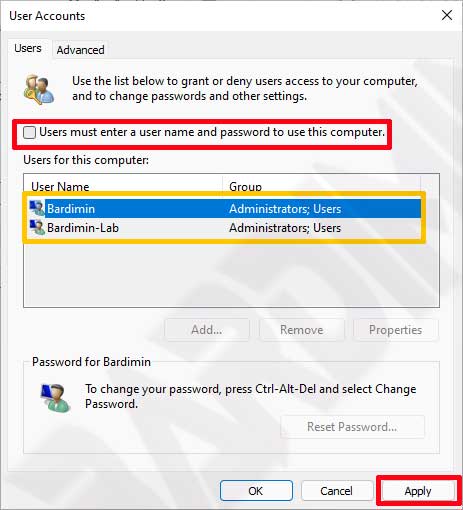
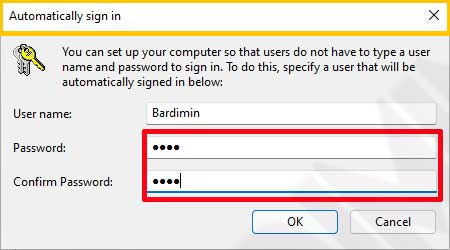
- Cliquez sur OK pour enregistrer les paramètres. Redémarrez votre ordinateur pour tester le résultat. Après le redémarrage, vous devriez accéder directement au bureau sans demande de mot de passe.
Vérification et test
Après avoir cliqué sur OK, redémarrez votre PC. Si la connexion automatique fonctionne, vous verrez le bureau immédiatement. Si on vous demande toujours un mot de passe, revérifiez que Windows Hello est complètement désactivé et qu’aucune stratégie de groupe n’interfère. Vous pouvez également vérifier le registre : naviguez jusqu’à HKLM\SOFTWARE\Microsoft\Windows NT\CurrentVersion\Winlogon et assurez-vous que AutoAdminLogon est défini sur « 1 » et que DefaultPassword existe avec le bon mot de passe. Soyez prudent lors de l’édition du registre ; des erreurs peuvent déstabiliser votre système.
Considérations de sécurité et alternatives
Activer la connexion automatique stocke votre mot de passe sous forme cryptée dans le registre. Bien que Windows le protège raisonnablement bien, tout utilisateur ayant un accès administratif peut facilement récupérer les identifiants. Le risque physique persiste : si votre ordinateur portable est volé, le voleur a un accès immédiat à toutes vos données. Pour les utilisateurs qui souhaitent la commodité sans sacrifier la sécurité, envisagez ces alternatives :
- Verrouillage dynamique Windows Hello : Verrouille automatiquement votre PC lorsqu’un appareil Bluetooth appairé (par exemple, votre téléphone) s’éloigne. Il offre un équilibre entre vitesse et sécurité.
- Mot de passe image : Utilisez des gestes sur une photo au lieu d’un code PIN, idéal pour les appareils à écran tactile.
- Démarrage rapide avec BitLocker : Chiffrement complet avec démarrage rapide, mais nécessite toujours une authentification initiale. BitLocker protège les données même si le disque dur est retiré.
- Gestionnaire d’identifiants : Pour des scénarios spécifiques, vous pouvez stocker des identifiants réseau sans compromettre la sécurité de la connexion locale.
Pour les environnements d’entreprise ou les utilisateurs traitant des données sensibles, évitez la connexion automatique. Utilisez plutôt des stratégies de groupe pour appliquer des exigences de sécurité plus strictes, comme des mots de passe complexes et l’audit de connexion.
Recommandations de sécurité Microsoft
Pour plus d’informations, consultez la documentation officielle de Microsoft sur Windows Hello.
Dépannage : la connexion automatique ne fonctionne pas
Certains utilisateurs constatent qu’après avoir suivi les étapes, Windows demande toujours un code PIN ou un mot de passe. Voici les causes courantes et les solutions détaillées :
- Windows Hello toujours actif : Revenez à Paramètres > Comptes > Options de connexion et assurez-vous que toutes les méthodes Windows Hello (code PIN, facial, empreinte) sont supprimées. Parfois, des données résiduelles persistent ; vous pouvez supprimer le contenu de
C:\Windows\System32\WinBioDatabase(nécessite des droits d’administrateur) pour nettoyer les données biométriques. - Compte Microsoft avec vérification en deux étapes : La vérification en deux étapes annule la connexion automatique. Désactivez temporairement la vérification en deux étapes via votre compte Microsoft. Une fois la connexion automatique fonctionnelle, vous pouvez la réactiver, mais la connexion automatique pourrait échouer à nouveau.
- Interférence de la stratégie de groupe : Si votre PC est joint à un domaine, les stratégies de groupe peuvent remplacer les paramètres locaux. Vérifiez
gpedit.mscsous Configuration ordinateur > Modèles d’administration > Système > Ouverture de session. Assurez-vous que des stratégies comme « Toujours utiliser un fond d’écran de connexion personnalisé » ne bloquent pas la connexion automatique. - Mot de passe incorrect stocké : Répétez les étapes de netplwiz et vérifiez le mot de passe. Si vous avez récemment changé votre mot de passe, mettez-le également à jour dans netplwiz.
- Registre corrompu : Si tout le reste échoue, vous pouvez configurer la connexion automatique directement via le registre. Ouvrez
regedit, allez dansHKLM\SOFTWARE\Microsoft\Windows NT\CurrentVersion\Winlogon, définissezAutoAdminLogonsur « 1 »,DefaultUserNamesur votre nom d’utilisateur, et créez une nouvelle valeur chaîneDefaultPasswordavec votre mot de passe. Cette méthode n’est pas recommandée pour les utilisateurs inexpérimentés en raison du risque d’erreurs.
Comment revenir aux paramètres normaux
Si vous décidez plus tard de désactiver la connexion automatique et de demander à nouveau un mot de passe, rouvrez simplement netplwiz, recochez la case « Les utilisateurs doivent entrer un nom d’utilisateur et un mot de passe pour utiliser cet ordinateur » et cliquez sur Appliquer. Cela supprime DefaultPassword du registre et remet AutoAdminLogon à « 0 ». Vous pouvez également réactiver Windows Hello en allant dans Paramètres > Comptes > Options de connexion et en configurant à nouveau un code PIN ou une méthode biométrique.
Conclusion
Configurer la connexion automatique dans Windows 11 est simple une fois que vous désactivez Windows Hello et configurez netplwiz. Cependant, vous devez baser cette décision sur une analyse des risques de votre environnement. Pour les utilisateurs domestiques sans données sensibles, cette fonctionnalité accélère considérablement l’accès. Pour les professionnels et techniciens gérant plusieurs appareils, assurez-vous de disposer de politiques de sécurité adéquates avant de l’activer. Avec une compréhension technique appropriée, vous pouvez optimiser votre expérience Windows 11 sans perdre le contrôle de votre système.
Si vous rencontrez des difficultés techniques, consultez la documentation officielle de Microsoft ou contactez le support technique. Effectuez toujours une sauvegarde des données importantes avant d’apporter des modifications à la configuration système.
