
Maîtriser la technique pour envoyer CTRL+ALT+SUPPR lors du contrôle d’un ordinateur distant est une compétence essentielle pour les professionnels de l’informatique et les utilisateurs avancés. Ce guide complet révèle trois méthodes éprouvées, des raccourcis secrets aux configurations intelligentes, vous garantissant un contrôle total sur la sécurité du système distant avec une précision et une efficacité maximales.
La combinaison légendaire CTRL+ALT+SUPPR est bien plus qu’un simple raccourci. C’est la porte d’entrée principale vers la couche de sécurité fondamentale de Windows. Cette commande active l’Écran de sécurité Windows pour changer d’utilisateur, verrouiller le système ou gérer les informations d’identification. De plus, c’est l’arme ultime pour ouvrir le Gestionnaire des tâches et mettre fin aux processus qui bloquent le système.
Dans l’écosystème du travail hybride et de l’administration de serveurs, le Protocole Bureau à distance (RDP) agit comme votre bras armé étendu. Cette technologie efface les frontières géographiques, transformant n’importe quel ordinateur en un portail pour gérer des postes de travail ou des serveurs de centre de données. Cependant, cette commodité apporte son propre casse-tête technique.
Ce casse-tête surgit lorsque vous avez besoin d’accéder à ces fonctionnalités de sécurité. Appuyer sur CTRL+ALT+SUPPR sur le clavier local n’affecte que l’ordinateur devant vous, et non la machine distante que vous contrôlez. Alors, comment apprivoiser ce paradoxe ? Découvrez trois solutions élégantes qui vous rendront le contrôle total.
Maîtriser l’Art d’Envoyer CTRL+ALT+SUPPR à un Ordinateur Distant
Chaque méthode ci-dessous possède des caractéristiques et des avantages uniques. Le meilleur choix dépend de la fréquence d’utilisation, des préférences de flux de travail et du niveau de contrôle dont vous avez besoin. Explorons-les une par une.
1. Le Raccourci Secret : CTRL+ALT+SUPPR, la Voie Express des Experts
Imaginez ceci comme une clé maître conçue spécialement pour le monde du Bureau à distance. Lorsqu’une session RDP est active, oubliez la combinaison habituelle. Remplacez-la par cette formule magique :
Ctrl + Alt + Suppr
Il s’agit de la traduction officielle de Microsoft pour la commande de sécurité dans un environnement distant. D’une simple pression, vous accédez instantanément à l’Écran de sécurité Windows du côté distant. Cette méthode est légère, instantanée et ne laisse aucune trace de configuration.
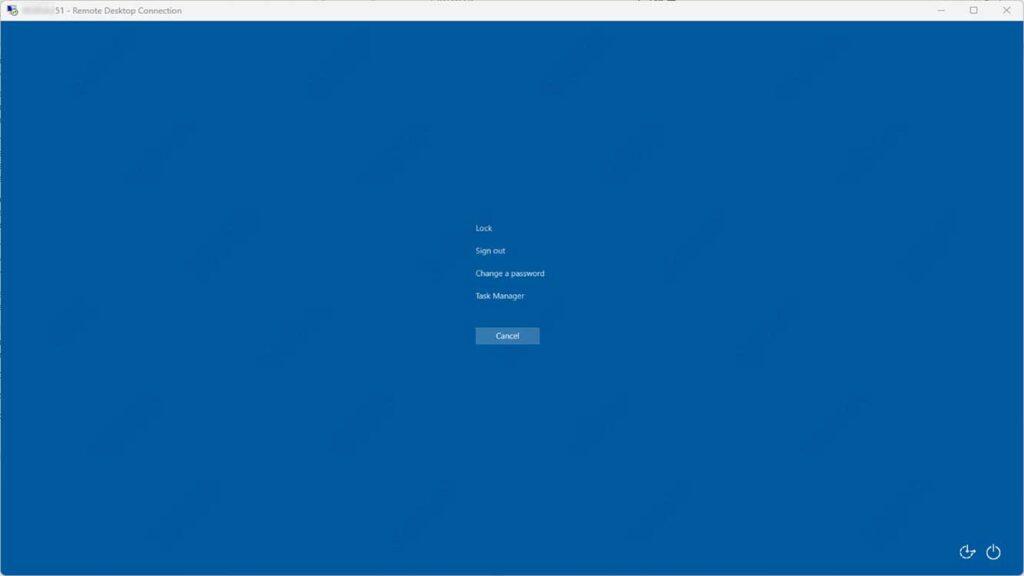
2. Configuration Intelligente : Rediriger toute la Puissance du Clavier vers le Distant
Si vous souhaitez une intégration plus profonde, cette méthode transforme votre clavier local en une extension directe de l’ordinateur distant. Tous les raccourcis, sans exception, y seront exécutés.
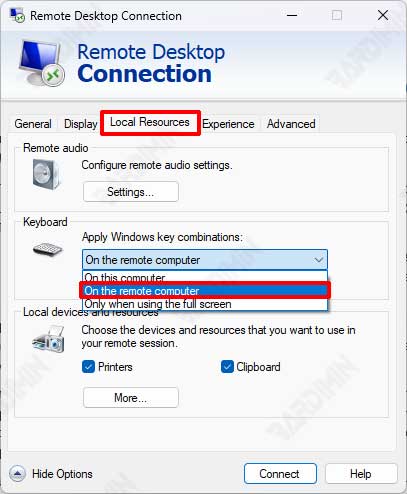
- Lancez la Connexion Bureau à distance (
mstsc) et cliquez sur « Afficher les options ». - Accédez à l’onglet « Ressources locales ».
- Dans la section Clavier, trouvez le menu déroulant et sélectionnez « Sur l’ordinateur distant ».
- Connectez-vous à l’ordinateur cible. Désormais, toutes vos frappes, y compris le légendaire CTRL+ALT+SUPPR, fonctionneront comme par magie sur la machine distante.
Avertissement : avec un grand pouvoir vient une grande responsabilité. Tant que la fenêtre RDP est active, les raccourcis à usage local (comme ALT+TAB pour changer d’application) seront également envoyés à distance.
3. Tactique Hybride : Combiner Clavier Local et Clavier Visuel Distant
Pour les situations d’urgence ou lorsque d’autres méthodes sont entravées, cette tactique combinée est la bouée de sauvetage. Cette technique scinde la commande entre deux mondes : physique et virtuel.
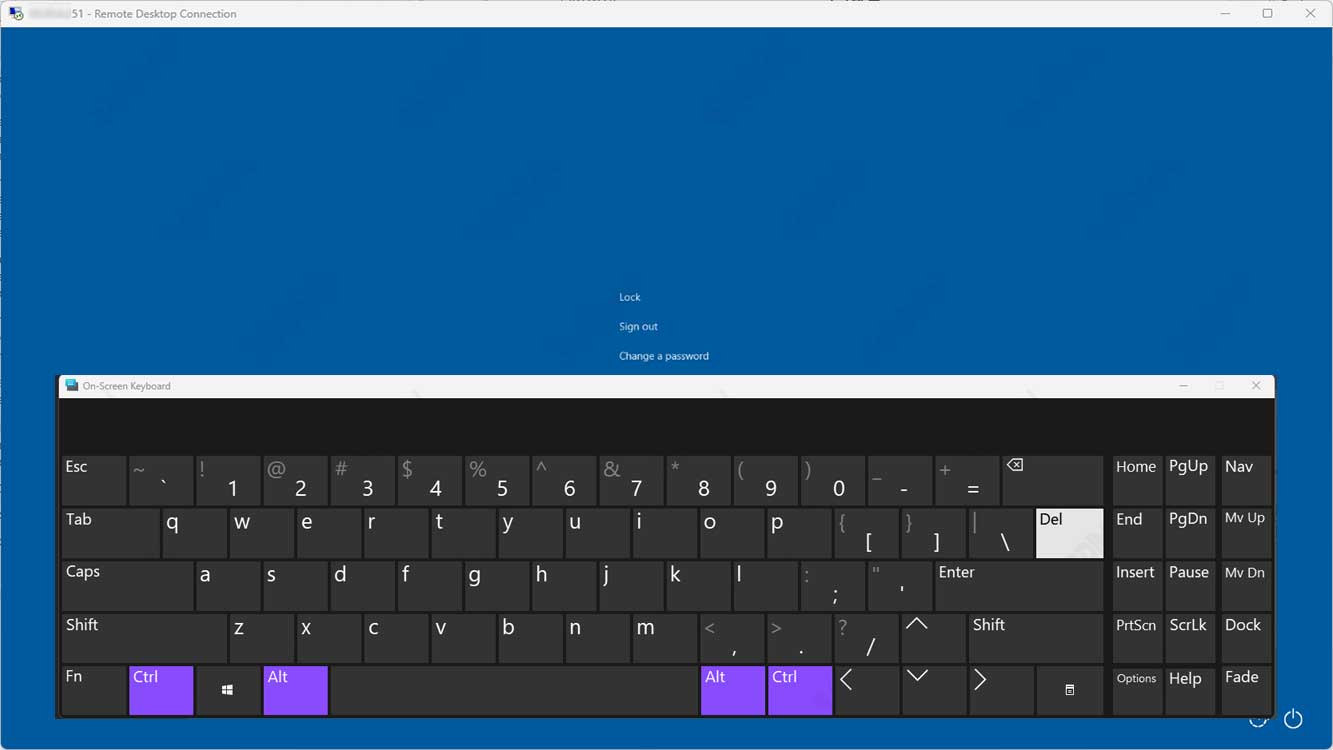
- Sur le côté distant, invoquez le Clavier visuel via la recherche du Menu Démarrer ou en exécutant la commande
osk. - Sur le côté local, appuyez et maintenez les touches Ctrl et Alt.
- Tout en maintenant ces deux touches, faites glisser le curseur dans la fenêtre RDP et cliquez sur la touche Suppr du clavier virtuel à l’écran distant. Le résultat est une exécution parfaite de la commande CTRL+ALT+SUPPR sur le système cible.
Choisir le Bon Outil pour Votre Mission
Les trois méthodes pour envoyer CTRL+ALT+SUPPR au Bureau à distance sont des outils valides. CTRL+ALT+SUPPR est une épée à un tranchant rapide et propre, idéale pour une utilisation sporadique. La configuration de redirection du clavier garantit que chaque saisie est sur la cible, adaptée aux sessions de travail marathon.
Comprendre comment envoyer CTRL+ALT+SUPPR dans une session RDP ne se limite pas à la technique ; il s’agit d’assurer votre souveraineté et sécurité dans le monde numérique invisible.
Pendant ce temps, la méthode du Clavier visuel est un couteau suisse toujours prêt à sauver la situation. En comprenant les forces de chacune, vous ne résolvez pas seulement des problèmes techniques, vous optimisez également les flux de travail d’administration à distance. Pour des bases de connexion plus sécurisées, pensez à étudier les principes de l’Authentification au niveau du réseau (NLA) dans la documentation officielle de Microsoft.
