

Vous devez limiter le temps de jeu sur un ordinateur familial ou professionnel ? La fonction intégrée de Windows, les Stratégies de Restriction Logicielle (SRP), permet de contrôler l’accès aux applications, y compris le blocage de jeux. Cet article détaille les étapes pour bloquer des applications de jeu avec SRP en utilisant la méthode de Liste Noire.
Les Stratégies de Restriction Logicielle (SRP) sont un outil de sécurité de Windows, toujours pertinent dans les éditions Windows 10 et 11 Pro, Entreprise et Éducation. Les SRP permettent aux administrateurs de définir quelles applications peuvent s’exécuter. C’est une solution solide de contrôle parental au niveau du système.
Note importante : Ce guide est destiné aux utilisateurs avancés. Une configuration incorrecte peut affecter le système. Créez un Point de Restauration avant de continuer.
Préparation et Concept de Blocage avec SRP
La méthode de Liste Noire dans les SRP consiste à créer une liste de chemins de dossiers ou de fichiers à bloquer. Les applications non listées fonctionneront normalement. Cette approche est idéale pour bloquer des jeux spécifiques.
Avant de commencer, connectez-vous avec un compte administrateur. Ouvrez l’Éditeur de Stratégie de Groupe Local en appuyant sur Win + R, tapez gpedit.msc et appuyez sur Entrée.
Accéder aux SRP dans l’Éditeur de Stratégie
- Dans l’Éditeur de Stratégie de Groupe Local, développez : Configuration ordinateur > Paramètres Windows > Paramètres de sécurité > Stratégies de restriction logicielle.
- Si c’est la première fois, faites un clic droit sur Stratégies de restriction logicielle et sélectionnez Nouvelles stratégies de restriction logicielle.
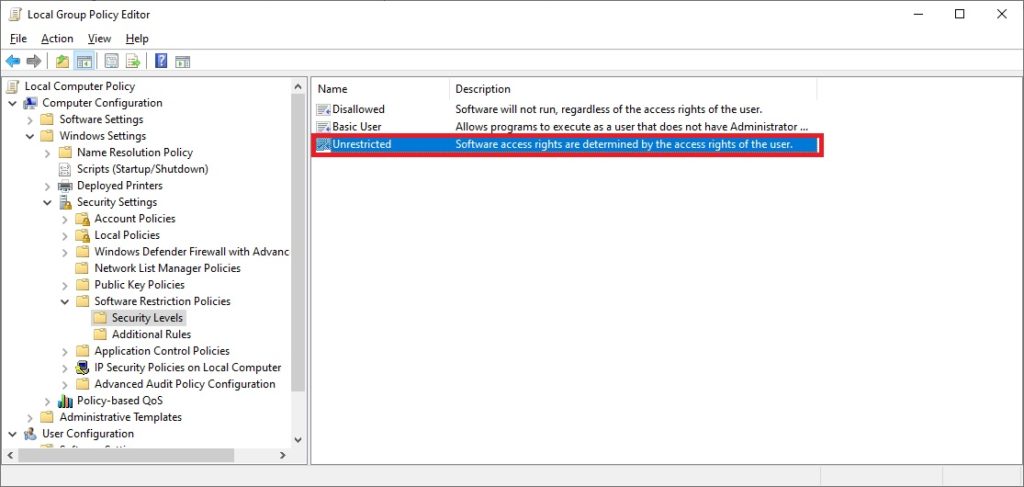
- Dans le panneau de droite, vous verrez Niveaux de sécurité et Règles supplémentaires.
Étapes Pratiques pour Bloquer des Jeux avec SRP
Suivez ces étapes spécifiques pour créer une règle de liste noire et bloquer des applications de jeu indésirables.
- Dans le panneau Niveaux de sécurité, assurez-vous que le niveau par défaut est Non limité.
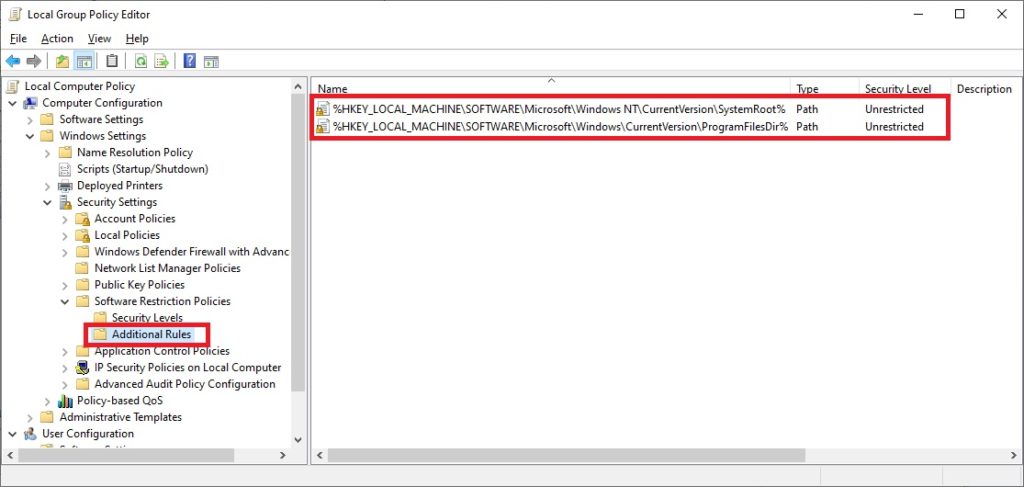
- Cliquez sur Règles supplémentaires. Supprimez toute règle par défaut en faisant un clic droit et en sélectionnant Supprimer.
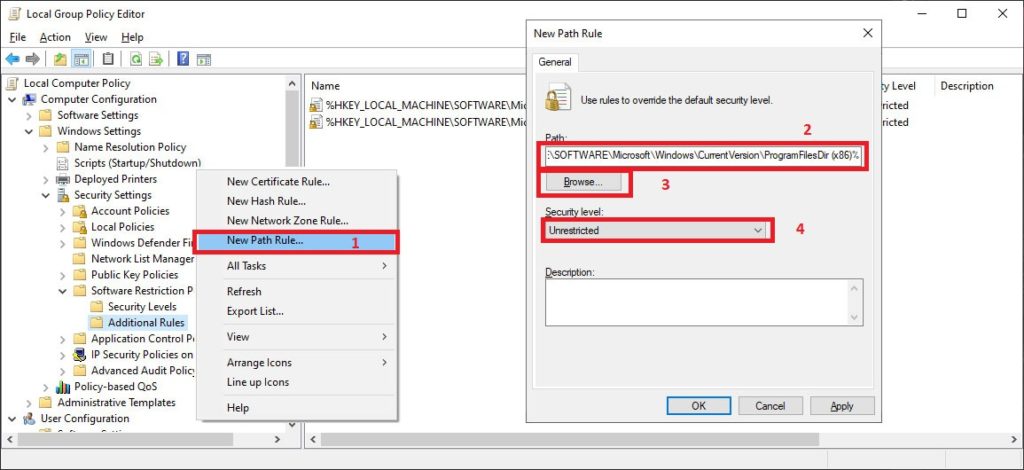
- Pour créer une règle de blocage, faites un clic droit dans le panneau Règles supplémentaires et sélectionnez Nouvelle règle de chemin.
- Dans la fenêtre contextuelle, cliquez sur Parcourir pour sélectionner le dossier où le jeu est installé. Vous pouvez aussi taper le chemin manuellement.
- Assurez-vous que le Niveau de sécurité est défini sur Non autorisé.
- Ajoutez une brève description, par exemple « Bloquer Jeu ABC ».
- Cliquez sur OK pour enregistrer.
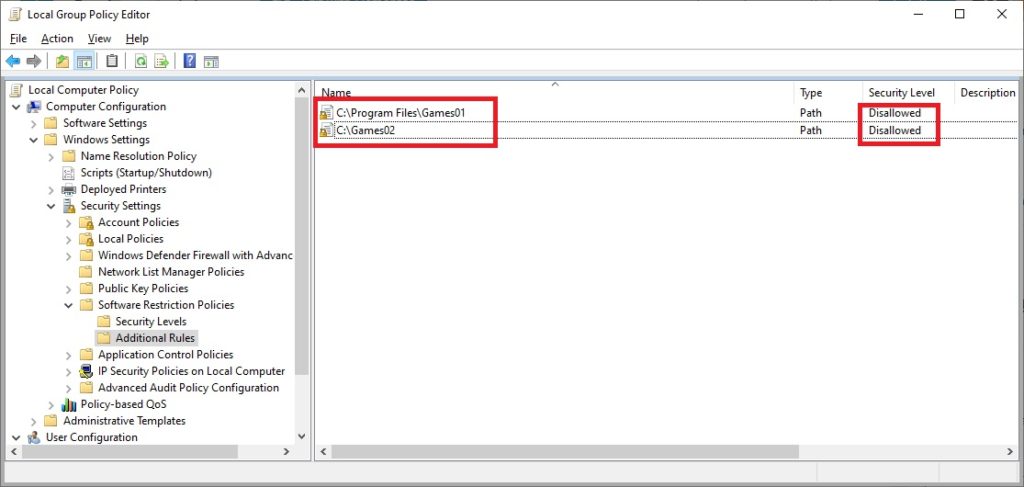
Par exemple, si un jeu est installé dans C:\Program Files\JeuEnLigne, créez une règle pour ce dossier. Tous les fichiers exécutables (.exe) à l’intérieur ne pourront pas s’exécuter.
Conseils et Dépannage des SRP
Les stratégies peuvent prendre quelques instants pour s’appliquer. Pour forcer la mise à jour, ouvrez l’Invite de commandes en tant qu’administrateur et exécutez gpupdate /force.
Considérations importantes :
- Les SRP peuvent bloquer par chemin, hachage, certificat ou zone réseau. Les règles de chemin sont courantes mais contournables si les fichiers sont déplacés.
- Certains lanceurs (comme Steam) ont des mécanismes de mise à jour. Pensez à bloquer aussi leur dossier.
- Pour une gestion plus moderne, certaines éditions de Windows incluent AppLocker. Cependant, les SRP restent une solution valide.
En suivant ce guide, vous avez utilisé une fonction système pour contrôler l’accès aux applications. Implémenter des Stratégies de Restriction Logicielle pour restreindre les jeux est une étape proactive dans la gestion de la sécurité et de la productivité. Testez toujours les règles sur le compte utilisateur cible.
