

Votre imprimante Canon se fige soudainement. Il s’agit d’un petit écran, généralement convivial, qui n’affiche plus qu’un ensemble menaçant de lettres et de chiffres : Erreur 5B00. Voici une petite « rébellion » dans le monde de l’impression à domicile. Pour les utilisateurs fidèles de Canon G1000, G2000, G3000, E400, MP287, etc., ces codes d’erreur sont un cauchemar qui se réalise trop souvent.
Alors, qu’est-ce que l’erreur 5B00 exactement ?
À la base, l‘erreur 5B00 est un appel à l’aide de votre imprimante. Il s’agit d’un compteur d‘encre usagée qui atteint sa limite maximale. Chaque fois que votre imprimante effectue un nettoyage automatique de la tête d’impression, une petite quantité d’encre résiduelle est versée dans une éponge absorbante spéciale appelée absorbeur d’encre usagée.
Au fil du temps, ces éponges seront pleines. L’imprimante, qui a été programmée pour empêcher l’encre de déborder et d’endommager les composants électroniques à l’intérieur, se verrouille automatiquement et affiche l’erreur 5B00. Il s’agit d’une fonction de sécurité ; Cela ne signifie pas que votre imprimante est complètement cassée.
Cependant, l’impact peut être fatal s’il n’est pas contrôlé :
- Panne complète de l’imprimante : Vous ne pouvez pas imprimer du tout, pas même une seule page.
- Travaux en attente : Des échéances empilées, des documents importants en attente et un stress inutile.
- Risque de dommages permanents : Si l’absorbeur d’encre usagé continue d’être forcé, l’encre peut déborder et endommager la carte mère de l’imprimante, ce qui peut entraîner des coûts d’entretien très coûteux ou même devoir acheter une nouvelle imprimante.
Découvrir l’outil de service Canon
Tout utilisateur d’imprimante Canon sait que lorsque l’erreur 5B00 apparaît, le travail d’impression s’arrête immédiatement et complètement. Mais peu de gens comprennent que derrière la solution rapide à ces erreurs, il existe un logiciel professionnel conçu directement pour les besoins des techniciens Canon : le Canon Service Tool.
Qu’est-ce qu’un outil de service Canon et comment fonctionne-t-il ?
Canon Service Tool est une application utilitaire officielle de Canon qui permet d’effectuer la maintenance, les réparations et les réinitialisations internes de l’imprimante. Sa fonction est similaire à celle du « panneau de service numérique », qui n’est accessible que via un mode spécifique à l’imprimante, à savoir le mode de service.
Lorsque l’imprimante est dans ce mode, le logiciel a un accès complet au système interne pour :
- Réinitialisez le compteur d’encre usagée.
- Réinitialisation des données EEPROM.
- Initialisez un composant spécifique pour ramener l’imprimante à son état d’usine d’origine.
En termes simples, l’outil de maintenance Canon fonctionne en envoyant des commandes directement au micrologiciel de l’imprimante pour supprimer les journaux de décharge d’encre stockés dans la mémoire interne. Une fois la commande exécutée, l’imprimante reviendra à un fonctionnement normal sans erreur 5B00 ou similaire.
Ce logiciel est largement utilisé par les techniciens d’impression professionnels en raison de ses capacités de connexion rapide, légère et non Internet. Vous pouvez simplement l’exécuter à partir d’un fichier portable (.exe), connecter l’imprimante via un câble USB et l’ensemble de la fonction de réinitialisation est prête à l’emploi.
Principales caractéristiques de l’outil de service Canon
Ce logiciel n’est pas seulement un outil de réinitialisation, mais un utilitaire multifonctionnel avec une variété de fonctionnalités essentielles qui prennent en charge la maintenance de l’imprimante. Voici une explication détaillée de chaque fonctionnalité :
1. Réinitialiser le compteur d’encre usagée
La principale fonctionnalité utilisée pour supprimer les données du compteur d’encre usagée.
Cette fonction permet à l’imprimante de reconnaître à nouveau son absorbeur comme « vide », de sorte que le message d’erreur 5B00 disparaît et que l’imprimante puisse réimprimer comme avant.
2. Fonctionnement de l’EEPROM
L’EEPROM (Electrically Erasable Programmable Read-Only Memory) stocke toutes les données internes de l’imprimante, y compris les informations sur l’utilisation de l’encre, le nombre d’impressions et la configuration matérielle.
Grâce à cette fonctionnalité, vous pouvez lire, supprimer ou réécrire les données EEPROM, ce qui permet de restaurer les paramètres d’usine de l’imprimante (par défaut).
3. Initialisation du compteur d’absorbeur d’encre
Cette fonctionnalité effectue une initialisation totale du compteur d’encre absorbant, et pas seulement une réinitialisation temporaire.
Convient aux imprimantes qui ont été utilisées pendant une longue période, où l’absorbeur physique a également été nettoyé ou remplacé.
Avec cette initialisation, l’imprimante « oublie » toute l’histoire de l’élimination de l’encre usagée.
4. Alignement de la tête d’impression et mode de maintenance
Fonctions supplémentaires que les techniciens utilisent souvent :
- Alignez la position de la tête d’ impression pour des impressions plus précises.
- Effectuez la vérification et le nettoyage des buses sans avoir à ouvrir le pilote d’imprimante sur l’ordinateur.
- Exécute le mode Maintenance pour une maintenance approfondie et un diagnostic de l’état de l’imprimante.
Guide étape par étape sur l’utilisation de l’outil de service Canon
L’un des principaux avantages des outils de service Canon est leur facilité d’utilisation. Vous n’avez pas besoin d’être un technicien expérimenté pour effectuer une réinitialisation de l’encre usagée ou corriger l’erreur 5B00. Il vous suffit de suivre attentivement les étapes ci-dessous et votre imprimante Canon reviendra à la normale en quelques minutes seulement.
Commémoration:
Avant de commencer le processus, assurez-vous que l’encre ne fuit pas, que l’absorbeur est nettoyé (si possible) et que l’ imprimante est connectée à l’aide d’un câble USB Canon authentique. Évitez d’utiliser des concentrateurs ou des rallonges USB pour réduire le risque d’échecs de communication entre l’imprimante et l’ordinateur.
Étape 1 : Configuration de l’imprimante en mode service
Pour que l’ outil de maintenance Canon V6000 détecte correctement l’imprimante, vous devez d’abord insérer l’imprimante en mode de maintenance.
Le mode Service est un mode spécial qui permet au logiciel de communiquer directement avec le micrologiciel de l’imprimante.
Voici comment passer en mode de service en fonction du type d’imprimante :
Pour les séries Canon G1000, G2000, G3000
- Éteignez d’abord l’imprimante (assurez-vous que le cordon d’alimentation est toujours branché).
- Appuyez sur le bouton Stop/Reset et maintenez-le enfoncé.
- Tout en maintenant le bouton d’arrêt/réinitialisation enfoncé, appuyez sur le bouton d’alimentation et maintenez les deux boutons enfoncés pendant ±5 secondes.
- Relâchez le bouton Stop/Reset (Stop/Reset ), puis appuyez dessus 5 fois de suite.
- Après cela, relâchez tous les boutons. L’imprimante s’allume avec un voyant vert fixe, ce qui signifie qu’elle est passée avec succès en mode de service.
Pour les séries Canon MP287, E400, E410
- Débranchez d’abord le câble USB de l’ordinateur.
- Appuyez sur le bouton d’alimentation et maintenez-le enfoncé.
- Tout en maintenant l’alimentation enfoncée, appuyez 2 fois sur le bouton Arrêter/Reprendre.
- Relâchez les deux boutons en même temps.
- Attendez que le voyant vert s’allume sans clignoter, c’est un signe que l’imprimante est déjà en mode de maintenance.
Si l’imprimante n’est pas détectée dans le logiciel ultérieurement, répétez l’étape du mode de service ci-dessus jusqu’à ce que l’ordinateur lise l’imprimante comme un nouveau périphérique (prise en charge de l’impression USB).
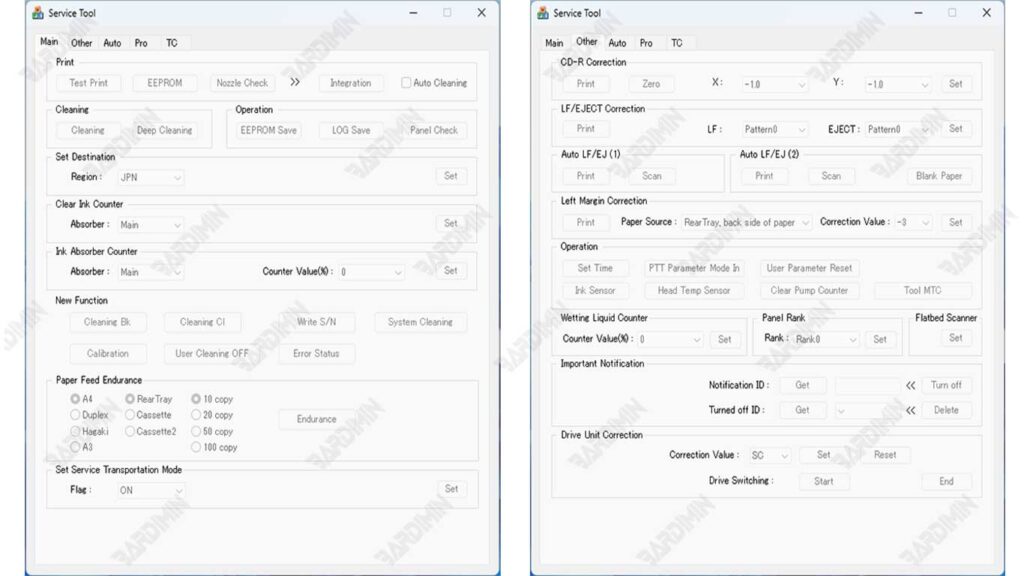
Étape 2 : Exécutez l’outil de service Canon et identifiez le port de l’imprimante
- Exécutez l’application Canon Service Tool.exe (aucune installation requise).
- Assurez-vous que l’imprimante est connectée à l’ordinateur via un câble USB direct.
- En haut de la fenêtre de l’application, vous verrez une colonne « Port USB ».
Cliquez sur le menu déroulant et sélectionnez le port dimprimante Canon détecté (généralement répertorié comme USB001 – série Canon G2000 ou similaire). - Si l’imprimante n’apparaît pas, appuyez sur le bouton Actualiser ou répétez le processus du mode Service.
Ne passez pas à l’étape de réinitialisation avant de vous être assuré que le port de l’imprimante a été correctement détecté dans le logiciel.
Étape 3 : Effectuez une réinitialisation avec l’option « Play » ou « EEPROM »
Une fois que l’imprimante est reconnue par l’outil de maintenance Canon V6000, vous pouvez immédiatement effectuer le processus de réinitialisation à l’aide de deux méthodes courantes :
Méthode 1 – Bouton « Jouer »
- Cliquez sur le bouton Lecture sur l’écran principal du logiciel.
- L’imprimante traitera la commande pendant quelques secondes.
- En cas de succès, l’imprimante imprimera automatiquement un test d’impression contenant les mots « D=000.0 » ou « Compteur d’absorbeur = 000 % ».
Cela signifie que le compteur d’encre usagée a été remis à zéro.
Méthode 2 – Bouton « EEPROM »
- Cliquez sur le bouton EEPROM pour effectuer une réinitialisation profonde (plus profonde).
- L’imprimante imprime un rapport EEPROM contenant diverses données système telles que l’ID de l’imprimante, le nombre d’impressions et l’état du compteur.
- Les résultats d’impression montrent que le processus interne d’initialisation et de réinitialisation a réussi.
Pour la plupart des séries, comme le Canon G2010 ou le G3010, il suffit d’utiliser la commande Main. Cependant, pour les modèles plus anciens tels que le MP287, vous devez exécuter EEPROM afin que les résultats de la réinitialisation soient complètement propres.
Étape 4 : Attendez que le processus soit terminé et que l’imprimante redémarre automatiquement
- Une fois le processus de réinitialisation terminé, l’imprimante s éteindra pendant un moment, puis se rallumera automatiquement.
- Débranchez le câble USB et redémarrez manuellement l’imprimante si elle n’a pas redémarré automatiquement.
- Essayez de tester l‘impression pour vous assurer que l’erreur 5B00 a disparu.
Si les résultats sont normaux et que l’imprimante n’affiche plus de message d’erreur, la réinitialisation est complètement réussie. Votre imprimante est maintenant prête à être utilisée à nouveau, comme si elle sortait tout juste de l’usine.
Télécharger l’outil de service sécurisé Canon Dernière version
Erreurs courantes lors de l’utilisation des outils de service Canon (et des solutions)
De nombreux utilisateurs sont frustrés parce que le processus de réinitialisation échoue à mi-chemin. Après avoir analysé des dizaines de cas, nous avons identifié un schéma d’erreurs répétées. Voici un aperçu des raisons pour lesquelles certains utilisateurs échouent et des solutions intelligentes pour les surmonter.
Erreur 1 : Impossible d’entrer correctement en « Mode service »
Pourquoi cela se produit-il :
- Peur d’appuyer trop fort ou trop longtemps sur le bouton
- Rythme de frappe incorrect
- Ne pas connaître les combinaisons de touches spécifiques à un modèle particulier
Solutions intelligentes :
- Apprenez le bon « rythme » : Ce n’est pas une question de puissance, c’est une question de rythme. Appuyez d’abord sur le bouton POWER, HOLD, puis appuyez sur STOP/RESUME à intervalles clairs (environ 1 seconde entre les pressions).
- Confirmation visuelle : Après être entré avec succès en mode de service, le voyant se comporte généralement différemment – il reste allumé sans clignoter ou un certain motif de clignotement.
- Documentation spécifique au modèle : Pour des modèles comme le G4010, les combinaisons peuvent différer (par exemple : maintenez POWER + appuyez 5x sur CANCEL). Recherchez toujours des vidéos de démonstration pour votre modèle spécifique.
Erreur 2 : La version de l’outil n’est pas compatible
Pourquoi cela se produit-il :
- Téléchargement à partir de sources non fiables
- Fichiers corrompus ou incomplets
- Utilisez le V6000 pour les modèles qui nécessitent un V6500 ou une version ultérieure
Solutions intelligentes :
- Vérification de la somme de contrôle : la taille du fichier d’origine de l’outil de maintenance Canon V6000 est généralement de 1,2 Mo à 1,8 Mo. Les fichiers trop petits (moins de 500 Ko) sont presque certainement corrompus.
- Tester sur d’autres ordinateurs : si possible, essayez sur un autre ordinateur pour isoler le problème.
- Communauté de recherche : Rejoignez le forum des imprimantes Canon Indonésie – les membres partagent souvent leurs expériences sur la compatibilité des versions de modèles spécifiques.
Erreur 3 : L’antivirus bloque l’exécution
Pourquoi cela se produit-il :
- Les logiciels utilitaires de ce type sont souvent signalés comme des « programmes potentiellement indésirables » (PUP)
- Heuristiques antivirus trop agressives
Solutions intelligentes :
- Ajouter aux exclusions : Avant de désactiver l’antivirus, essayez d’ajouter V6000.exe fichiers à la liste des exclusions.
- Re-télécharger à partir de sources fiables : Parfois, les fichiers qui ont été modifiés par le « repacker » ne sont pas détectés comme des menaces.
- Utiliser Windows Defender hors ligne : si un antivirus tiers est difficile à désactiver, démarrez avec Windows Defender hors ligne pour analyser sans conflits.
Erreur 4 : Problèmes de connexion USB et pilote
Pour ce faire :
- Câble USB de charge uniquement (pour la charge uniquement)
- Port USB 3.0 (bleu) parfois moins compatible
- Pilotes universels Windows non optimisés
Solutions intelligentes :
- Testez le câble USB : assurez-vous que le câble peut transférer des données en se connectant à un autre appareil.
- Utilisez des ports USB 2.0 : le cas échéant, privilégiez les ports USB 2.0 (généralement noirs).
- Installez les pilotes officiels : téléchargez les pilotes spécifiques au modèle à partir du site Web de Canon Indonésie, en vous appuyant sur Windows Update.
