

¿Alguna vez ha estado absorto en el trabajo o viendo una película en Windows 11, y de repente el volumen de su computadora salta o baja drásticamente, solo porque accidentalmente mueve la rueda del mouse? Este fenómeno es realmente molesto, especialmente si ocurre repetidamente sin que comprenda la causa.
Entonces, ¿qué hace exactamente que la rueda del mouse pueda ajustar el volumen en Windows 11? Resulta que esto puede suceder debido a varios factores, que van desde controladores de mouse incompatibles, la configuración integrada de aplicaciones de terceros (como Logitech Options o Razer Synapse), hasta errores del sistema después de la última actualización de Windows.
En esta guía, Bardimin desentrañará formas efectivas de evitar que la rueda del mouse controle el volumen en Windows 11, desde configuraciones básicas hasta soluciones permanentes. ¡Vamos, mira y encuentra la solución más adecuada para ti!
¿Por qué la rueda del mouse puede controlar el volumen en Windows 11?
¿Alguna vez te has preguntado por qué un simple movimiento del mouse de la rueda de desplazamiento de repente desordena el volumen del sistema en Windows 11? Este fenómeno puede parecer magia, o más bien, una pequeña distracción que te hace adorable. Hay varias razones técnicas detrás de la “magia” de la rueda del mouse en este caso.
1. Rueda de desplazamiento que es “más inteligente” de lo imaginado
Algunas aplicaciones o controladores de ratón resultan tener un hábito “creativo”: asocian los movimientos de la rueda de desplazamiento con funciones de control de volumen, como si la pequeña rueda del ratón fuera un botón especial de volumen. Esto suele suceder porque:
- La configuración predeterminada del fabricante del ratón (especialmente los ratones para juegos).
- Software de terceros que intenta agregar funciones adicionales sin que usted lo sepa.
2. Causas principales: desde controladores hasta errores de Windows
A. Controladores de mouse incompatibles
Los controladores son el “puente” entre el hardware (mouse) y el sistema operativo (Windows 11). Si el conductor:
- Demasiado tiempo (no se actualiza desde Windows 10).
- Demasiado nuevo (aún no optimizado para Windows 11).
… Esto puede llevar a una “falta de comunicación”, donde la rueda de desplazamiento se considera un comando para cambiar el volumen, en lugar de solo un desplazamiento normal.
B. Funciones integradas del software de terceros
Algunas marcas populares de ratones (como Logitech, Razer o SteelSeries) incluyen software especializado para la personalización. Por ejemplo:
- En Logitech G Hub, hay una opción “Scroll Wheel Assignment “ que se puede configurar en la función de medios.
- Razer Synapse puede habilitar la función “HyperScroll” que está vinculada accidentalmente al volumen.
C. Errores del sistema después de la actualización de Windows 11
Windows 11 es conocido por sus actualizaciones que a veces traen sorpresas. Algunos usuarios informan que después de la actualización:
- El controlador de mouse predeterminado de Windows de repente se comporta de manera extraña.
- Las aplicaciones del sistema, como el mezclador de volumen, son cada vez más sensibles a las entradas de desplazamiento.
Esto suele ser temporal y se puede solucionar con un parche de Microsoft o una reversión de controladores.
3. ¿Cómo comprobar la causa?
Antes de solucionarlo, primero averigüe el origen del problema:
- Intente usar un mouse diferente. Si el problema persiste, significa que la causa está en el sistema.
- Abra el Administrador de tareas (Ctrl + Shift + Esc) y vea si se está ejecutando algún software del mouse (como LogiOptions.exe o Razer Synapse).
- Verifique el historial de actualizaciones de Windows, ¿el problema comienza a ocurrir después de una actualización específica?
Solución rápida para deshabilitar la función de desplazamiento para el volumen en Windows 11
Si usa un mouse de una marca popular como Logitech, Razer o SteelSeries, es probable que el software incorporado sea el culpable. A continuación, te indicamos cómo desactivarlo:
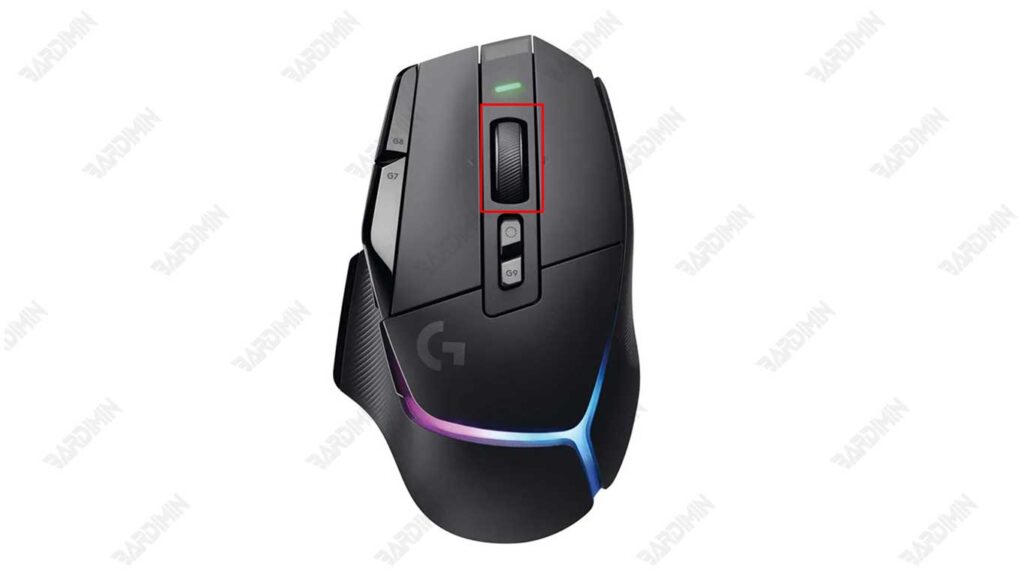
1. Abra la aplicación de configuración del mouse instalada en su PC. Ejemplo:
- Logitech G Hub
- Razer Synapse
- Motor SteelSeries
2. Busque la opción de configuración de la rueda de desplazamiento, generalmente etiquetada como:
- “Scroll Wheel Assignment” (Logitech)
- “Scroll Wheel Function” (Razer)
- “Customize Wheel” (SteelSeries)
3. Cambie la configuración de “Control de medios” o “Volumen” a “Desplazamiento estándar”.
Solucione problemas problemáticos del controlador del mouse en Windows 11
¿Alguna vez has sentido que tu ratón se “comportaba” después de una actualización de Windows 11? ¡Podría ser que los controladores incompatibles sean la causa! No te preocupes, tenemos una solución sencilla de 3 pasos para restaurar el rendimiento del mouse a la normalidad, sin la necesidad de instalar software adicional.
Paso 1: Abre el Administrador de dispositivos
Device Manager es el “centro de control” de todo el hardware de su PC. Para acceder a él:
- Presione Win + X (o haga clic con el botón derecho en el menú Start).
- Seleccione Device Manager de la lista que aparece.
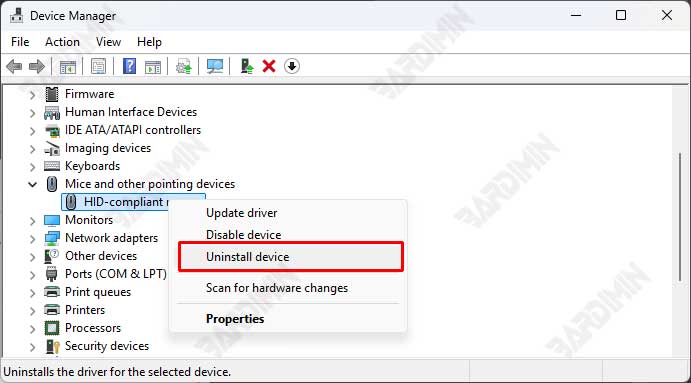
Paso 2: Desinstalar el controlador de mouse problemático
- En Device Manager, busque la categoría “Mice and other pointing devices”.
- Haga clic en el signo largo pequeño (▶) junto a él para ver una lista de dispositivos.
- Haga clic con el botón derecho en el controlador del mouse (por ejemplo, “Mouse compatible con HID” o la marca del mouse, como “Dispositivo de entrada USB de Logitech”).
- Seleccione “Uninstall device”.
Paso 3: Reinicie la PC y deje que Windows 11 se repare a sí mismo
- Después de desinstalar, reinicie su PC.
- Al reiniciar, Windows 11 detectará automáticamente el mouse e instalará su controlador predeterminado.
¿Qué hacer si el problema persiste?
Si después de reiniciar, el mouse sigue teniendo problemas:
- Visite el sitio web del fabricante del mouse (por ejemplo, Logitech, Razer) y descargue el controlador más reciente manualmente.
- Utilice Windows Update:
- Abre Settings > Windows Update > Check for updates.
- A veces, Microsoft proporciona controladores más estables a través de actualizaciones.
Con los pasos anteriores, puede evitar que la rueda del mouse estropee el volumen en Windows 11. Elija una solución de acuerdo con el nivel de dificultad, desde la configuración básica hasta los ajustes del Registro.
