

En la era digital, llena de colores vibrantes y atractivos efectos visuales, la conversión de fotos en blanco y negro sigue teniendo un gran atractivo. Aunque la tecnología sigue evolucionando, las fotos en blanco y negro siguen siendo relevantes debido a su alto valor artístico y su capacidad para transmitir emociones profundas.
Sin interferencias de color, las fotos en blanco y negro pueden resaltar elementos importantes como la textura, la forma y la composición, lo que las hace adecuadas para una amplia gama de tipos de fotografía, desde retratos íntimos hasta paisajes dramáticos y fotografía callejera rica en historias.
Una de las mejores herramientas para convertir fotos en blanco y negro es Photoshop. Con la flexibilidad y el control que ofrece, Photoshop permite a los fotógrafos y editores personalizar el proceso de conversión según sea necesario.
desde métodos simples como la escala de grises y la desaturación hasta técnicas más avanzadas como Gradient Map, Channel Mixer y Black & White Adjustment, Photoshop ofrece una amplia gama de opciones para producir resultados precisos y de alta calidad. En este artículo, discutiremos los diversos métodos y cómo puede usarlos para crear impresionantes fotos en blanco y negro.
1. Cambiar imágenes a Greyscale
Greyscale es un modo de imagen que elimina todos los colores, dejando solo tonos de negro, blanco y gris. Esta es la forma más básica de convertir una imagen en color en blanco y negro. Aunque parece simple, este método a menudo da como resultado imágenes que parecen planas y menos atractivas debido a la falta de variación tonal.
El método de escala de grises elimina toda la información de color directamente, sin dar control sobre cómo se convierte la tonalidad del color original a la escala de grises. Esto a menudo hace que la imagen pierda contraste y detalles que habrían destacado más si se hubieran utilizado métodos de conversión más avanzados. Como resultado, la imagen se ve “plana” porque su tonalidad tiende a ser lineal sin una gran variación.
Aunque los resultados son limitados, el método de la escala de grises sigue siendo útil en algunas situaciones:
- Si desea convertir una imagen a Duotone (una imagen en blanco y negro con dos colores), la escala de grises es el primer paso necesario.
- Si solo necesita una conversión rápida sin controles detallados, la escala de grises podría ser una excelente opción.
Pasos para cambiar la imagen a escala de grises
- Abra la imagen en color que desea convertir en blanco y negro en Photoshop.
- Seleccione Modo de > de imagen > Escala de grises. En el menú principal, seleccione Image, luego Mode y seleccione Grayscale.
- Photoshop le pedirá que confirme la eliminación de la información de color. Haga clic en Discard para continuar.
- Una vez que hayas terminado, obtendrás una imagen en blanco y negro con una tonalidad plana y menos atractiva.
Si desea obtener resultados más interesantes, pruebe otros métodos como Desaturasi, Gradient Map o Channel Mixer para un mejor control.
2. Desaturasi: Cómo eliminar el color rápidamente
Desaturasi es una técnica que reduce la intensidad de los colores a cero para que la imagen se convierta en blanco y negro sin borrar toda la información de color. Este método es más flexible que Grayscale, ya que conserva los detalles en las sombras y las luces.
Diferencia entre escala de grises y desaturación
- Grayscale elimina toda la información de color y convierte la imagen a blanco y negro de forma permanente.
- Desaturasi solo reduce la intensidad de los colores, sino que permanece en el modo de color original (RGB o CMYK), lo que permite una mayor edición.
- El resultado de la desaturación a menudo se ve más brillante que la escala de grises porque aún conserva la distribución de luz del color original.
Si bien el proceso de desaturación es rápido y fácil, hay que tener en cuenta algunos inconvenientes. En primer lugar, este método no proporciona un control total sobre el balance de color en las imágenes en blanco y negro. En segundo lugar, algunos colores pueden parecer más claros o más oscuros después de la desaturación, lo que puede hacer que el resultado final sea menos satisfactorio.
Finalmente, la desaturación es menos flexible para un ajuste adicional en comparación con métodos como Black & White Adjustment Layer o Channel Mixer.
Cómo desaturar una imagen en Photoshop
1. Usar Desaturar (la forma más fácil)
- Abre la imagen en Photoshop.
- Seleccione Image > Adjustments > Desaturate o presione Shift +Ctrl + U.
- El color desaparecerá inmediatamente, pero sin ningún control adicional.
2. Uso de Tono/Saturación
- Seleccione Image > Adjustments > Hue/Saturation o presione Ctrl + U.
- Deslice el control deslizante de Saturation hacia la izquierda hasta llegar a -100.
- Haga clic en OK para aplicar el efecto.
3. Uso de una capa de ajuste (no destructiva)
- Haga clic en Layer > New Adjustment Layer > Hue/Saturation.
- Deslice el control deslizante de Saturation a -100 para eliminar el color.
- Ventajas: Este método no daña la imagen original y permite su posterior edición.
3. Utilización de Gradient Map para un mejor control
Gradient Map es una técnica avanzada en Photoshop que cambia los píxeles de una imagen en función del degradado de color seleccionado. Esta técnica le da más control sobre la tonalidad de la imagen, por lo que puede crear un efecto en blanco y negro más dinámico y artístico.
Con Gradient Map, no solo puede convertir la imagen a blanco y negro, sino que también puede ajustar cómo se cambia la tonalidad del color original a escala de grises, lo que proporciona más flexibilidad que los métodos de conversión básicos, como la escala de grises o la desaturación.
Pasos para usar un mapa de degradado
1. Seleccione Image > Adjustments > Gradient Map:
- Abre tu imagen en Photoshop.
- En el menú principal, seleccione Image, luego Adjustments y luego Gradient Map.
- De forma predeterminada, Gradient Map utilizará un degradado de negro a blanco, lo que da como resultado un efecto estándar de blanco y negro.
2. Edita el degradado haciendo clic en la barra de degradado:
- Para ajustar la tonalidad, haga clic en la barra de degradado en el centro de la pantalla. Esto desbloqueará Gradient Editor.
- Aquí, puede cambiar el degradado agregando o desplazando los puntos de control (paradas) en el control deslizante. Por ejemplo, puede agregar un punto gris en el medio para crear un efecto tonal más suave.
3. Utilice Gradient Map Adjustment Layer para obtener resultados no destructivos:
- Si está utilizando Photoshop CS4 o una versión posterior, puede utilizar el Gradient Map Adjustment Layer para obtener resultados no destructivos. Para ello, haz clic en el icono Adjustment Layer en el panel Capas y, a continuación, selecciona Gradient Map.
- De esta manera, puede editar el degradado en cualquier momento sin dañar la imagen original.
Para ajustar el brillo de la imagen, puede deslizar el control deslizante del punto central. En el Editor de degradado, este control deslizante te ayuda a ajustar el brillo sin perder detalles en sombras o luces. Si desea que la imagen se vea más brillante, deslice el control deslizante hacia la izquierda, mientras que para oscurecerla, deslice el dedo hacia la derecha.
Intenta usar degradados personalizados. Puede agregar colores específicos al degradado para crear un efecto en blanco y negro más interesante, como un efecto sepia o tonos azules.
4. Channel Mixer: Control total sobre el color
Channel Mixer es una herramienta muy útil en Photoshop para establecer la contribución de los colores rojo, verde y azul (RGB) en una imagen. Esta herramienta es ideal para crear efectos monocromáticos más interesantes y artísticos. Con Channel Mixer, puede ajustar la intensidad de cada canal de color para producir una imagen en blanco y negro que tenga mejor contraste, detalle y tonalidad que los métodos de conversión simples, como la escala de grises o la desaturación.
Cómo usar un mezclador de canales
1. Seleccione Image > Adjustments > Channel Mixer:
- Abre tu imagen en color en Photoshop.
- En el menú principal, seleccione Image, luego Adjustments y luego Channel Mixer.
- Si está utilizando Photoshop CS4 o una versión posterior, puede utilizar el Channel Mixer Adjustment Layer para obtener resultados no destructivos. Haz clic en el icono Adjustment Layer en el panel Capas y, a continuación, selecciona Channel Mixer.
2. Marque Monocromo para convertir imágenes a blanco y negro:
- En la ventana Channel Mixer, marque la opción Monochrome. Convertirá tu imagen en blanco y negro combinando canales rojos, verdes y azules.
- De forma predeterminada, Photoshop establece los canales rojo y verde en +40% y los canales azules en +20%, lo que da como resultado una imagen en blanco y negro con tonalidad equilibrada.
3. Ajuste los controles deslizantes rojo, verde y azul para obtener la tonalidad deseada:
Puede ajustar los controles deslizantes de cada canal de color (rojo, verde y azul) para controlar la contribución de cada color a la imagen final en blanco y negro.
Ejemplo:
- Al aumentar el control deslizante rojo, las áreas que antes eran rojas se verán más brillantes.
- Reducir el control deslizante azul aumentará el contraste y hará que las áreas que antes eran azules se vean más oscuras.
- Asegúrese de que el porcentaje total de los tres controles deslizantes permanezca alrededor de +100% para mantener la exposición de la imagen equilibrada. Si el total supera el +100%, la imagen aparecerá sobreexpuesta y, si es menor, la imagen aparecerá subexpuesta.
5. Black & White Adjustment: Las mejores técnicas para obtener resultados profesionales
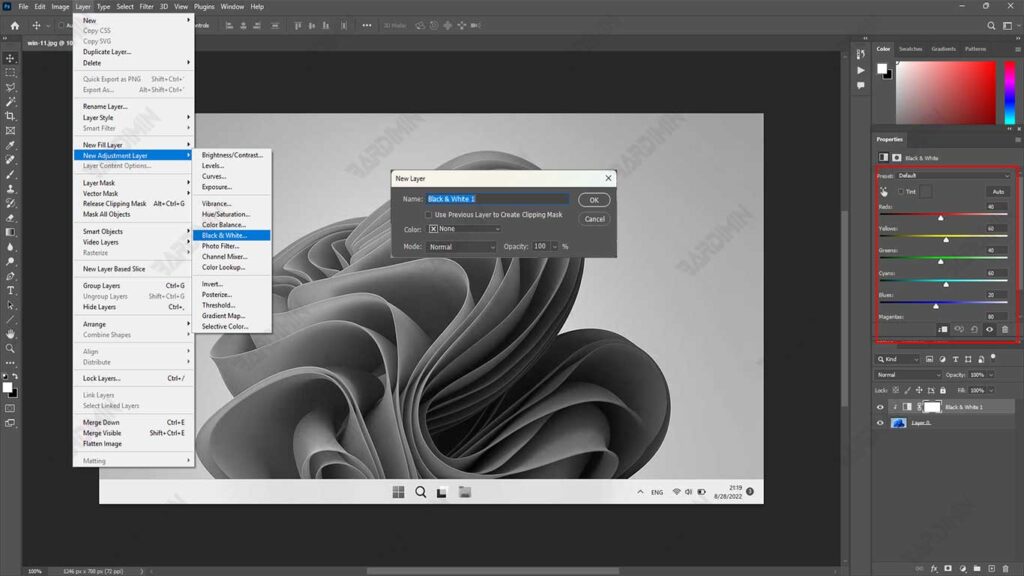
Black & White Adjustment es una función avanzada de Photoshop que se utiliza para convertir imágenes en blanco y negro. Este filtro imita las técnicas clásicas de fotografía monocromática, lo que le brinda un alto control sobre la tonalidad de la imagen. Con Black & White Adjustment, puede ajustar el brillo de seis colores básicos (rojo, amarillo, verde, cian, azul y magenta) para producir imágenes en blanco y negro con buen contraste, detalles nítidos y matices ricos.
Pasos para usar Black & White Adjustment:
1. Crea un Black & White Adjustment Layer:
- Abre tu imagen en Photoshop.
- En el panel Layers, haga clic en el icono Adjustment Layer (icono de semicírculo blanco y negro) y seleccione Black & White.
- Esto creará una nueva capa de ajuste en la parte superior de la imagen original, lo que le permitirá editar de forma no destructiva.
2. Personalice los controles deslizantes para rojo, amarillo, verde, cian, azul y magenta:
- Después de crear el Black &White Adjustment Layer, verá seis controles deslizantes que representan un color: rojo, amarillo, verde, cian, azul y magenta.
- Deslice este control deslizante para controlar el brillo del área de la imagen que anteriormente tenía ese color. Por ejemplo:
- Merah: Desliza el dedo hacia la derecha para iluminar las zonas que antes estaban rojas, como la piel o el cielo crepuscular.
- Biru: Desliza el dedo hacia la izquierda para oscurecer áreas que antes eran azules, como el cielo o el agua.
- Al ajustar este control deslizante, puede crear una imagen en blanco y negro que tenga mejor contraste y detalle.
3. Utilice la función Auto o elija entre los ajustes preestablecidos disponibles:
- Si desea resultados rápidos, puede usar el botón Auto en la parte superior del panel Black & White Adjustment. Ajustará automáticamente el control deslizante en función de Photoshop análisis de su imagen.
- Además, puede elegir entre una variedad de ajustes preestablecidos disponibles en el menú desplegable en la parte superior del panel. Estos ajustes preestablecidos imitan los efectos de filtro de color utilizados en la fotografía monocromática tradicional, como los filtros rojos, amarillos o azules.
Las ventajas de usar Black & White Adjustment son muy diversas. Con seis controles deslizantes que representan diferentes colores, puede establecer con gran detalle cómo se convertirá cada color en una escala de grises. Los resultados obtenidos también son más atractivos en comparación con el método de conversión simple, porque Black & White Adjustment es capaz de producir imágenes en blanco y negro con buen contraste y detalles conservados.
Además, debido a que usa la capa de ajuste, puede cambiar la configuración en cualquier momento sin dañar la imagen original. También hay ajustes preestablecidos que le facilitan obtener ciertos efectos rápidamente, como un efecto de filtro rojo para aumentar el contraste del cielo o un filtro amarillo para iluminar la piel.
Ejemplos de uso de Black & White Adjustment son muy útiles. Por ejemplo, si desea aumentar el contraste en el cielo, puede elegir el ajuste preestablecido Filtro rojo, que oscurecerá el cielo azul e iluminará las áreas rojas. Para los retratos, el ajuste preestablecido de filtro amarillo se puede utilizar para iluminar la piel y darle un aspecto más natural. Si se siente confundido acerca de ajustar el control deslizante, puede hacer clic en Automático para obtener un resultado equilibrado automáticamente.
Con Black & White Adjustment, puede crear imágenes en blanco y negro que no solo sean visualmente atractivas, sino que también tengan una gran profundidad y emoción, de acuerdo con sus necesidades creativas. Esta técnica es ideal para fotógrafos y editores que desean un control completo sobre el proceso de conversión en blanco y negro.
