

Windows 11, el último sistema operativo de Microsoft, está diseñado para proporcionar una experiencia de usuario más moderna, rápida y eficiente. Con una interfaz más intuitiva, funciones de seguridad mejoradas y una mejor integración con otros dispositivos, Windows 11 es la mejor opción para muchos usuarios. Sin embargo, al igual que otros sistemas operativos, Windows 11 también recibe actualizaciones periódicas de Microsoft. Estas actualizaciones tienen como objetivo corregir errores, mejorar la seguridad y agregar nuevas funciones.
Aunque las actualizaciones se lanzan con buenas intenciones, no todas las actualizaciones funcionan sin problemas. A veces, las actualizaciones instaladas causan nuevos problemas, como sistemas inestables, errores inesperados, ralentización del rendimiento del equipo o incluso incompatibilidad con las aplicaciones o controladores instalados. Estos problemas pueden ser molestos, especialmente si depende de su computadora para el trabajo diario u otras actividades importantes.
En estas situaciones, revertir o desinstalar actualizaciones es una solución eficaz. Al revertir, puede restaurar el sistema al estado en el que se encontraba antes de instalar la actualización para que se pueda resolver el problema que surja. Mientras tanto, la desinstalación de actualizaciones le permite eliminar las actualizaciones problemáticas de forma permanente.
Bardimin proporcionará una guía completa y pasos detallados sobre cómo revertir y desinstalar actualizaciones en Windows 11. No solo eso, sino que también compartiremos consejos y trucos para evitar problemas similares en el futuro. Siguiendo esta guía, puede mantener su sistema Windows 11 estable y funcionando de manera óptima, sin tener que preocuparse por actualizaciones problemáticas. ¡Empecemos!
¿Por qué es necesario revertir o desinstalar actualizaciones?
Aunque se lanzaron actualizaciones de Windows 11 para corregir errores, mejorar la seguridad y agregar nuevas funciones, no todas las actualizaciones funcionaron como se esperaba. Hay algunas razones por las que es posible que deba revertir o desinstalar actualizaciones. Estas son algunas situaciones que ocurren a menudo:
1. Problemas de compatibilidad
Es posible que algunas actualizaciones no sean compatibles con cierto hardware, especialmente los más antiguos. Por ejemplo, es posible que los controladores actualizados no funcionen correctamente en ciertos dispositivos, por lo que no se pueden usar dispositivos como impresoras, escáneres o tarjetas gráficas.
Las actualizaciones también pueden causar incompatibilidades con las aplicaciones existentes. Las aplicaciones que anteriormente funcionaban bien pueden experimentar bloqueos o errores de repente después de instalar una actualización. Por ejemplo, es posible que ciertas aplicaciones o juegos de productividad ya no funcionen correctamente.
2. Errores y errores
Las actualizaciones problemáticas pueden hacer que el sistema sea inestable. Es posible que experimente una pantalla azul de la muerte (BSOD), aplicaciones que se bloquean con frecuencia o un sistema que se reinicia repentinamente.
Algunas actualizaciones pueden traer nuevos errores que no se detectan durante las pruebas. Esto puede causar errores que no existían antes, como problemas de red, dificultad para acceder a archivos o problemas con ciertas funciones, como el menú Inicio o la barra de tareas.
3. Disminución del rendimiento
Algunas actualizaciones pueden hacer que el sistema funcione más lento. Es posible que experimente tiempos de arranque más largos, aplicaciones más lentas para abrir o sistemas que respondan menos.
Ciertas actualizaciones pueden aumentar excesivamente el uso de la CPU, la RAM o el disco. Esto puede hacer que la computadora se caliente, agotar la batería rápidamente (en las computadoras portátiles) o causar retrasos al ejecutar muchas aplicaciones.
4. Pérdida de funciones o configuraciones
En ocasiones, las actualizaciones pueden eliminar o cambiar características previamente existentes. Por ejemplo, es posible que falte la configuración que ha ajustado o que ya no se pueda acceder a ciertas funciones del Panel de control.
Las actualizaciones también pueden cambiar la configuración del sistema sin previo aviso, como la privacidad, la seguridad o la configuración de red. Esto puede interrumpir la experiencia del usuario y requerir un reajuste.
5. Problemas de seguridad inesperados
Si bien las actualizaciones generalmente se publican para mejorar la seguridad, a veces las actualizaciones pueden agregar nuevas vulnerabilidades que pueden ser explotadas por partes irresponsables.
Es posible que algunas actualizaciones no coincidan con el antivirus o el software de seguridad existentes, lo que provoca conflictos que reducen la protección del sistema.
6. Inconvenientes para el usuario
Algunas actualizaciones pueden cambiar la interfaz de usuario (UI) de maneras importantes, como el diseño del menú, los iconos o la configuración. Estos cambios pueden hacer que los usuarios se sientan incómodos o difíciles de adaptar.
Ciertas actualizaciones pueden agregar notificaciones o ventanas emergentes que aparecen constantemente, interrumpiendo la actividad del usuario.
Pasos para revertir actualizaciones en Windows 11
Revertir actualizaciones en Windows 11 es un proceso relativamente sencillo, pero es importante hacerlo con cuidado para no causar problemas adicionales. Aquí hay una guía paso a paso para restaurar el sistema al estado en el que se encontraba antes de instalar la actualización:
1. Abra Configuración
Presione las teclas Windows + I en su teclado al mismo tiempo. Esto abrirá la aplicación Settings (Configuración) en Windows 11.
Una vez que se abra el Settings, busque y seleccione la opción Windows Update en el menú de la izquierda. Esta opción suele estar en la sección System (Sistema).
Nota: Si no puede encontrar Windows Update, asegúrese de estar utilizando una cuenta de administrador, ya que es posible que algunas configuraciones no estén disponibles para las cuentas de usuario regulares.
2. Acceder al historial de actualizaciones
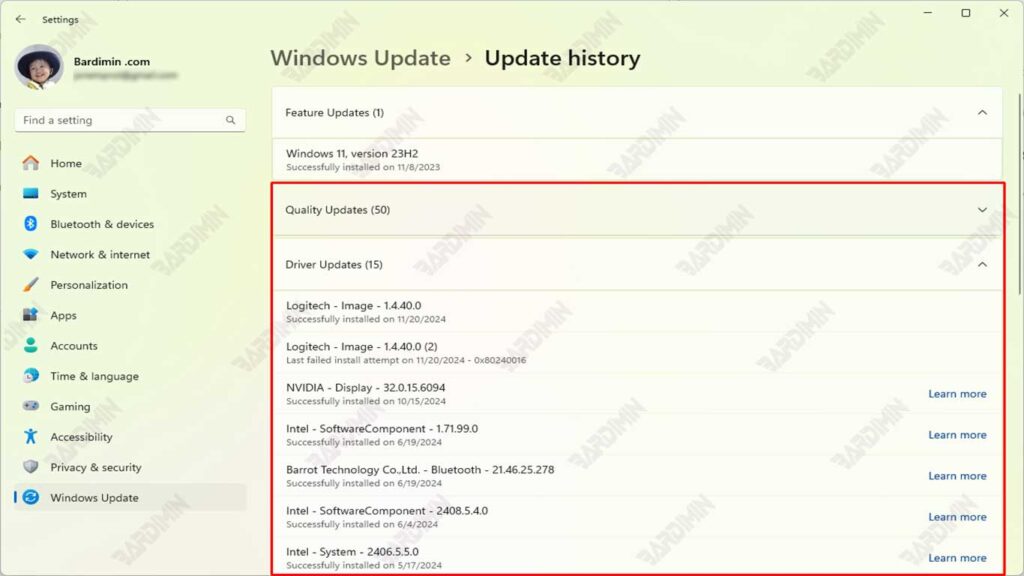
En la página Windows Update, desplácese hacia abajo hasta encontrar la opción Update history. Haga clic en esta opción para ver una lista de todas las actualizaciones que se han instalado en su sistema.
En la página Update History, verás una lista de actualizaciones agrupadas por categoría, como Quality Updates, Driver Updates y Definition Updates. Busque la actualización que desea revertir.
Consejo: Si no estás seguro de qué actualización está causando el problema, presta atención a la fecha de instalación de la actualización y compárala con la hora en que comenzó a aparecer el problema.
3. Seleccione Desinstalar actualizaciones
Una vez que haya encontrado la actualización que desea revertir, haga clic en la opción Uninstall updates que generalmente se encuentra en la parte superior de la página Update History. Se abrirá una nueva ventana que muestra una lista de actualizaciones que se pueden desinstalar.
Busque la actualización que desea eliminar de la lista. Haga clic en la actualización y, a continuación, seleccione Uninstall. Es posible que se le pida que proporcione una confirmación o que introduzca una contraseña de administrador.
Advertencia: Asegúrese de eliminar solo las actualizaciones que están causando el problema. La eliminación de actualizaciones importantes puede afectar a la seguridad o la estabilidad del sistema.
4. Reinicie la computadora
Una vez que se complete el proceso de desinstalación, se le pedirá que reinicie su computadora. Haga clic en Restart now para reiniciar el sistema inmediatamente.
Después de que la computadora se reinicie, el sistema volverá al estado en el que estaba antes de instalar la actualización. Comprueba si el problema que estás experimentando se ha resuelto.
Consejo: Si el problema persiste después de revertir, puede intentar usar la función System Restore para restaurar el sistema a un punto de restauración anterior.
Pasos para desinstalar actualizaciones en Windows 11
La desinstalación de actualizaciones en Windows 11 es un proceso que puede ayudar a resolver problemas del sistema causados por actualizaciones problemáticas. Aquí hay una guía paso a paso para desinstalar actualizaciones usando Control Panel:
1. Abra el Panel de control
Presione la tecla de Windows + R en su teclado al mismo tiempo. Esto abrirá la ventana Run.
Escriba el panel de control en el campo proporcionado y, a continuación, pulse Enter o haga clic en OK. Esto abrirá Control Panel en Windows 11.
Nota: Si lo prefiere, también puede abrir el Control Panel buscándolo a través del Start Menu o Search Bar.
2. Acceder a programas y funciones
En la ventana Control Panel, busque y seleccione la opción Programs (Programa).
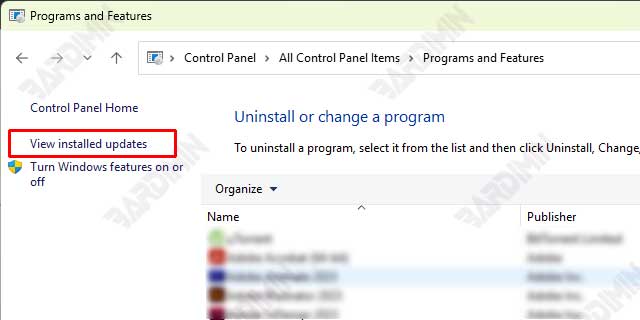
En la sección Programs and Features, haga clic en la opción View installed updates. Esto abrirá una lista de todas las actualizaciones que se han instalado en su sistema.
Consejo: Si no ves la opción View installed updates, asegúrate de usar la vista Category (Categoría) en la Control Panel. Puede cambiar esta visualización en la esquina superior derecha de la ventana Control Panel.
3. Seleccione las actualizaciones que desea eliminar
En la página Installed Updates, verás una lista de actualizaciones agrupadas por categoría, como Microsoft Windows, Drivers y más. Busque la actualización que desea eliminar.
Haga clic con el botón derecho en la actualización que desea desinstalar y seleccione Uninstall en el menú contextual que aparece.
Advertencia: Asegúrese de eliminar solo las actualizaciones que están causando el problema. La eliminación de actualizaciones importantes puede afectar a la seguridad o la estabilidad del sistema.
4. Confirmar y reiniciar
Una vez que hayas seleccionado Uninstall, se te pedirá que confirmes la acción. Haga clic en Yes o Uninstall para continuar.
Comenzará el proceso de desinstalación. Espere a que se complete el proceso. El tiempo que tarda puede variar según el tamaño y el tipo de actualización.
Una vez que se complete el proceso, se le pedirá que reinicie la computadora. Haga clic en Restart now para reiniciar el sistema inmediatamente.
Consejo: Si no desea reiniciar su computadora de inmediato, puede elegir Restart later. Sin embargo, asegúrese de reiniciar su computadora lo antes posible para aplicar los cambios.
Conclusión
Revertir y desinstalar actualizaciones en Windows 11 es una solución eficaz para superar los problemas que surgen después de instalar actualizaciones. Siguiendo esta guía, puedes restaurar fácilmente tu sistema a su estado anterior sin tener que preocuparte por perder datos o experimentar más problemas.
