

Las impresoras Epson de la serie L (L360, L130, L220, L310, L365) suelen mostrar el error «Service Required» cuando el contador de tinta residual alcanza su límite. Este artículo ofrece una guía técnica para restablecer el contador de tinta residual mediante un programa de ajuste, con instrucciones paso a paso, consejos de seguridad y recomendaciones de mantenimiento para mantener su impresora en óptimo funcionamiento.
Qué es el contador de tinta residual y por qué resetearlo
Las impresoras de inyección de tinta Epson, como la L360, L130, L220, L310 y L365, incorporan un sistema automático de limpieza del cabezal. Este proceso genera tinta residual que se acumula en una almohadilla absorbente (waste ink pad) dentro del equipo. La impresora lleva la cuenta de esa tinta mediante un contador de tinta residual almacenado en su firmware. Cuando el contador alcanza un umbral predefinido, la impresora se detiene y muestra mensajes como «Service Required» o «Parts End Life» para evitar desbordamientos.
Restablecer el contador sin inspeccionar o reemplazar físicamente la almohadilla de tinta residual puede provocar fugas de tinta y daños permanentes. Verifique siempre el estado de la almohadilla antes de realizar un reset.
Es fundamental comprender que el reseteo solo borra el valor del software; no elimina la tinta ya acumulada. Por ello, tanto técnicos como usuarios domésticos deben abrir periódicamente la impresora y limpiar o sustituir la almohadilla absorbente como parte del mantenimiento rutinario.
Modelos de impresora Epson compatibles con el programa de ajuste
El programa de ajuste (también llamado resetter) que aquí se presenta está diseñado para las impresoras Epson de la serie L con tanques de tinta integrados. Según la experiencia de técnicos especializados, el software funciona de manera fiable con los siguientes modelos:
- Epson L360 – Muy popular en pequeñas oficinas.
- Epson L130 – Impresora color de nivel básico.
- Epson L220 – Modelo con escáner integrado.
- Epson L310 – Versión más rápida que la L210.
- Epson L365 – Equipada con conectividad Wi-Fi.
Antes de descargar, verifique el modelo exacto de su impresora. Utilizar un programa de ajuste incorrecto puede no restablecer el contador o incluso dañar el firmware del equipo.
Cómo descargar de forma segura el programa de ajuste para Epson
Los sitios oficiales de Epson no proporcionan programas de ajuste, ya que están destinados a centros de servicio autorizados. Sin embargo, estas herramientas están ampliamente disponibles en foros de técnicos y sitios web de terceros. Extreme las precauciones al descargar: utilice siempre fuentes confiables y analice los archivos con un antivirus actualizado. A continuación, ofrecemos un enlace de descarga probado (protegido con contraseña por seguridad):
Nota: Algunos programas de ajuste pueden requerir conexión a internet para su verificación, pero la mayoría funcionan sin conexión. Ejecute siempre el archivo como administrador para evitar problemas de permisos.
Paso a paso: resetear el contador de tinta residual en Epson serie L
Antes de comenzar, asegúrese de que la impresora esté encendida y conectada al PC mediante un cable USB. Cierre cualquier aplicación que pudiera estar usando la impresora. Siga estos pasos técnicos con atención:
- Extraiga y ejecute Adjprog.exe – Haga clic derecho y seleccione «Ejecutar como administrador» para prevenir errores de acceso.
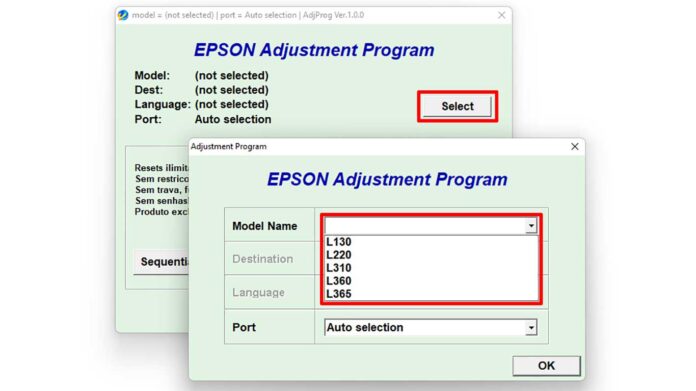
- Seleccione el modelo de su impresora – Pulse el botón Select y elija su modelo en la lista (por ejemplo, L360, L130, L220, L310 o L365). Si su modelo no aparece, intente hacer clic en «Check» para actualizar o seleccione el más cercano.
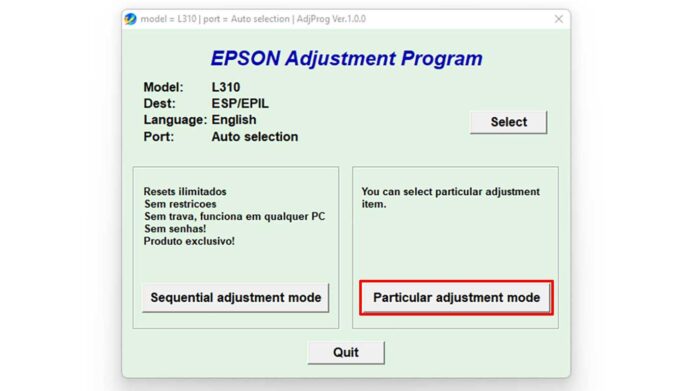
- Acceda al modo de ajuste – Haga clic en Particular adjustment mode para acceder a opciones especializadas.
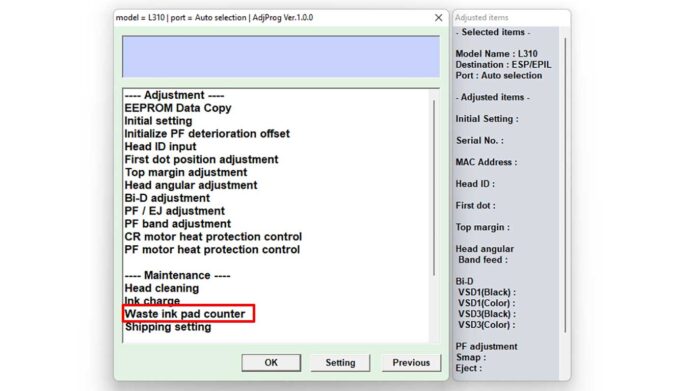
- Elija «Waste ink pad counter» – En la nueva ventana, marque la casilla Waste ink pad counter y pulse OK.
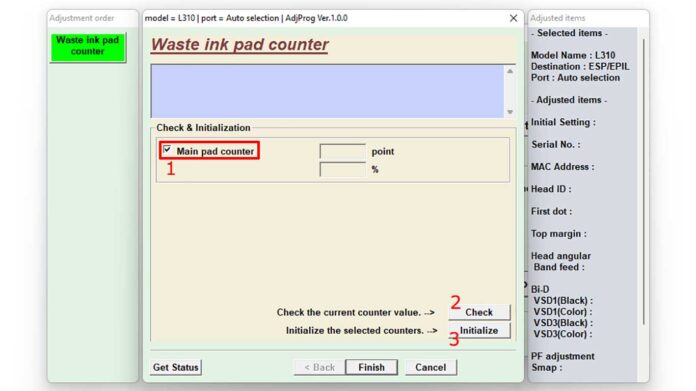
- Lea e inicialice el contador – Marque Main pad counter, luego haga clic en Check. Espere a que el programa muestre el valor actual del contador. Después, presione Initialize para restablecerlo a cero. Aparecerá un mensaje pidiendo que apague la impresora; siga las instrucciones y luego pulse Finish.
- Reinicie la impresora – Cierre la aplicación, apague la impresora, espere unos 10 segundos y vuelva a encenderla. El mensaje de error debería haber desaparecido.
Solución de problemas comunes tras el reseteo
- La impresora sigue mostrando «Service Required» – Puede deberse a: (a) la almohadilla de tinta residual está físicamente saturada y necesita reemplazo, o (b) la versión del programa de ajuste no es compatible con el firmware de su impresora. Pruebe otra versión o consulte foros para su modelo específico.
- Error de comunicación USB – Verifique que el cable USB funcione y que los controladores de la impresora estén correctamente instalados. Pruebe otro puerto USB o reinicie el ordenador.
- Botón Initialize deshabilitado – Algunos programas requieren que primero haga clic en «Check» y espere a que los datos se carguen completamente. Si sigue inactivo, vuelva a ejecutar el software con privilegios de administrador.
Mantenimiento de la almohadilla de tinta residual para evitar problemas recurrentes
Resetear el contador es solo una solución temporal si la almohadilla ya está llena. Para una fiabilidad a largo plazo, siga estos pasos de mantenimiento recomendados por técnicos profesionales:
- Abra con cuidado la carcasa de la impresora (cuidado con los cables flexibles) y localice la almohadilla de tinta residual, generalmente en la parte inferior cerca del área de estacionamiento del cabezal.
- Retire la almohadilla, lávela con agua corriente hasta que el agua salga clara y déjela secar completamente. O bien, sustitúyala por una nueva, fácilmente disponible en línea.
- Si la almohadilla está rota o desintegrada, reemplácela de inmediato. No permita que la tinta se acumule dentro de la impresora, ya que puede dañar los componentes electrónicos.
Después de limpiar o reemplazar la almohadilla, realice otro reseteo con el programa de ajuste. Para reducir la acumulación futura de tinta residual, disminuya la frecuencia de las limpiezas automáticas del cabezal imprimiendo regularmente y usando tinta de calidad.
Conclusión y recomendaciones técnicas
Dominar el uso del programa de ajuste para las impresoras Epson L360, L130, L220, L310 y L365 es una habilidad valiosa tanto para técnicos como para usuarios domésticos. Permite ahorrar en costos de servicio y prolongar la vida útil del equipo. Sin embargo, siempre combine los reseteos por software con el mantenimiento físico de la almohadilla de tinta residual. Al hacerlo, su impresora Epson seguirá produciendo miles de páginas sin la temida interrupción «Service Required».
Para más información sobre el cuidado de impresoras Epson, visite la página oficial de soporte de Epson Indonesia o participe en debates en foros de técnicos. ¡Feliz impresión y que su impresora le sirva fielmente!
