

Storage Spaces Direct (S2D) es una solución de almacenamiento basada en software de Microsoft diseñada específicamente para entornos hyper-converged infrastructure (HCI). Al aprovechar las unidades locales en varios servidores, S2D permite a las empresas crear sistemas de almacenamiento distribuidos, escalables y rentables.
Una de las principales ventajas de S2D es su capacidad para mejorar la eficiencia del almacenamiento y el rendimiento del servidor. Con características como el almacenamiento en caché de SSD, S2D utiliza SSD como caché para acelerar el acceso a los datos, de modo que las aplicaciones que requieren altas velocidades, como las bases de datos y la virtualización, puedan ejecutarse de manera más óptima.
Además, S2D ofrece opciones resiliency como mirroring (dos o tres copias de datos) y parity (similar a RAID 5/6) que garantizan que los datos permanezcan seguros incluso en caso de fallo de hardware. La integración de S2D con tecnologías de Windows Server como Cluster Shared Volumes (CSV) y ReFS también facilita la gestión de datos, mientras que la compatibilidad con Remote Direct Memory Access (RDMA) garantiza una baja latencia en redes de alta velocidad.
S2D tiene ventajas sobre RAID, lo que lo hace más adecuado para las necesidades comerciales actuales. RAID tiene una flexibilidad y capacidad de expansión limitadas. S2D permite el uso de unidades locales en varios servidores, la adición flexible de servidores y unidades, y ofrece una duplicación tridireccional más segura que RAID 1 o RAID 5.
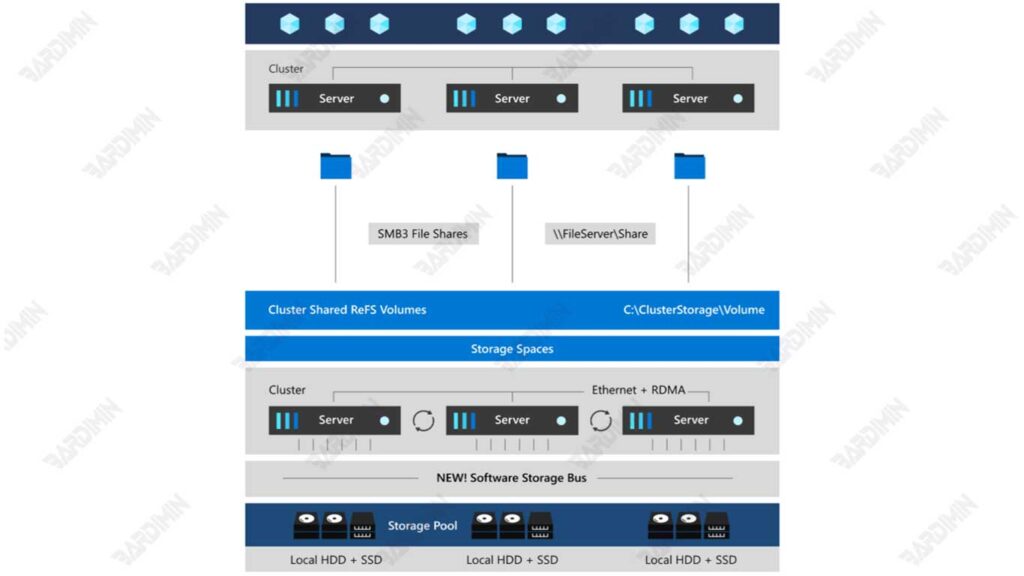
S2D también se integra con Windows Server, lo que facilita su administración a través de PowerShell o Windows Admin Center, y reduce la necesidad de invertir en sistemas de almacenamiento dedicados como SAN/NAS. Con todas estas ventajas, S2D es una opción moderna y rentable para una solución de almacenamiento fiable.
¿Qué es Espacios de almacenamiento directo (S2D)?
Storage Spaces Direct (S2D) es una tecnología de almacenamiento definida por software (SDS) introducida por Microsoft en Windows Server. La tecnología está diseñada para administrar el almacenamiento basado en clústeres mediante la combinación de múltiples dispositivos de almacenamiento local de múltiples servidores en un solo storage pool distribuido. Con S2D, las organizaciones pueden crear una infraestructura de almacenamiento extensible, de alta disponibilidad y rentable sin necesidad de utilizar dispositivos de almacenamiento externos como SAN (Storage Area Network) o NAS (Network Attached Storage).
S2D funciona automatizando la gestión del almacenamiento a través de tecnologías de organización en niveles de disco, almacenamiento en caché y duplicación/paridad para mejorar la velocidad de acceso y la eficiencia de la capacidad. Al utilizar varios tipos de medios de almacenamiento, como NVMe, SSD y HDD, S2D puede ofrecer un alto rendimiento al tiempo que mantiene la redundancia de datos para evitar fallos del sistema.
Historia y desarrollo de la tecnología S2D en Windows Server
La tecnología Storage Spaces se lanzó por primera vez en Windows Server 2012 como una función para administrar grupos de almacenamiento de manera más flexible. Sin embargo, en ese momento, esta característica todavía requiere JBOD (Just a Bunch of Disks) y no puede admitir el almacenamiento distribuido en clústeres.
En Windows Server 2016, Microsoft presentó Storage Spaces Direct (S2D) como una solución de almacenamiento más avanzada, compatible con la infraestructura hiperconvergente (HCI) . Esta tecnología permite la consolidación del almacenamiento interno de múltiples servidores en un único clúster de almacenamiento sin necesidad de una SAN o NAS.
Además, en Windows Server 2019, S2D se ha mejorado con mejoras de rendimiento y características, tales como:
- Cluster Performance History – Supervise el rendimiento del almacenamiento en tiempo real.
- Mirror-Accelerated Parity – Una combinación de modos de mirror y parity para lograr un equilibrio entre rendimiento y capacidad.
- Escalabilidad de hasta 16 nodos : permite una mayor expansión que las versiones anteriores.
Hasta la última versión de Windows Server 2022, S2D se ha optimizado aún más con soporte para un mayor rendimiento, una mejor eficiencia de almacenamiento y una mayor seguridad de los datos.
Las ventajas de Storage Spaces Direct frente a otras soluciones de almacenamiento
En comparación con las soluciones de almacenamiento tradicionales, como RAID, SAN y NAS, Storage Spaces Direct ofrece varias ventajas que lo convierten en la mejor opción para muchas organizaciones y centros de datos modernos.
| Característica | Espacios de almacenamiento directo (S2D) | RAID (basado en hardware) | SAN/NAS |
| Tipo de implementación | Definido por software (funciona en Windows Server) | Requiere un controlador RAID dedicado | Requiere un dispositivo de almacenamiento separado |
| Escalabilidad | Ampliable mediante la adición de nuevos servidores o grupos de almacenamiento | Limitado a la capacidad de la controladora RAID | Alta escalabilidad pero caro |
| Redundancia y alta disponibilidad | Admite la conmutación por error de clúster, sin un solo punto de falla | Si el controlador RAID está dañado, toda la matriz puede fallar | Depende de la configuración de SAN/NAS |
| Rendimiento | Uso de NVMe, SSD y HDD con almacenamiento en caché automático | Depende de la configuración RAID utilizada | Tiene latencia adicional debido al acceso a la red |
| Eficiencia de costos | No hay necesidad de dispositivos de almacenamiento adicionales como SAN | Requiere costosos controladores RAID | Precios elevados debido a la dependencia de dispositivos externos |
| Gestión y Monitoreo | Se integra con Windows Admin Center y PowerShell | Configuración manual a través del controlador BIOS/RAID | Requiere software adicional |
Requisitos y componentes de Storage Spaces Direct
Para que Espacios de almacenamiento directo (S2D) funcione correctamente, hay varios requisitos de software y hardware que deben cumplirse. Desde las ediciones de Windows Server y las especificaciones de hardware hasta las configuraciones de red, todo debe estar a la altura para lograr un rendimiento óptimo y una alta disponibilidad.
Ediciones de Windows Server compatibles con S2D
Storage Spaces Direct (S2D) solo se puede usar en Windows Server Datacenter Edition, ya que esta función no está disponible en Windows Server Standard Edition u otras ediciones. Esta es una lista de las ediciones de Windows Server que admiten S2D:
- Windows Server 2016 Datacenter Edition – La primera versión que admite S2D con características básicas.
- Windows Server 2019 Datacenter Edition – Mejora el rendimiento, la eficiencia del almacenamiento y las funciones de supervisión.
- Windows Server 2022 Datacenter Edition – La última versión con seguridad mejorada, rendimiento más rápido y mejor gestión del almacenamiento.
Hardware necesario para Espacios de almacenamiento directo
1. Mínimo de 2 nodos (se recomiendan de 3 a 16 nodos) para alta disponibilidad
S2D funciona en un servidor de clúster, que requiere al menos 2 nodos para funcionar. Sin embargo, para lograr una alta disponibilidad, se recomienda utilizar entre 3 y 16 nodos.
| Número de nodos | Ventaja |
| 2 Nodos | Se puede utilizar, pero sin conmutación automática por error (requiere intervención manual). |
| 3 Nodo | Admite conmutación automática por error, más seguro contra fallas del servidor. |
| 4-16 Nodos | Alta escalabilidad, máximo rendimiento y mejor tolerancia a fallos. |
2. Tipos de unidades compatibles
S2D admite una amplia variedad de tipos de Direct-Attached Storage (DAS), lo que significa que el almacenamiento debe conectarse directamente al servidor sin necesidad de un controlador RAID. Los tipos de almacenamiento que se pueden utilizar incluyen:
- NVMe (Non-Volatile Memory Express) – Tiene la velocidad más alta, es perfecto para caching layer.
- SSD (Solid State Drive) – Ofrece alto rendimiento con baja latencia, recomendado para clústeres que requieren alta E/S.
- HDD (Hard Disk Drive) – Proporciona una gran capacidad a un costo menor, ideal para datos de cold storage o a los que se accede con poca frecuencia.
3. Requisitos de red: RDMA a través de iWARP o RoCE para un mejor rendimiento
S2D requiere una red rápida con baja latencia para mantener la comunicación entre los nodos del clúster eficiente. Microsoft recomienda usar la tecnología Remote Direct Memory Access (RDMA), que puede aumentar el rendimiento y reducir la carga en la CPU.
Tecnologías RDMA disponibles:
- RDMA a través de iWARP : mediante el uso de protocolos basados en TCP/IP, es más fácil de configurar y más estable en un entorno de red empresarial.
- RDMA sobre RoCE (RDMA over Converged Ethernet) – Ofrece menor latencia, pero requiere DCB (Data Center Bridging) para evitar la pérdida de paquetes.
4. Controladores y firmware para actualizar
Para evitar errores del sistema y problemas de compatibilidad, todos los controladores y firmware utilizados deben mantenerse actualizados. Los componentes que se deben verificar incluyen:
- Driver Network Adapter (RDMA Support) – Asegúrese de que sea compatible con iWARP o RoCE.
- Firmware NVMe/SSD/HDD – Actualizaciones de firmware para una óptima estabilidad y velocidad de acceso a los datos.
- BIOS & Firmware Server – Asegúrese de utilizar la última versión para mejorar la compatibilidad y seguridad del sistema.
- Windows Server Update – Siempre aplique parches y actualice Windows Server para obtener las últimas correcciones de errores y características.
Ejemplo de configuración de hardware para S2D
A continuación, se muestra un ejemplo de una configuración de hardware para un entorno S2D con 3 nodos:
Servidores: 3 unidades de servidor con procesadores Intel Xeon o AMD EPYC.
Unidad por nodo:
- 2 x NVMe (1,6 TB) para el almacenamiento en caché.
- 4 x SSD (3,84 TB) para estratificación.
- 8 discos duros (10 TB) de capacidad de almacenamiento.
Redes: 2 NIC de 10 GbE con soporte RDMA (RoCE o iWARP).
Conmutador: Un conmutador de 10 GbE compatible con RDMA.
Habilitación y configuración de Espacios de almacenamiento directo (S2D)
Una vez que haya calificado el hardware y el software, el siguiente paso es habilitar y configurar Espacios de almacenamiento directo (S2D) en Windows Server Datacenter Edition. Este proceso incluye la habilitación de la característica de clústeres de conmutación por error, la validación de clústeres, la creación de un grupo de almacenamiento y la creación de un disco virtual (espacio de almacenamiento).
Paso 1: Habilitar la característica de clústeres de conmutación por error y espacios de almacenamiento directo
Antes de habilitar S2D, asegúrese de que las características Failover Clustering y File Server estén instaladas en cada nodo del clúster. Use el siguiente comando de PowerShell:
Install-WindowsFeature -Name FS-FileServer, Failover-Clustering -IncludeManagementToolsExplicación:
- FS-FileServer = Habilita File Server características necesarias para la administración de almacenamiento basado en clústeres.
- Failover-Clustering = Habilita clustering función que permite que varios servidores funcionen como una sola unidad.
- IncludeManagementTools = Asegúrese de que las herramientas de gestión como Failover Cluster Manager también estén instaladas.
Paso 2: Validar y crear un clúster
Una vez habilitada la función, debe validar el clúster y, a continuación, crear uno nuevo.
Antes de crear un clúster, asegúrese de que todos los nodos funcionen correctamente y sean compatibles mediante el siguiente comando:
Test-Cluster -Node Server1, Server2Test-Cluster llevará a cabo una serie de pruebas de validación en configuraciones de hardware, redes, almacenamiento y sistemas. Asegúrese de que no haya errores críticos, si hay advertencias, verifique que aún estén dentro de los límites seguros.
Si la validación se realiza correctamente, cree un nuevo clúster con el nombre deseado, por ejemplo, “MyCluster”, y una dirección IP estática específica:
New-Cluster -Name MyCluster -Node Server1, Server2 -StaticAddress <IP_Address>Una vez creado el clúster, compruebe su estado en Failover Cluster Manager o con PowerShell:
Get-ClusterSi el clúster se ha creado correctamente, continúe con el paso siguiente.
Paso 3: Habilitar Espacios de almacenamiento directo (S2D)
Una vez formado el clúster, active el Storage Spaces Direct con el siguiente comando:
Enable-ClusterS2DEste comando activa Storage Spaces Direct dentro del clúster que se ha creado. Windows reconocerá automáticamente las unidades disponibles, configurará los grupos de almacenamiento y habilitará la caché si hay discos NVMe o SSD.
Verifique los resultados de la activación de S2D con el comando:
Get-StoragePoolSi la salida muestra un nuevo grupo de almacenamiento denominado “S2D en MyCluster”, significa que S2D se ha activado correctamente.
Paso 4: Crear un disco virtual (espacio de almacenamiento)
Una vez habilitado S2D, el siguiente paso es crear un volumen de almacenamiento que se pueda utilizar como una unidad normal.
Utilice el siguiente comando para crear 1 TB de espacio de almacenamiento en formato NTFS:
New-Volume -StoragePoolFriendlyName “S2D on MyCluster” -FriendlyName “Volume1” -FileSystem NTFS -Size 1TBExplicación:
- StoragePoolFriendlyName “S2D on MyCluster” = Utilizando el grupo de almacenamiento que ha sido creado automáticamente por S2D.
- FriendlyName “Volume1” = Asigna un nombre al volumen recién creado.
- FileSystem NTFS = Utilice NTFS formato (o puede elegir ReFS para un mejor rendimiento).
- Size 1TB = El tamaño del volumen a realizar, se puede ajustar según sea necesario.
Una vez que el volumen se ha creado con éxito, puede verificarlo con el comando:
Get-VolumeSi el volumen aparece en la lista, la configuración se ha realizado correctamente. Este volumen ahora se puede usar como una unidad normal.
Arquitectura directa de Espacios de almacenamiento: reflejo frente a paridad
Storage Spaces Direct (S2D) proporciona dos opciones principales para establecer la redundancia y la eficiencia del almacenamiento: Mirror y Parity. Además, S2D también tiene Hybrid Mode, lo que combina las ventajas de ambas opciones. Esta es una explicación detallada de cada opción, junto con ejemplos de cómo usarla en diferentes escenarios de carga de trabajo.
1. Espejo: alta redundancia, máximo rendimiento
La duplicación es una técnica de almacenamiento en la que los datos se copian en varias unidades simultáneamente. Es similar a RAID 1 (duplicación de dos unidades) o RAID 10 (duplicación con franjas).
Características de la duplicación:
- Alta redundancia: Los datos se copian en dos o tres unidades, dependiendo de la configuración.
- Espejo bidireccional: Requiere un mínimo de 2 unidades, los datos se copian en 2 unidades.
- Espejo de tres vías: Requiere un mínimo de 3 unidades, los datos se copian en 3 unidades.
- Máximo rendimiento: Debido a que se puede acceder a los datos desde varias unidades simultáneamente, la duplicación proporciona un excelente rendimiento de lectura.
- Baja eficiencia de almacenamiento: Debido a que los datos se copian, solo se puede utilizar el 50% (espejo bidireccional) o el 33% (espejo tridireccional) de la capacidad total de la unidad.
Ejemplo de uso:
- Bases de datos OLTP (SQL Server): la creación de reflejo es perfecta para cargas de trabajo que requieren baja latencia y alta confiabilidad, como las transacciones de bases de datos.
- Aplicaciones críticas: cargas de trabajo que requieren alta disponibilidad y tolerancia a errores de la unidad.
2. Paridad: almacenamiento más eficiente
La paridad es un método de almacenamiento que utiliza cálculos matemáticos para proteger los datos, similar a RAID 5 o RAID 6.
Características de la paridad:
- Almacenamiento más eficiente: La paridad requiere menos espacio para la redundancia en comparación con la duplicación. Por ejemplo, en RAID 5, solo se utiliza una unidad para la paridad, por lo que aumenta la eficiencia del almacenamiento.
- Buen rendimiento de lectura: la paridad ofrece un buen rendimiento de lectura, pero su velocidad de escritura es más lenta debido a que tiene que calcular y almacenar datos de paridad.
- Redundancia adecuada: La paridad puede manejar el error de una o dos unidades, dependiendo de la configuración utilizada.
Ejemplo de uso:
- Uso compartido de archivos y copia de seguridad: Parity es perfecto para cargas de trabajo que requieren gran capacidad pero que no requieren altas velocidades de escritura, como el almacenamiento de archivos o las copias de seguridad.
- Archivo de datos: una carga de trabajo que prioriza la eficiencia del almacenamiento sobre el rendimiento.
3. Modo híbrido: una combinación de duplicación y paridad
El modo híbrido combina las ventajas de la duplicación y la paridad para lograr un equilibrio entre el rendimiento y la eficiencia del almacenamiento. En este modo, los datos a los que se accede con frecuencia se almacenan mediante duplicación, mientras que los datos a los que se accede con poca frecuencia se almacenan con paridad.
Características del modo híbrido:
- Equilibrio entre rendimiento y eficiencia: los datos que requieren un alto rendimiento se almacenan en SSD con duplicación, mientras que los datos que requieren grandes capacidades se almacenan en HDD con paridad.
- Flexibilidad: Permite la personalización según las necesidades de la carga de trabajo.
Ejemplo de uso:
- Almacenamiento de máquinas virtuales: el modo híbrido es ideal para entornos de virtualización en los que algunas máquinas virtuales requieren un alto rendimiento (almacenadas en SSD con duplicación), mientras que otras requieren grandes capacidades (almacenadas en discos duros con paridad).
- Cargas de trabajo mixtas: cargas de trabajo que tienen un combo
Ejemplos de uso basado en cargas de trabajo
| Tipo de carga de trabajo | Configuraciones recomendadas |
| Base de datos OLTP (SQL Server) | Espejo para baja latencia y alto rendimiento. |
| Uso compartido de archivos y copia de seguridad | Paridad para la capacidad a largo plazo y la eficiencia del almacenamiento. |
| Almacenamiento de máquinas virtuales | Modo híbrido para un equilibrio entre rendimiento y capacidad. |
Conclusión
Espacios de almacenamiento directo (S2D) es una solución de almacenamiento definido por software (SDS) de Windows Server que es más flexible, escalable y eficiente que RAID. S2D admite tres configuraciones principales: Mirror para alto rendimiento y máxima redundancia, Parity para eficiencia de capacidad y Modo híbrido que combina los dos.
Con soporte de redes NVMe, SSD y RDMA, S2D ofrece alta velocidad y facilidad de administración sin la necesidad de dispositivos adicionales como SAN/NAS, lo que lo hace más rentable. Si está buscando una solución de almacenamiento fiable, flexible y fácil de gestionar, S2D es la mejor opción para su infraestructura de Windows Server.
