

El rendimiento del sistema operativo Windows tiende a ralentizarse con el tiempo, una queja común que experimentan muchos usuarios de computadoras. Los archivos basura acumulados, los servicios en segundo plano innecesarios y las configuraciones del sistema subóptimas pueden hacer que Windows se ejecute lentamente, no responda y desperdicie recursos.
Una de las herramientas que ahora está comenzando a atraer la atención de la comunidad tecnológica es WinHance, un software gratuito y de código abierto diseñado específicamente para ayudar a los usuarios a mejorar el rendimiento general de Windows. WinHance ofrece funciones completas y transparencia en el código fuente, lo que lo convierte en una opción ideal para los usuarios que priorizan la eficiencia, la privacidad y la confiabilidad.
Con una interfaz simple y funcional, WinHance permite a los usuarios realizar limpiezas del sistema, configurar programas de inicio, deshabilitar servicios innecesarios y realizar un endurecimiento de la privacidad sin requerir conocimientos técnicos profundos.
Características destacadas de WinHance: La optimización de Windows se vuelve más rápida y segura
WinHance se presenta como una solución práctica y eficiente para mejorar el rendimiento del sistema operativo Windows a través de una serie de excelentes características diseñadas con un enfoque integral. No solo sirve como una herramienta de limpieza regular, sino también como una herramienta de optimización del sistema que combina velocidad, seguridad y control total sobre la configuración del sistema.
1. Desinflar las ventanas
- Elimine las funciones, aplicaciones y servicios innecesarios de Windows para que su sistema sea más ligero y responda.
- La eliminación se realiza con opciones claras y seleccionables según las necesidades del usuario.
2. Optimización del rendimiento
- Proporciona acceso a una variedad de configuraciones que pueden mejorar la velocidad y la eficiencia del sistema.
- La configuración aplicada puede mejorar el tiempo de arranque, la respuesta de la aplicación y el rendimiento general.
3. Personalización del sistema
- Permite a los usuarios personalizar la apariencia y el comportamiento de Windows de acuerdo con sus preferencias personales.
- Las opciones de personalización incluyen configuraciones de privacidad, imágenes y otras características del sistema.
4. Transparencia y seguridad
- WinHance es de código abierto, por lo que su código fuente puede ser revisado por cualquier persona para asegurarse de que no haya actos maliciosos.
- La mayoría de los cambios realizados son reversibles, lo que proporciona al usuario un control total sobre las modificaciones aplicadas.
5. Opciones de instalación flexibles
- Existe una versión instaladora (integrada en el sistema) y una versión portable (se puede ejecutar sin instalación desde medios externos), con las mismas características en ambas versiones.
Cómo usar WinHance para ventanas súper rápidas (principiante y avanzado)
Usar WinHance para mejorar el rendimiento de Windows es fácil, incluso para usuarios inexpertos. El proceso está diseñado para ser eficiente e intuitivo, sin necesidad de instalaciones complejas ni configuraciones técnicas confusas.
1. Descargar e instalar – Obtenga WinHance de forma segura
¡Evite descargar desde sitios falsos! Siga estos pasos:
- Visite el sitio web oficial de WinHance en GitHub
Asegúrese de que la URL sea correcta (¡tenga cuidado con los sitios falsos similares!) - Encuentre el ejemplo de la última versión
: WinHance_v25.05.28_Installer.exe (versión actualizada de mayo de 2024) - Descargar archivo
En la sección “Activos”, haga clic en WinHance.Installer.exe
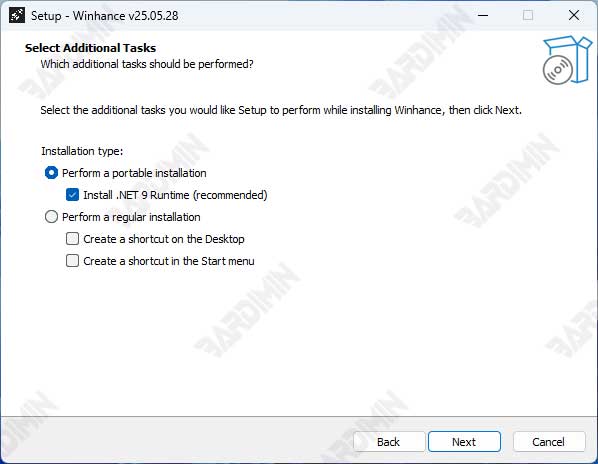
Proceso de instalación:
- Ejecutar como administrador
Haga clic con el botón derecho en el .exe → file”Run as Administrator” - Seleccione el tipo de instalación:
– Regular Install (recomendado para principiantes)
– Portable Mode (para unidades flash/PC sin acceso de administrador) - Siga las instrucciones de instalación: Marque
la opción “Create desktop shortcut” para facilitar el acceso
2. Navegación de la interfaz WinHance
Una vez iniciado, WinHance muestra varias pestañas principales:
- Software & Applications: Para eliminar la aplicación de Windows incorporada (deshinchar).
- Optimize: Configuración de optimización del sistema.
- Customize: Personaliza la apariencia y el comportamiento de Windows.
3. Paso para principiantes: deshinchamiento y optimización automática
Cuando se ejecuta por primera vez, WinHance creará automáticamente una copia de seguridad del registro. Guarde este archivo para restaurarlo si es necesario.
Eliminar el bloatware:
- Ve a la pestaña Software & Applications .
- Marque las aplicaciones que desea eliminar (por ejemplo, Edge, OneDrive, Xbox, otras aplicaciones de bloatware).
- Haga clic en “Remove Selected Items”. Aparecerá una advertencia si se elimina una aplicación importante.
- WinHance creará una tarea programada para que la aplicación eliminada no se vuelva a instalar durante la actualización de Windows.
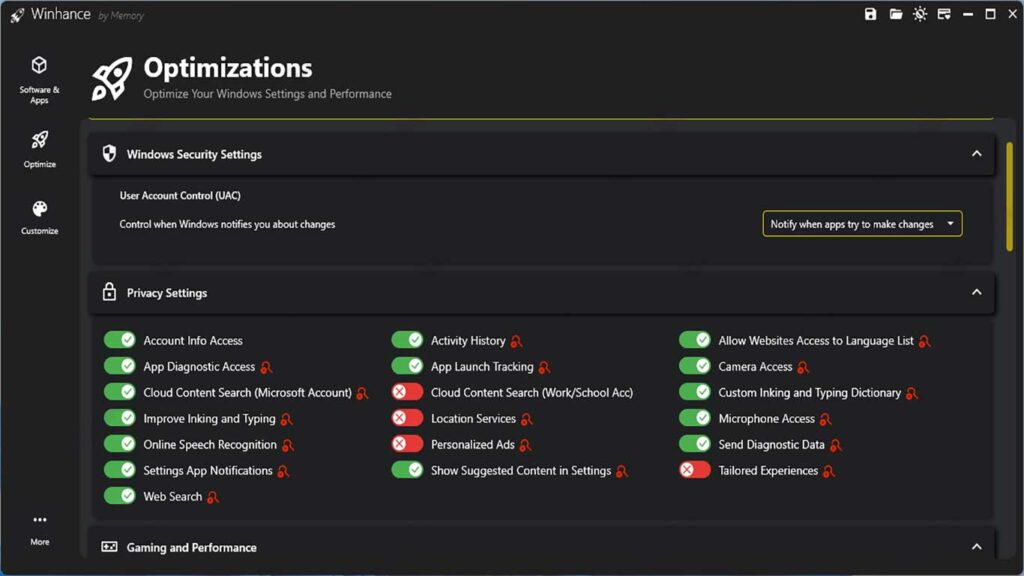
Optimización del sistema:
- Ve a la pestaña Optimize .
- Haga clic en el botón de alternancia para deshabilitar o habilitar las opciones de optimización deseadas (por ejemplo: Optimizaciones de juegos, Configuración de energía, Tareas programadas, Servicios de Windows).
- Coloca el cursor sobre el icono de información para obtener una explicación detallada de cada opción.
4. Pasos avanzados: personalización y ajustes avanzados
Personalización de la pantalla:
- Ve a la pestaña Personalizar.
- Establezca los temas (oscuro/claro), la transparencia, la barra de tareas, el menú Inicio, el Explorador de archivos, las notificaciones, los sonidos y la accesibilidad según sus preferencias.
Configuración de seguridad y privacidad:
- En la pestaña Optimizar, puede establecer el nivel de UAC (Control de cuentas de usuario) y la configuración de privacidad.
- No se recomienda deshabilitar la seguridad de Windows a menos que conozca los riesgos.
Revertir/Restaurar:
- Casi todos los cambios se pueden revertir a través del interruptor en la aplicación.
- Si desea restaurar el sistema a su estado original, utilice el registro de copia de seguridad que se creó cuando ejecutó WinHance por primera vez.
