

“¿Alguna vez ha perdido archivos importantes porque su computadora portátil se dañó o infectó con un virus? ¿O eliminar accidentalmente documentos de trabajo en los que se ha trabajado durante horas? No te preocupes, Windows 11 tiene una solución práctica llamada Historial de archivos, una función de copia de seguridad automática que puede guardar tus datos en minutos.
Imagina que estás trabajando en un informe importante toda la noche y, de repente, tu portátil se bloquea, dejando todo tu trabajo desapareciendo. O recuerdos familiares que han estado almacenados durante años y de repente se corrompen sin ser abiertos. Esta molesta situación se puede prevenir utilizando el Historial de archivos, una función integrada de Windows 11 que a menudo se olvida pero que es muy poderosa.
Esta función funciona como un seguro para sus datos, ya que realiza automáticamente copias de seguridad de archivos importantes en una unidad o red externa. Lo mejor de todo es que puedes restaurar versiones de archivos del día anterior, ¡incluso los eliminados! En esta guía, lo guiaremos paso a paso a través de cómo habilitar y aprovechar al máximo el Historial de archivos en Windows 11. Desde la preparación del dispositivo y la configuración óptima hasta cómo recuperar archivos cuando ocurre lo inesperado.
Preparación antes de habilitar el historial de archivos en Windows 11
Antes de habilitar File History, asegúrese de tener un dispositivo de almacenamiento compatible listo para usar. Estos son los preparativos necesarios:
1. Dispositivos requeridos
Para usar File History, necesita una de las siguientes opciones de almacenamiento:
Unidad externa (unidad flash USB o disco duro portátil)
- Capacidad mínima: 2 veces el tamaño de los datos de los que desea hacer una copia de seguridad (por ejemplo, si sus datos son de 100 GB, utilice una unidad de 200 GB o más).
- Formato de unidad: asegúrese de que esté en formato NTFS (el formato FAT32 no admite archivos grandes).
- Velocidad: Para copias de seguridad más rápidas, utilice un SSD externo o USB 3.0/3.1.
Alternativa: Almacenamiento conectado a la red (NAS)
- Si desea realizar una copia de seguridad a través de una red (por ejemplo, en la oficina o en casa con varios dispositivos).
- Asegúrese de que el PC esté conectado a la misma red que el NAS.
2. Pasos para preparar el dispositivo de almacenamiento
Antes de activar File History, realice los siguientes preparativos:
Formatear una unidad externa (si no es NTFS)
- Conecte la unidad a su PC/portátil.
- Abra File Explorer (Win + E), haga clic con el botón derecho en la unidad y seleccione “Format”.
- Seleccione NTFS como File System.
- Asigne un nombre a la unidad (opcional) y, a continuación, haga clic en “Start”.
¡El formato borrará todos los datos de la unidad! Asegúrese de haber hecho una copia de seguridad de los archivos importantes de antemano.
Garantizar una conexión estable (si se utiliza un NAS)
- Asegúrese de que el NAS esté conectado a la misma red que el PC.
- Abra File Explorer, inicie sesión en Network y asegúrese de que se detecte el NAS.
- Si es necesario, inicie sesión con el nombre de usuario y la contraseña del NAS.
Cómo habilitar el historial de archivos en Windows 11
Una vez que el dispositivo de almacenamiento esté listo para usar, el siguiente paso es habilitar la función File History en Windows 11. Esta función permite que el sistema haga una copia de seguridad automática de sus archivos importantes a intervalos regulares.
Pasos para habilitar el historial de archivos
Estos son los pasos para habilitar el Historial de archivos en Windows 11:
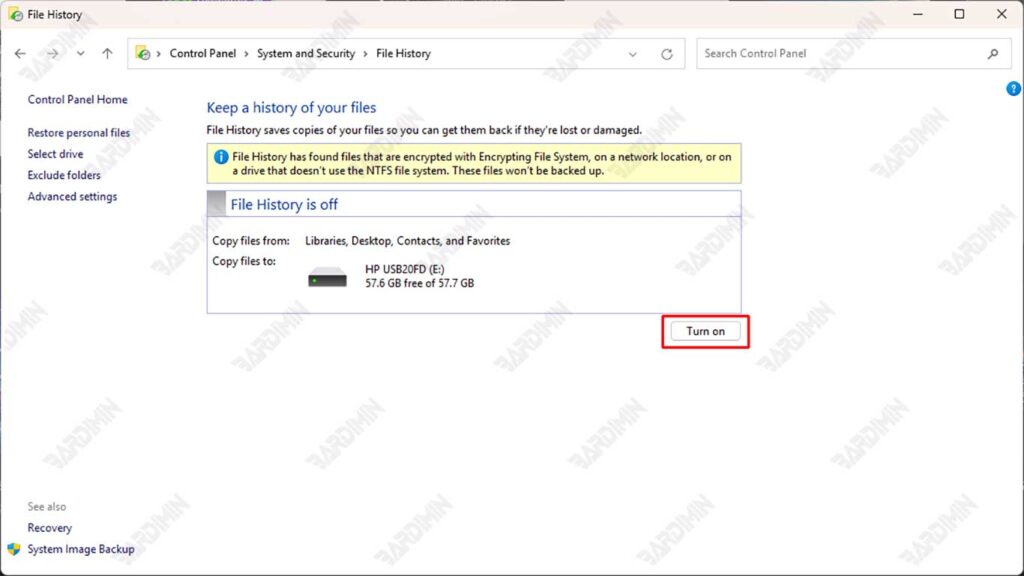
Paso 1: Abrir el historial de archivos a través del Panel de control
- Haga clic en Start, escriba y abra Control Panel.
- Seleccione el menú System and Security.
- Haga clic en File History.
Paso 2: Seleccionar una unidad de almacenamiento
- Conecte la unidad externa a la computadora si aún no está conectada.
- El sistema detectará automáticamente las unidades disponibles.
- Haga clic en Turn On para habilitar la función File History.
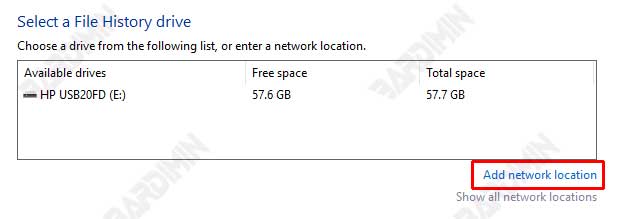
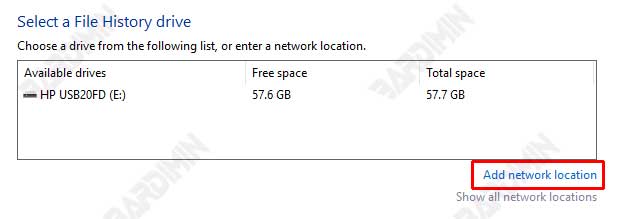
Si desea hacer una copia de seguridad en un dispositivo de red como NAS, haga clic en Select drive > Add network location y seleccione la dirección de red adecuada.
Ajustes adicionales en el historial de archivos
Una vez habilitada la función, puede realizar ajustes adicionales para que el proceso de copia de seguridad sea más eficiente y se adapte a sus necesidades.
Seleccione las carpetas que desea sugerir o excluir
De forma predeterminada, el Historial de archivos realizará una copia de seguridad de las carpetas de usuario como Documents, Pictures, Music y Desktop. Puedes:
- Agregue otra carpeta de la que desee hacer una copia de seguridad.
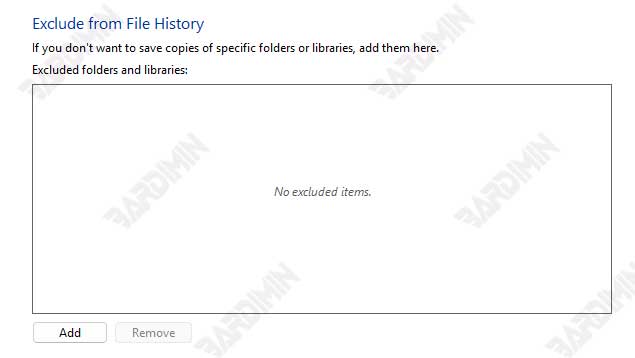
- Excluya carpetas específicas de la copia de seguridad haciendo clic en Exclude folders.
Establecer la frecuencia de copia de seguridad y la duración del almacenamiento
- Haga clic en Advanced settings en el menú Historial de archivos.
- Seleccione una frecuencia de copia de seguridad de la lista de tiempo, por ejemplo: Cada 10 minutos, Cada hora (predeterminada), Cada 12 horas, etc.
- Especifique cuánto tiempo se almacenará el archivo de copia de seguridad, por ejemplo: Hasta que el espacio de almacenamiento esté lleno, 1 mes, 3 meses, 1 año o para siempre
Se recomienda hacer una copia de seguridad de los archivos cada 1 hora y conservar la versión de copia de seguridad durante al menos 3 meses, dependiendo de su espacio de almacenamiento.
Cómo recuperar archivos con el historial de archivos en Windows 11
Cuando eliminas accidentalmente archivos importantes o quieres restaurar una versión anterior de un documento, File History es una solución poderosa. Aquí está la guía completa:
Paso 1: Accede al menú Restaurar
- Abra la carpeta donde se guardó el archivo original (por ejemplo, Documents o Pictures).
- Haga clic en la pestaña “Home” en el Explorador de archivos y, a continuación, seleccione “History” (icono de reloj de pared). Alternativamente, también puede abrirlo a través de Control Panel > File History > Restore personal files.
Paso 2: Buscar versiones de archivos
- Utilice el botón panah hijau ( ◀ ▶ ) para ver backup berdasarkan tanggal.
- Haga clic en el icono de ojo “Preview” para comprobar el contenido del archivo antes de recuperarlo.
Paso 3: Proceso de restauración
- Seleccione el archivo/carpeta que desea recuperar.
- Haga clic en “Restore” para volver a la ubicación original.
De forma predeterminada, el proceso de restauración reemplazará los archivos antiguos que se encuentren en la misma ubicación. Para evitar perder la versión más reciente del archivo, haga lo siguiente:
- Haga clic con el botón derecho en el botón Restaurar y seleccione Restore to... Esta opción le permite elegir una ubicación diferente para guardar la versión restaurada.
- Compare primero el tamaño, la fecha o el contenido del archivo antes de realizar un reemplazo.
Conclusión
El historial de archivos en Windows 11 es una solución práctica y confiable para proteger sus datos importantes del riesgo de pérdida debido a errores humanos, corrupción del sistema o ataques de malware. Al habilitar esta función, obtiene copias de seguridad automáticas que funcionan en segundo plano sin interrumpir las actividades, así como la capacidad de restaurar fácilmente versiones antiguas de archivos, como tener una “máquina del tiempo” para sus datos.
Al aplicar esta guía, ya no tiene que preocuparse por perder sus documentos de trabajo, fotos familiares u otros archivos críticos. ¡Un clic en una copia de seguridad hoy puede ahorrar horas de trabajo en el futuro!
“¡No esperes a perder los datos para arrepentirte! Habilite el historial de archivos ahora mismo, ya que las copias de seguridad solo son útiles si se realizan antes de que ocurra un desastre”.
