

¡Detenga las fugas de datos! Cómo evitar que los usuarios exporten contraseñas guardadas en Microsoft Edge de manera efectiva
Imagínese exportar todas las contraseñas almacenadas en Microsoft Edge, cuentas bancarias, redes sociales y correos electrónicos de la empresa a archivos CSV con solo tres clics. Sin la protección adecuada, estos archivos pueden caer en manos de piratas informáticos o ser mal utilizados por personas con información privilegiada. El 61% de las filtraciones de datos se producen debido a errores humanos, incluidas las fugas de contraseñas (IBM Security 2024).
Microsoft Edge facilita a los usuarios guardar y autocompletar contraseñas. Sin embargo, la función “Exportar contraseñas” es un agujero de seguridad crítico, especialmente en entornos corporativos o dispositivos compartidos. ¿El peor de los casos? Un empleado puede enviar una lista de contraseñas secretas a personas externas, intencionalmente o no.
Si te preocupa la seguridad digital, esta guía es una lectura obligada. ¡No esperes hasta que tu contraseña se convierta en un arma, maestro!
Familiarizándose con la función de exportación de contraseñas guardadas en Microsoft Edge: una puerta secreta que rara vez se da cuenta
Microsoft Edge almacena todas las contraseñas guardadas en su sistema interno de administración de contraseñas. La función Exportar contraseñas es una de las opciones ocultas que permite a los usuarios exportar toda la lista de contraseñas a un archivo CSV, un gran riesgo de seguridad si cae en las manos equivocadas.
¿Dónde se encuentra esta característica?
Esta función está oculta detrás de varias capas de menú, pero aún así es fácilmente accesible:
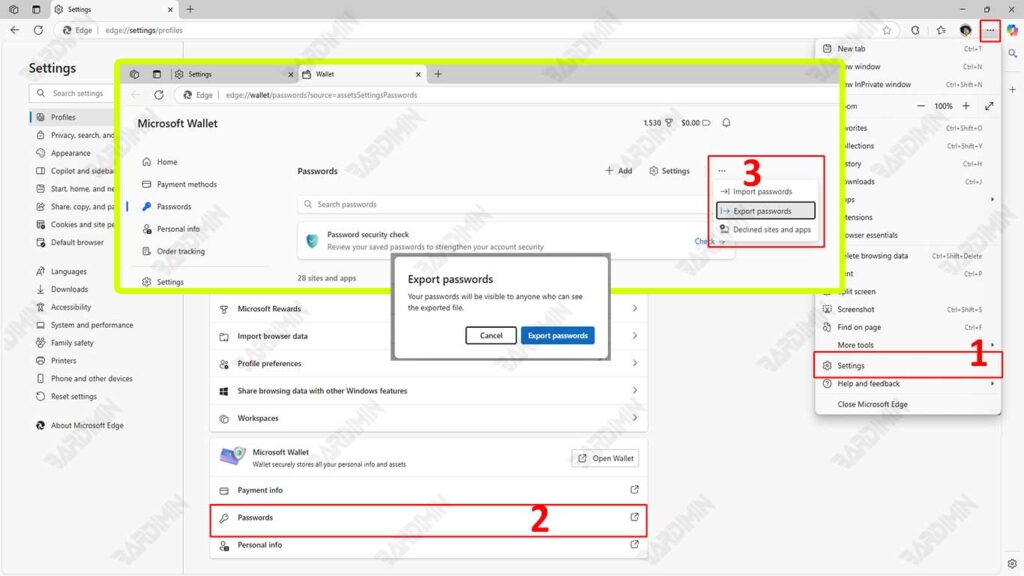
- Abra Microsoft Edge → haga clic en Configuración (⚙) en la esquina superior derecha.
- Seleccione Perfiles → Contraseñas.
- Microsoft Edge abrirá una nueva pestaña y, a continuación, haga clic en Más opciones (⋯) en la sección, como se muestra en la imagen.
- Selecciona Exportar contraseñas → Confirmar con Windows Hello o contraseña del sistema.
¿Por qué está activada esta función de forma predeterminada?
Microsoft habilita esta característica de forma predeterminada por la siguiente razón:
- Comodidad para el usuario: Permite la migración de contraseñas a otros navegadores o copias de seguridad privadas.
- Compatibilidad empresarial: algunos equipos de TI necesitan mover los datos de inicio de sesión entre dispositivos.
- Transparencia: Edge ofrece a los usuarios un control total sobre sus datos.
Sin embargo, esta buena voluntad puede ser contraproducente si:
- Los dispositivos son compartidos (familia/trabajo).
- Los usuarios no son conscientes de los riesgos de los archivos CSV sin cifrar.
- El malware o los piratas informáticos obtienen acceso al archivo.
2 métodos poderosos para evitar la exportación de contraseñas en Microsoft Edge
Para garantizar que los datos de las credenciales de usuario permanezcan seguros y no se puedan exportar indiscriminadamente, los administradores de sistemas y los usuarios avanzados pueden implementar dos métodos efectivos. Ambos métodos aprovechan las características integradas de Windows y están diseñados específicamente para restringir el acceso a la función Exportar contraseñas guardadas en Microsoft Edge.
1. Editor de políticas de grupo (Enterprise Solutions)
El primer método, y el más recomendado, es utilizar Group Policy Editor (gpedit.msc). Esta función solo está disponible en las ediciones Windows Pro, Enterprise y Education, por lo que no se puede usar en la versión Home.
Pasos de configuración:
- Presione Windows + R, escriba gpedit.msc y, a continuación, presione Entrar.
- Vaya a:
Computer Configuration >Administrative Templates > Microsoft Edge > Password manager and protection- Busque y deshabilite las siguientes directivas:
Enable exporting saved passwords from Password Manager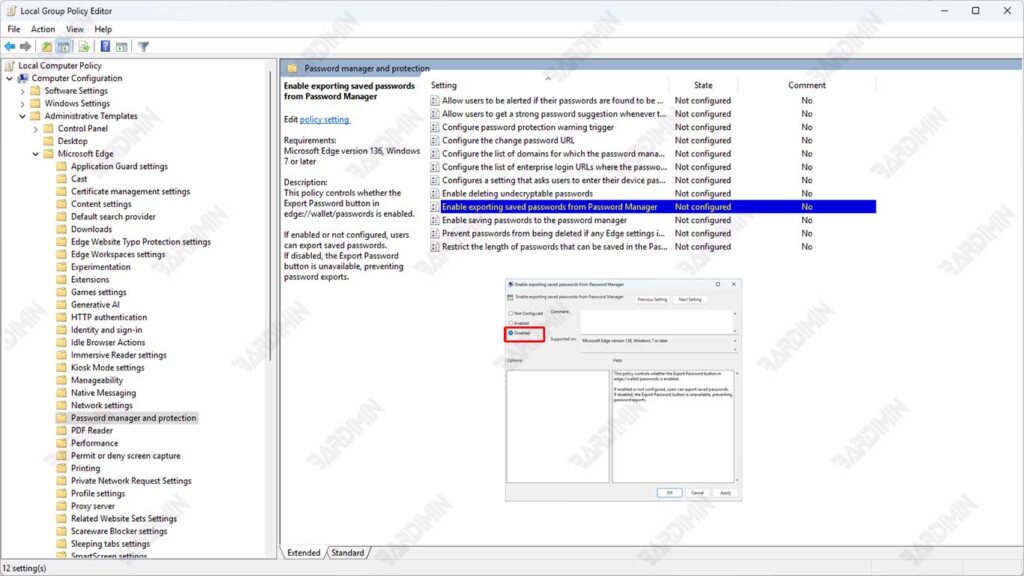
Cómo instalar la plantilla administrativa de Microsoft Edge (msedge.adm) para la directiva de grupo
Si no puede encontrar las plantillas administrativas de configuración > equipo > Microsoft Edge > Administrador de contraseñas y protección, debe instalar las plantillas administrativas de Microsoft Edge (msedge.adm/.admx).
Esta plantilla sirve para agregar una lista completa de directivas configurables directamente desde el Editor de políticas de grupo, específicamente para la última versión de Microsoft Edge basada en Chromium. Estos son los pasos detallados:
1. Descargue la plantilla desde el sitio web oficial de Microsoft
- Visite la página oficial de Microsoft en: https://www.microsoft.com/edge/business/download
- Selecciona la versión de Microsoft Edge que estás usando.
- Seleccione una plataforma (por ejemplo, Windows de 64 bits).
2. Extraiga el archivo descargado
3. Copie los archivos ADMX y ADML en la carpeta del sistema:
- msedge.admx → copia en C:\Windows\PolicyDefinitions
- msedge.adml (archivo de idioma) → copia en C:\Windows\PolicyDefinitions\en-US (o id-ID si se usa indonesio)
4. Reinicie el Editor de políticas de grupo:
2. Editor del Registro (Truco de registro para usuarios avanzados)
Si está utilizando una edición de Windows Home que no viene con un Editor de políticas de grupo, o si desea configurar los ajustes directamente en el sistema sin una interfaz gráfica de directivas, entonces el enfoque a través del Editor del Registro (regedit) es una alternativa efectiva.
Sin embargo, es importante tener en cuenta que este método está destinado a usuarios avanzados o administradores de TI que comprenden el impacto de cambiar el registro de Windows. Los errores en la configuración del registro pueden tener un grave impacto en la estabilidad del sistema.
Pasos de configuración del registro:
- Presione Windows + R, escriba regedit y, a continuación, presione Entrar.
- Vaya a las siguientes ubicaciones:
HKEY_LOCAL_MACHINE\SOFTWARE\Policies\Microsoft- Si la carpeta Edge aún no existe, haga clic con el botón derecho en la carpeta Microsoft, seleccione New > Key y, a continuación, asígnele Edge nombre.
- Haga clic con el botón derecho en el panel derecho de la carpeta Edge, seleccione New > DWORD (32-bit) Value.
- Nombre:
PasswordExportEnabled- Haga doble clic en la entrada y, a continuación, cambie el Value data a: 0
- Haga clic en OK y, a continuación, cierre el Editor del Registro.
- Reinicie su computadora para que la configuración surta efecto.
En un mundo digital cada vez más complejo, gestionar las contraseñas de forma segura ya no es una opción, sino una obligación. Las funciones de exportación de contraseñas en navegadores como Microsoft Edge facilitan la tarea a los usuarios. Aun así, también abren lagunas para las fugas de datos, especialmente en dispositivos compartidos o entornos de trabajo con acceso limitado.
