

Tienes prisa por imprimir documentos importantes, pero de repente tu querida impresora Epson L8160 solo muestra luces parpadeando sin cesar. La impresora no responde a ningún comando, como si se hubiera “bloqueado” o se hubiera convertido en “bricked”. Revisas el nivel de tinta y todo sigue siendo suficiente. Entonces, ¿cuál es el problema?
Lo más probable es que este sea un problema muy común en ciertas impresoras de la serie Epson: Waste Ink Counter o ink pad counter ya ha alcanzado su límite máximo. Esta característica forma parte del diseño de la impresora para evitar que los residuos de tinta (waste ink) se desborden y dañen los componentes internos. Cuando el contador está lleno, la impresora se bloqueará automáticamente (protection mode) y dejará de funcionar.
La única solución es restablecer el contador de tinta residual utilizando un software especial llamado Adjustment Program. Este artículo, escrito en base a la experiencia técnica de primera mano, lo guiará para comprender, descargar y usar esta herramienta de manera segura y precisa.

¿Cuándo es el momento adecuado para descargar el programa de ajuste Epson L8160?
¡No espere hasta que la impresora se “bloquee” por completo! Reconozca los primeros síntomas que indican que su waste ink counter está casi lleno, y es hora de actuar de inmediato. Estos son los signos críticos que requieren que descargue el Programa de ajuste Epson L8160 de inmediato:
Síntomas de emergencia: impresora en estado “bloqueado”
- Las dos luces indicadoras (Encendido y Error/Tinta) parpadean simultáneamente de forma continua como una alarma que pide su atención. Este es el síntoma más común que indica que el contador de tinta residual está lleno al 100%.
- La impresora no responde a ningún comando : el botón de encendido no funciona, se ignora la conexión USB/Wi-Fi y la pantalla LCD (si la hay) no está activa. La impresora entra en un modo de protección que bloquea todas las operaciones.
- El mensaje de error “Service Required” o “Waste Ink Pad Full” aparece claramente en la impresora de estado del monitor en su computadora o en la pantalla LCD de la impresora. Esta es una confirmación directa del sistema de que el contador de tampones de tinta ha llegado a su límite.
Descargar Programa de ajuste Epson L8160 – Archivo oficial y seguro
Ahora que comprende la importancia de este software, es hora de que descargue el programa de ajuste Epson L8160 original y compatible. Aquí está la información técnica completa que necesita saber antes de descargar:
Especificación de descarga de archivos
| Detalle | Información |
| Formato de archivo | .rar (archivos comprimidos) |
| Tamaño del archivo | ± 4 MB (ligero y rápido de descargar) |
| Sistema operativo | Windows de 32 bits y 64 bits (Windows 7/8/10/11) |
| Protección de archivos | Contraseña por seguridad |
| Contraseña | Bardimincom |
Enlace Descargar
Seguridad de archivos y antivirus
Advertencia de falso positivo: Este programa de ajuste de software puede ser detectado como una amenaza potencial por algunos antivirus como Windows Defender, Avast o McAfee.
Este es un FALSO POSITIVO que ocurre naturalmente debido a la naturaleza del software que accede al acceso al sistema de bajo nivel.
Lo que debe hacer:
- Al deshabilitar el software antivirus durante el proceso de descarga y extracción de archivos
- Añadir archivos a la lista de exclusión de antivirus
- Este archivo es 100% SEGURO y ha sido probado por una comunidad de técnicos profesionales
Pasos detallados para restablecer el contador de tinta residual
Descargo de responsabilidad: Este tutorial se compila en base a la experiencia técnica de primera mano. Siga cada paso con cuidado y responsabilidad. El autor no se hace responsable de los daños causados por errores en la ejecución del procedimiento.
Preparación inicial obligatoria
Antes de iniciar el proceso de restablecimiento, asegúrate de haber configurado:
Herramientas y equipos:
- Computadoras / Portátiles con sistema operativo Windows (7/8/10/11)
- Impresora Epson L8160 en condiciones listas
- Cable USB original que funciona de forma óptima
- Archivos de ajuste de programa extraídos
- Estabilizador / UPS (recomendado en previsión de un corte de energía)
Pasos previos al restablecimiento:
1. Extraer archivos de programa
- Haga clic derecho en el archivo Epson L8160 Adjustment Program.rar
- Seleccione “Extract Here”
- Ingrese su contraseña: bardimincom
- Espere a que se complete el proceso de extracción
2. Deshabilitar temporalmente el antivirus
- Abra Windows Security → Virus & threat protection
- Haga clic en “Manage settings”
- Desactiva temporalmente “Real-time protection”
Una guía de restablecimiento paso a paso con imágenes conceptuales
Paso 1: apague la impresora por completo
- Mantenga presionado el botón de encendido hasta que todas las luces estén completamente apagadas
- Asegúrese de que no haya ninguna luz indicadora encendida
- Espere 10 segundos después de que la impresora esté completamente apagada
Paso 2: Ejecutar el programa como administrador
- Abra la carpeta de resultados de extracción
- Buscar el archivo AdjProg.exe
- Haga clic derecho → seleccione “Run as administrator”
- Si aparece una advertencia de UAC, haga clic en “Yes”
Paso 3: Seleccione el modelo de impresora
- En la pantalla principal del programa, seleccione “L8160”
- Haga clic en el botón “Particular adjustment mode”
- Programas listos para operaciones específicas
Paso 4: Seleccione el modo de contador de tinta residual
- En la lista del menú, seleccione “Waste ink pad counter”
- Haga clic en “OK” para continuar
- Se abrirá la ventana de reinicio del contador
Paso 5: Conectar y encender la impresora
- Asegúrese de que el cable USB esté conectado a la computadora y la impresora
- Encienda la impresora en un estado conectado por USB
- El programa detectará automáticamente la impresora
- Espere a que aparezca el estado “Conectado”
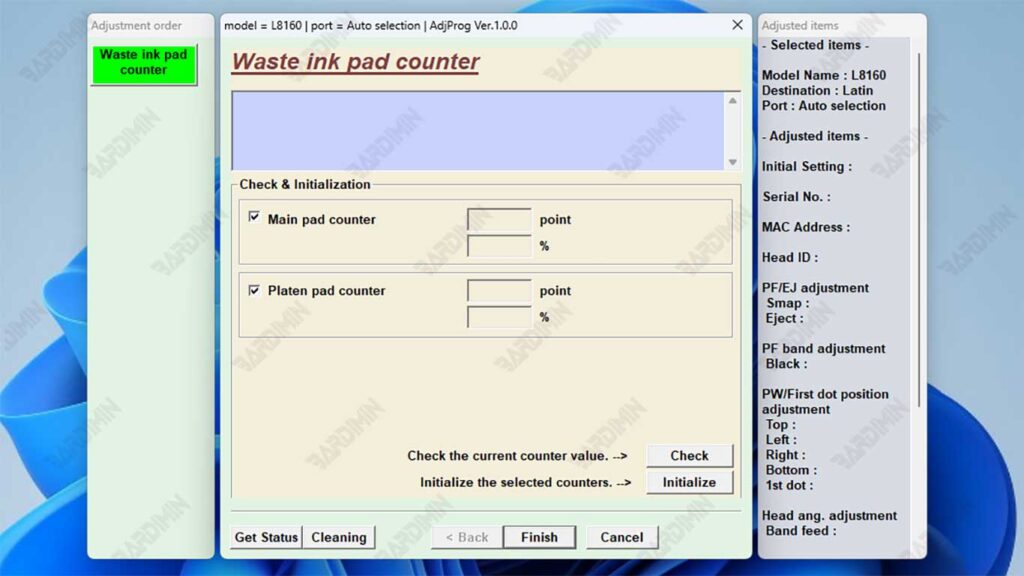
Paso 6: Proceso de reinicio del contador
- Marque ambas opciones:
– ☑ “Main Pad Counter”
– ☑ “Platen Pad Counter” - Haga clic en el botón “Check” para verificar
- Si no hay ningún error, se activará el botón “Initialization”
- Haga clic en “Initialization” para iniciar el reinicio
Paso 7: Confirmar y reiniciar
- Espere a que aparezca el mensaje “Correcto” o “Completado”
- Apague la impresora por completo
- Desenchufe el cable de alimentación de la toma de corriente
- Espere 1-2 minutos (importante para la descarga del condensador)
- Vuelva a encender la impresora
Solución de problemas de pasos críticos
Si no se detecta la impresora:
- Verifique la conexión del cable USB
- Reemplace el puerto USB (use el puerto posterior de la placa base)
- Instale primero el controlador USB de Epson
- Reinicie la computadora y repita desde el principio
Si el botón de inicialización no está activo:
- Asegúrese de que la impresora esté encendida y detectada
- Verifique el cable USB (use el cable original)
- Asegúrese de elegir el modelo correcto de la “Serie L8160”
- Repite los pasos del número 1
Si aparece un mensaje de error:
- “Communication error” → Verifique el cable y la conexión
- “Printer not found” → Asegúrese de que el controlador esté instalado
- “Counter already zero” → Se ha realizado el reinicio
Verificar el restablecimiento correcto
Una vez completado el proceso, realice la prueba:
- Imprimir página de prueba a través del menú de mantenimiento de la impresora
- Verifique el estado de las luces : ya no deberían parpadear
- Monitor Printer Status – mensaje de error sin desperdicio de tinta
- Realice una comprobación de inyectores para asegurarse de que el cabezal de impresión funciona
Este proceso de restablecimiento solo resuelve el problema del contador de software. Si el waste físico ink pad ya está saturado, se recomienda reemplazarlo en un futuro cercano para evitar el desbordamiento de tinta.
