

¿Sueles perder el cursor del ratón en una pantalla de Windows 11 llena de ventanas? ¿O tal vez, el cursor predeterminado por sí solo ha hecho que sus ojos se cansen después de un largo día de trabajo? ¡No estás solo! El 67% de los usuarios de Windows admiten tener problemas para realizar un seguimiento de los punteros cuando realizan múltiples tareas, y es hora de cambiar eso.
¡La personalización del cursor no se trata solo de estilo! Desde el tamaño y el color hasta los esquemas únicos, esta personalización puede aumentar la productividad hasta en un 40% (según un estudio de UX de 2023 de Microsoft). Imagínese: un cursor grande de color neón que sea fácil de rastrear, o un diseño minimalista que haga que el escritorio se vea más estético.
“¿Pero no es suficiente el cursor predeterminado?” ¡Esperar! Después de probar cursores de alto contraste o animaciones personalizadas, lo sabrás: la experiencia de operar Windows 11 puede ser mucho más eficiente y personalizada. ¡Desplázate hacia abajo, en 5 minutos, tu cursor será el más genial entre tus amigos!
Cómo cambiar el tamaño del cursor del mouse en Windows 11
Ajustar el tamaño del cursor del ratón en Windows 11 es un primer paso muy útil para mejorar la visibilidad y la comodidad de uso del dispositivo, especialmente para los usuarios con discapacidad visual o aquellos que trabajan en entornos con poca luz.
Estos son los pasos prácticos para cambiar el tamaño del cursor del mouse en Windows 11:
- Haga clic en el botón Start y, a continuación, vaya al menú Settings.
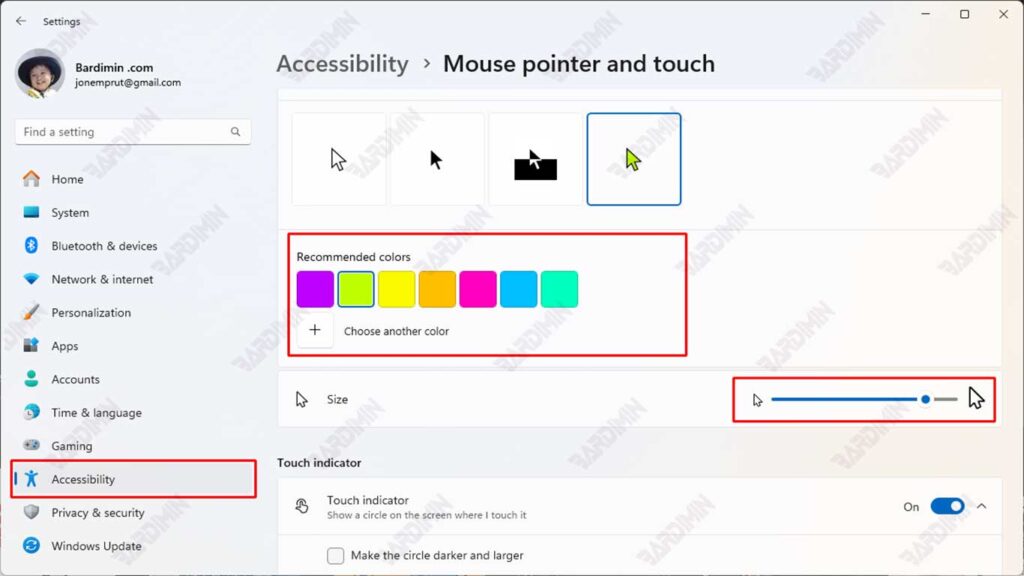
- Vaya a la pestaña Accessibility en el panel izquierdo.
- Seleccione la opción Mouse pointer and touch.
- En Size, deslice el control deslizante hacia la derecha para aumentar el tamaño del cursor, o hacia la izquierda para reducirlo según sea necesario.
El principal beneficio de un cursor grande es una legibilidad mejorada y un reconocimiento más rápido de la posición del puntero, especialmente cuando se abren varias ventanas o se trabaja con dispositivos de pantalla táctil. Los usuarios mayores o con visión reducida se beneficiarán enormemente de esta función, ya que permite una navegación más fácil y eficiente.
Tamaño del cursor del mouse de Windows 11 según el nivel del control deslizante
| Nivel | Tamaño aproximado (px) | Información |
| 1 | ± 32 px (predeterminado) | Tamaño predeterminado de Windows |
| 2 | ± 48 px | Un poco más grande |
| 3 | ± 64 px | Medianas |
| 4 | ± 80 px | Bastante grande |
| 5 | ± 96 px | Conveniente para usuarios visualmente débiles |
| … | … | Escala incrementalmente cada +16 px |
| 15 | ± 512 px | Tamaño máximo del control deslizante |
Tamaño predeterminado: Cursor de tamaño estándar, ideal para usuarios generales.
Tamaño máximo: El cursor se ve mucho más grande y dominante en la pantalla, ideal para usuarios con discapacidades visuales o para la presentación en pantalla.
Cómo cambiar el color del cursor del mouse en Windows 11
Además del tamaño, el color del cursor del mouse también juega un papel importante en la mejora de la comodidad y la eficiencia del uso del dispositivo. Los colores demasiado pálidos o que no contrastan con el fondo de la pantalla pueden dificultar la búsqueda del cursor, especialmente para los usuarios con discapacidad visual o aquellos que trabajan en entornos con poca luz.
Windows 11 proporciona varios colores de cursor entre los que puede elegir:
- White – Este es el color de cursor predeterminado de Windows que es adecuado para los usos más comunes.
- Black – Adecuado para fondos claros y proporciona un contraste nítido.
- Inverted – El color del cursor se ajustará automáticamente al fondo por el que está pasando, proporcionando una visibilidad óptima en una variedad de situaciones.
- Custom – Da a los usuarios total libertad para especificar el color del cursor según sus preferencias personales.
Pasos para cambiar el color del cursor:
- Abra Settings a través del menú Start.
- Seleccione la pestaña Accessibility.
- Haga clic en el menú Mouse pointer and touch.
- En la sección Mouse pointer style, elija una de las cuatro opciones: Blanco, Negro, Invertido o Personalizado.
- Si elige Custom, haga clic en Choose another color y, a continuación, seleccione el color deseado de la paleta o introduzca un código de color personalizado (HEX/RGB).
Consejos para una selección óptima del color
Evite los colores pálidos o cercanos al fondo, como el gris claro o el blanco, en temas claros.
Use colores que coincidan con la condición ocular o la discapacidad visual. Los colores brillantes como el naranja, el rojo o el verde neón suelen recomendarse para los usuarios con dificultades visuales de leves a moderadas.
Para la productividad:
- Use azul claro (ADD8E6) para reducir la fatiga ocular
- Combinación de blanco y negro para un máximo contraste
Para diseñadores/jugadores:
- El color verde neón RGB (0.255.0) es fácil de rastrear
- Rojo brillante (FF0000) para marcadores importantes
Beneficios especiales para diversas necesidades
| Necesidad | Colores recomendados | Razón |
| Baja Visión | Amarillo neón (FFFF00) | Alta visibilidad en todas las condiciones |
| Programación | Cian (00FFFF) | No interfiere con el resaltado de sintaxis |
| Presentación | Magenta (FF00FF) | Destaca en varios fondos de diapositivas |
Sustitución del esquema del cursor del ratón: más personalización
Si cambiar el tamaño y el color del cursor no es suficiente, Windows 11 también le permite cambiar el esquema del cursor por completo.
Diferencia entre el color y el esquema del cursor
- Color: Solo cambia el color del puntero sin cambiar la forma/animación
- Esquema: Cambie todo el conjunto de cursores (flechas, carga, selección de texto, etc.), incluidas las formas y los comportamientos
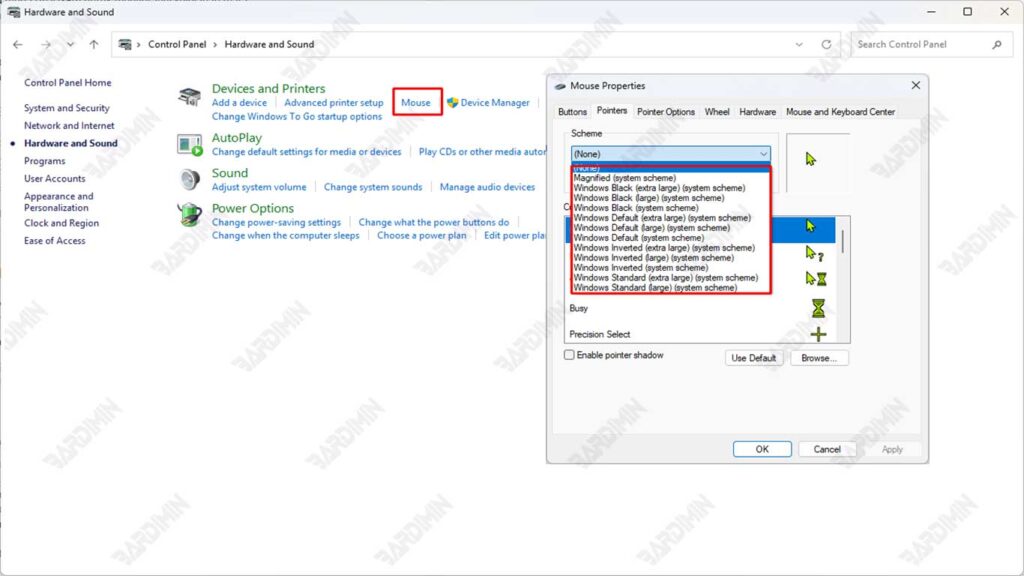
Pasos para reemplazar el esquema del cursor del mouse:
- Abra Control Panel a través del menú Inicio.
- Seleccione Hardware and Sound y, a continuación, haga clic en Mouse.
- En la ventana Mouse Properties, vaya a la pestaña Pointers.
- En la sección Scheme, elija de la lista de esquemas disponibles, por ejemplo:
- Windows Default
- Windows Black (system scheme)
- Windows Inverted
- Magnified
- Haga clic en Apply y, a continuación, OK para aplicar los cambios.
Si prioriza la eficiencia y el rendimiento laboral, use un esquema de puntero de color minimalista y contrastante. Se ha demostrado que esquemas como Windows Black o Inverted aumentan la visibilidad sin interrumpir la visualización de la interfaz.
La mejor combinación de tamaños, colores y esquemas para diversas necesidades
Elegir la combinación correcta de tamaños, colores y esquemas de cursor del mouse puede tener un gran impacto en la experiencia del usuario, la productividad y la salud ocular. Estas son las recomendaciones de configuración basadas en las necesidades del usuario:
Usuarios con discapacidad visual
- Tamaño: Máximo (niveles 13–15)
- Color: Amarillo brillante o verde neón (Personalizado)
- Esquema: Ventanas negras o ventanas invertidas
Pros: Alto contraste, fácil de encontrar en cualquier entorno, muy útil para usuarios con limitaciones visuales.
Diseñador Gráfico y Trabajador Visual
- Tamaño: Mediano (Nivel 5-7), para no perturbar el área de trabajo
- Color: Negro sólido o gris oscuro (Personalizado)
- Esquema: Esquema minimalista o puntero personalizado estático (.cur)
Pros: No interfiere con el enfoque visual, ideal para trabajar con detalles de píxeles.
Usuarios generales
- Tamaño: Predeterminado o un poco más grande (niveles 2-4)
- Color: Blanco (predeterminado) o color pastel claro
- Esquema: Windows Predeterminado o Windows Negro
Pros: Proporciona un aspecto fresco y personalizado sin perder la funcionalidad básica.
