

Como usuario de impresoras de la serie XP de Epson, como XP-211, XP-214 o XP-411, es posible que haya experimentado una condición en la que la impresora deja de imprimir repentinamente y aparece el mensaje “Service Required”. Esta condición no es un daño permanente, sino que forma parte del sistema de protección automática que se encuentra en todas las impresoras Epson modernas.
Para superar esto, el Adjustment Program de Epson está aquí como una solución técnica segura, eficiente y que ha demostrado ser eficaz para los técnicos profesionales de todo el mundo.
Por qué las impresoras Epson XP a menudo encuentran el error “Servicio requerido”
Cada impresora Epson está equipada con un sistema de contador de tinta residual llamado Waste Ink Pad Counter. Este sistema funciona para registrar la cantidad de tinta sobrante de la limpieza del cabezal de la impresora (proceso de limpieza), que fluye hacia la almohadilla absorbente (almohadilla de desecho).
Cuando la cantidad de descarga de tinta haya alcanzado el límite máximo especificado por el fabricante, la impresora bloqueará automáticamente la función de impresión y mostrará advertencias como:
- “Service Required”
- “Ink pad is at the end of its service life.”
Este paso está diseñado para proteger el dispositivo de fugas excesivas de tinta que pueden dañar los componentes electrónicos dentro de la impresora.
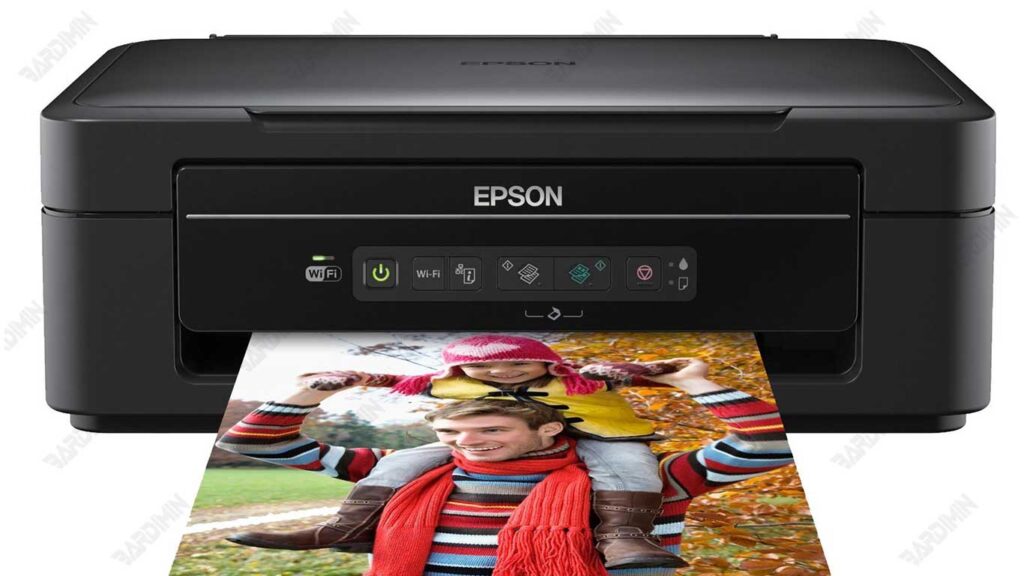
Características clave de Adjustment-Program Epson XP-211 XP-214 XP-411
El programa está especialmente diseñado por técnicos profesionales para proporcionar acceso directo a los sistemas internos de la impresora, de modo que pueda realizar reinicios y calibraciones precisos sin necesidad de dispositivos adicionales.
Aquí hay una explicación detallada de cada una de las características importantes disponibles:
| Característica | Breve descripción |
| Reset Waste Ink Pad Counter | La característica principal que funciona para eliminar el mensaje “Servicio requerido” es restablecer el contador de tinta residual. Después de este proceso, la impresora volverá a funcionar normalmente sin necesidad de reemplazar la almohadilla de tinta. |
| EEPROM Initialization | Se utiliza para restablecer el sistema interno de la impresora (EEPROM) a las condiciones iniciales de fábrica. Este paso es útil cuando la impresora experimenta un error de configuración o datos de memoria interna dañados. |
| Particular Adjustment Mode | Un modo técnico que permite al usuario o técnico calibrar y ajustar componentes específicos, como sensores de papel, codificador y alineación del cabezal de impresión, para optimizar los resultados de impresión. |
| Maintenance Utility | Admite varias funciones de mantenimiento de la impresora, como la limpieza del cabezal, la comprobación de inyectores y la carga de tinta. Esta función ayuda a mantener la calidad de la impresión nítida y evita la obstrucción del cabezal del cartucho. |
Guía completa sobre cómo descargar y usar Adjustment-Program Epson XP-211 XP-214 XP-411
1. Preparación antes de usar el programa
Antes de ejecutar el Programa de ajuste, hay algunas cosas importantes a las que debe prestar atención para asegurarse de que el proceso de restablecimiento se desarrolle sin problemas y de manera segura:
1. Asegúrese de que la impresora esté conectada al cable USB original.
Evite usar extensiones USB o cables USB dañados, ya que pueden causar errores de comunicación entre la impresora y la computadora.
2. Deshabilite el antivirus temporalmente.
Algunos antivirus pueden reconocer erróneamente los archivos de programa como amenazas (falsos positivos). Desactívelo temporalmente hasta que se complete el proceso de restablecimiento, luego vuelva a activarlo.
3. Ejecute la computadora con privilegios de administrador.
Haga clic derecho en la aplicación y seleccione “Ejecutar como administrador” para otorgar permisos completos al sistema Windows.
2. Cómo descargar y extraer archivos de forma segura
Descarga Reset Epson XP-211 XP-214 XP-411 (ECC).rar de una fuente confiable. Asegúrese de que el tamaño del archivo sea de alrededor de ±2 MB. Los archivos mucho más pequeños pueden estar dañados y los más grandes pueden contener malware.
Extraiga archivos usando WinRAR o 7-Zip:
- Haga clic derecho en el archivo .rar descargado.
- Seleccione “Extraer aquí” o “Extraer a…”.
- Cuando se le solicite, ingrese la contraseña: mincom.
Ejecute el programa como administrador:
- Abra la carpeta de resultados extraídos.
- Busque el archivo AdjProg.exe.
- Haga clic con el botón derecho en → Ejecutar como administrador. Si aparece el cuadro de diálogo Control de cuentas de usuario, seleccione “Sí”.
3. Cómo restablecer el contador de almohadilla de tinta residual usando el programa de ajuste
Una vez que el archivo del programa de ajuste Epson XP-211 XP-214 XP-411 se haya ejecutado correctamente, siga estos pasos para restablecer el contador de almohadillas de tinta residual para que la impresora vuelva a la normalidad y pueda imprimir normalmente.
Restablecer pasos:
1. Abra la aplicación Programa de ajuste.
Una vez que se abra el programa, espere a que la vista principal aparezca perfectamente antes de pasar a la siguiente etapa.
2. Elija el modelo de impresora adecuado.
En la lista de modelos de impresoras, seleccione el que esté utilizando según el dispositivo que esté utilizando:
- Epson XP-211
- Epson XP-214
- Epson XP-411
3. Vaya al menú “Particular Adjustment Mode”.
Este menú contiene una variedad de funciones de servicio de impresora, incluida la configuración de EEPROM, el mantenimiento y el restablecimiento del contador.
4. Seleccione el menú “Waste Ink Pad Counter” y haga clic en Aceptar.
Esta función se utiliza para restablecer el contador de tinta residual, lo que provoca el mensaje “Service Required”.
5. Marque la opción “Main Pad Counter”.
Asegúrese de que la casilla de verificación de la Main Pad Counter esté habilitada, ya que este es el centro de la descarga de tinta en la impresora Epson.
6. Haga clic en el botón “Initialize”.
Espere unos momentos a que se complete el proceso de reinicio. El programa mostrará una notificación de que el proceso se ha realizado correctamente.
7. Apague la impresora y vuelva a encenderla.
Una vez que se complete el proceso, apague la impresora durante unos segundos y luego vuelva a encenderla.
La impresora ya no debería mostrar el mensaje “Service Required” y se puede usar como antes.
