

¿Alguna vez ha experimentado una impresora que de repente no se detecta en la red después de la actualización de Windows 11 22H2? ¿O tal vez el documento que debería haberse impreso está colgado sin ningún motivo? ¡No te preocupes, no estás solo!
De hecho, Microsoft ha cambiado el protocolo de impresión en red predeterminado de RPC over Named Pipes a RPC over TCP en la última versión de Windows 11. Estos cambios están pensados para mejorar la seguridad, pero desafortunadamente pueden causar problemas de compatibilidad, especialmente para:
- Usuarios de impresoras heredadas o servidores de impresión locales
- Oficinas que dependen de redes heredadas de Windows
- Sistemas que requieren una conexión de impresión estable
Bardimin desentrañará formas paso a paso para volver fácilmente a RPC over Named Pipes, ya sea a través de Group Policy (para administradores) o Registry Editor (para usuarios domésticos). Además, hemos incluido una explicación sencilla de cuándo usar TCP vs Named Pipes!
¿Por qué cambiar a canalizaciones con nombre? ¡Aquí están las 3 razones principales!
Podrías preguntar: “Si RPC over TCP es más moderno, ¿por qué volver a Named Pipes?” La respuesta está en el factor de compatibilidad y en la experiencia real del usuario. Esta es la explicación en un lenguaje relajado pero pesado:
1. “Vamos adelante” – Compatibilidad con sistemas heredados
Imagínese tener una impresora de oficina heredada o una aplicación dedicada que todavía depende de protocolos antiguos. Es como intentar reproducir una cinta VHS en un reproductor de Blu-ray, no se conecta, ¿verdad?
- Realidad: Muchas empresas siguen utilizando servidores de impresión heredados (Windows Server 2012 R2/2016) o aplicaciones dedicadas (como ERP/contabilidad) que no se han actualizado.
- El efecto: los documentos no se imprimen, el estado falso de la impresora “sin conexión” o el error “Servidor RPC no disponible”.
- Solución: Named Pipes actuar como un puente que garantiza una conexión estable con el sistema antiguo.
2. “¿La actualización de Windows 11 lo complica?” Problemas posteriores a la 22H2
Después de la actualización de Windows 11 22H2, muchos usuarios informaron:
- La impresora compartida desapareció repentinamente de la red.
- Retrase o cuelgue el molde sin errores obvios.
- Vuelve a aparecer “0x00000709” (error de conexión de impresora clásico).
La raíz del problema:
Microsoft cambió el RPC predeterminado a TCP por seguridad, pero algunas políticas de firewall/red bloquean los puertos RPC dinámicos. ¿Resultado? ¡La impresión se vuelve “lenta” o un completo fracaso!
3. “TCP vs Named Pipes: ¿Cuál es más estable?”
RPC a través de TCP es eficaz, pero no necesariamente funciona en todos los entornos:
| Criterio | RPC over TCP | RPC over Named Pipes |
| Compatibilidad | No es bueno con el viejo sistema | Óptimo para redes híbridas |
| Cortafuegos | Requiere una configuración de puerto dedicado | Usar un SMB abierto (puerto 445) |
| Estabilidad | Latencia de red vulnerable | Sobrecarga mínima, adecuada para LAN |
¿Cuándo cambiar?
- Si la impresora se “desconecta” a menudo sin ningún motivo.
- Se necesita un servidor de impresión que funcione las 24 horas del día, los 7 días de la semana sin interrupción.
- Hay aplicaciones especiales (como SAP o informes de bases de datos) que no se imprimen.
Cómo cambiar a RPC a través de canalizaciones con nombre a través de la política de grupo (¡para que la impresión en red vuelva a ser fluida!)
¿No sabes por qué la impresora de red se bloqueó repentinamente después de la actualización de Windows 11 22H2? ¡No te preocupes, la solución es solo 5 minutos usando la política de grupo! Siga estos pasos súper detallados:
Paso 1: Acceder a Group Policy Editor
- Presione Win + R (tecla de Windows + R) para abrir el Run Box.
- Escriba gpedit.msc → Entrar.
- ¡Voilá! Ahora ha iniciado sesión en los controles del centro de configuración del sistema de Windows.
Si ve el error “gpedit not found”, significa que está utilizando Windows Home Edition (debe usar el método del Editor del Registro).
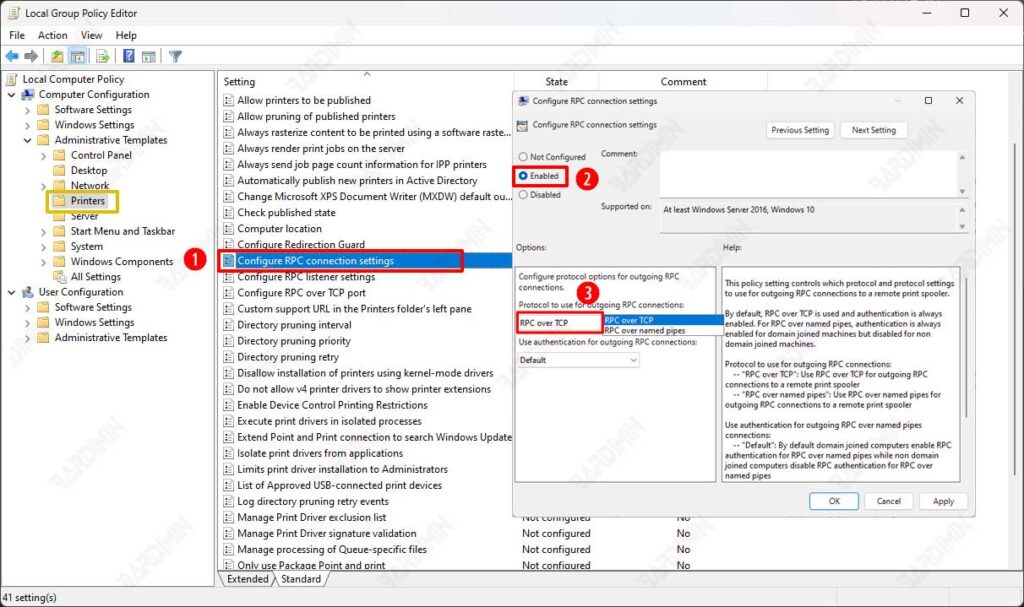
Paso 2: Buscar la configuración de la impresora
- En el panel izquierdo, explora: Computer Configuration → Administrative Templates → Printers
- Esta es la “sala de comandos” donde se establecen todas las políticas de la impresora.
Paso 3: Cambie el protocolo a Named Pipes – ¡3 simples clics!
Aquí vamos a “girar el reloj” a un protocolo antiguo más compatible:
- Busque la opción Configure RPC connection settings en el panel derecho.
- Haga doble clic → seleccione Enabled.
- En Protocol menú desplegable, seleccione: RPC over named pipes (¡aquí está la elección mágica!)
- Haga clic en OK para guardar.
Notas importantes:
– Predeterminado: RPC sobre TCP (nueva configuración de Windows 11 22H2).
– Esta opción no está disponible en Windows 10/Server 2019 y versiones anteriores.
Paso 4: Reiniciar: deje que el cambio de “palo” sea perfecto
Para que la configuración esté completamente activa:
- Reinicie el equipo, o
- Ejecute esta solución rápida en CMD (Admin):
net stop spooler && net start spooler
(Esto reiniciará el servicio de la impresora sin reiniciar la PC).
Si sigues teniendo problemas, intenta desactivar el cortafuegos temporalmente o actualizar el controlador de la impresora a la versión más reciente.
Cómo cambiar a RPC a través de canalizaciones con nombre a través del Editor del Registro (para Windows Home)
¿No tienes acceso a la política de grupo en Windows 11 Home? ¡No te preocupes! Podemos “hackear” el registro para obligar a Windows a usar el protocolo más antiguo y estable. Aquí está la guía sensata:
Paso 1: Abrir CMD como administrador
- Haga clic con el botón derecho en el menú Start → seleccione Terminal (Admin) o Command Prompt (Admin).
- Si aparece UAC, haga clic en Yes.
- ¡Auge! Ahora tiene el superpoder de los administradores.
Conmemoración:
Un error en el proceso de registro puede provocar un error del sistema. Siga estos pasos exactamente como están escritos.
Paso 2: Ejecute el registro “Comando mágico” (¡solo copiar y pegar!)
Este es el secreto de los administradores de TI para cambiar el protocolo RPC sin política de grupo:
reg add “HKLM\SOFTWARE\Policies\Microsoft\Windows NT\Printers\RPC” /v RpcUseNamedPipeProtocol /t REG_DWORD /d 1/fMedio:
- /d 1 = Habilitar RPC over Named Pipes
- /f = Forzar sobrescritura sin confirmación
Si desea volver a RPC a través de TCP, cambie /d 1 por /d 0.
Paso 3: Reiniciar el servicio de impresora
No olvides estos pasos finales:
- Reinicie la PC, o
- Ejecuta este truco de vida en el mismo CMD:
net stop spooler && net start spoolerNotas importantes:
Esta solución es 100% legal y recomendada por Microsoft en sus documentos de planificación familiar.
Adecuado para:
– Windows 11/10 Edición para el hogar
– Usuarios que no pueden acceder a gpedit.msc
– Sistemas con errores de política de grupo corruptos
