

Buscar palabras específicas en un documento de Word es habitual. Pero, ¿y si necesitas localizar todo el texto en negrita, por ejemplo, para analizar el formato o garantizar la coherencia del documento? La función Buscar y reemplazar de Microsoft Word ofrece capacidades avanzadas para buscar por formato, incluido cómo buscar texto en negrita en Word. Esta guía explica el proceso paso a paso.
Para redactores técnicos, editores o profesionales que trabajan con documentos extensos, mantener un formato coherente es crucial. Aprender a buscar texto en negrita en Word se convierte en una herramienta invaluable para auditorías y ediciones eficientes.
Guía Paso a Paso para Buscar Texto en Negrita en Word
Aquí tienes una guía práctica para localizar todo el texto con formato negrita en tu documento. Este proceso funciona para las versiones de Microsoft Word 2016, 2019, 2021 y Microsoft 365.
- Abre tu documento: Inicia Microsoft Word y abre el archivo que deseas revisar.
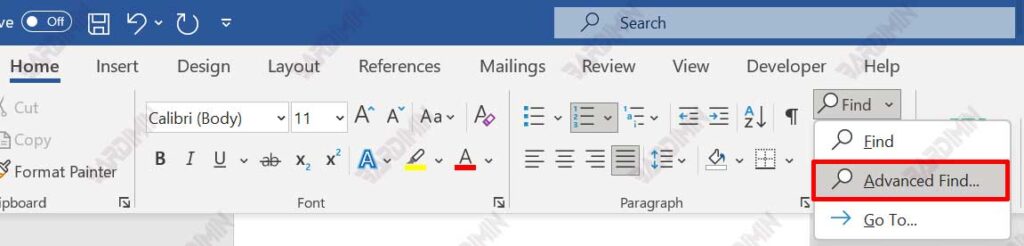
- Accede a Búsqueda avanzada: Ve a la pestaña «Inicio», busca el grupo «Edición» y haz clic en «Buscar». Selecciona la opción «Búsqueda avanzada». Un método más rápido es usar el atajo de teclado Ctrl + B (Buscar y reemplazar).
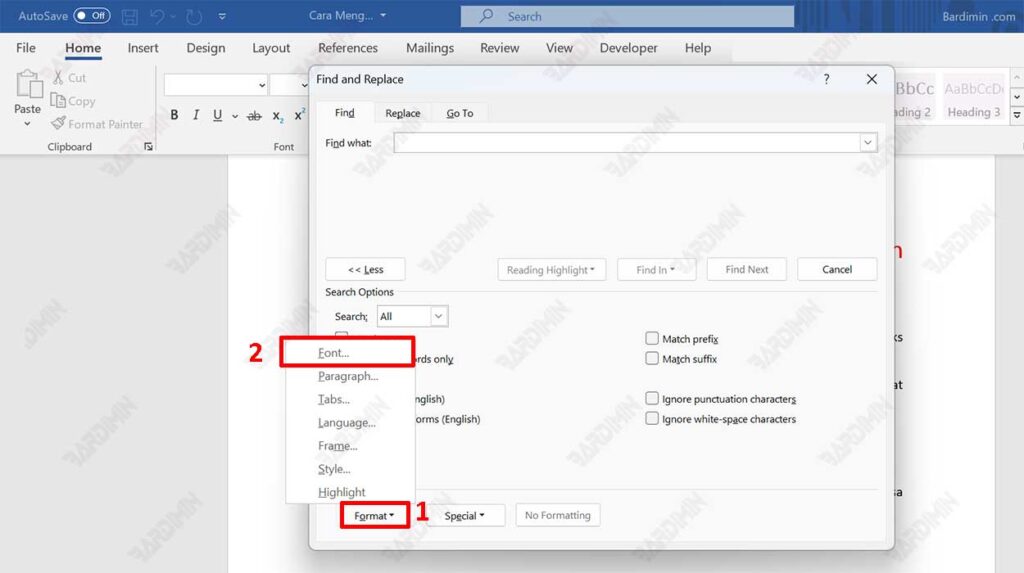
- Abre el menú Formato: En el cuadro de diálogo «Buscar y reemplazar», asegúrate de que el cursor esté en el campo «Buscar:». Haz clic en el botón «Más >>» para mostrar opciones avanzadas. Luego, haz clic en el botón «Formato» en la parte inferior y selecciona «Fuente…» de la lista.
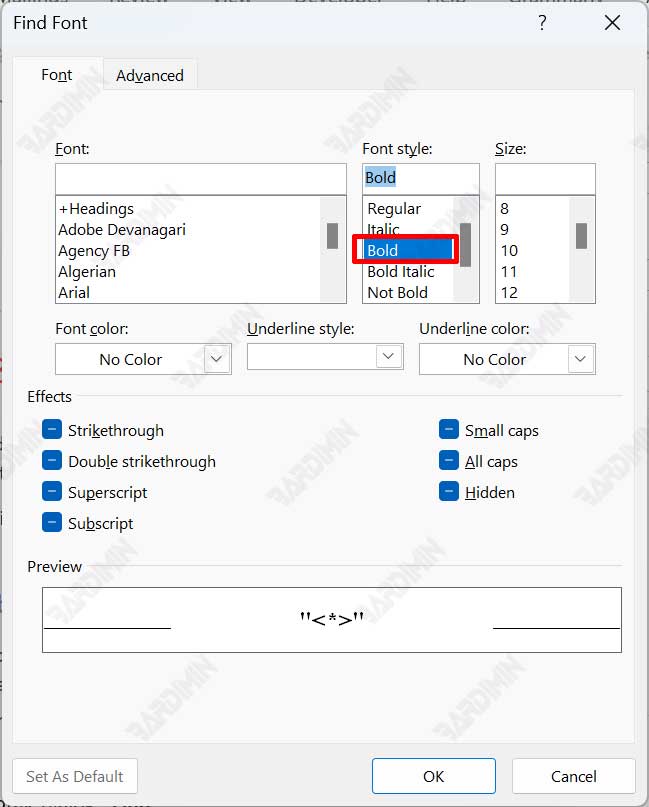
- Configura el formato Negrita: Aparecerá el cuadro de diálogo «Buscar fuente». En la sección «Estilo de fuente», selecciona o resalta «Negrita». Luego, haz clic en «Aceptar». Verás el texto «Fuente: Negrita» mostrado debajo del cuadro «Buscar».
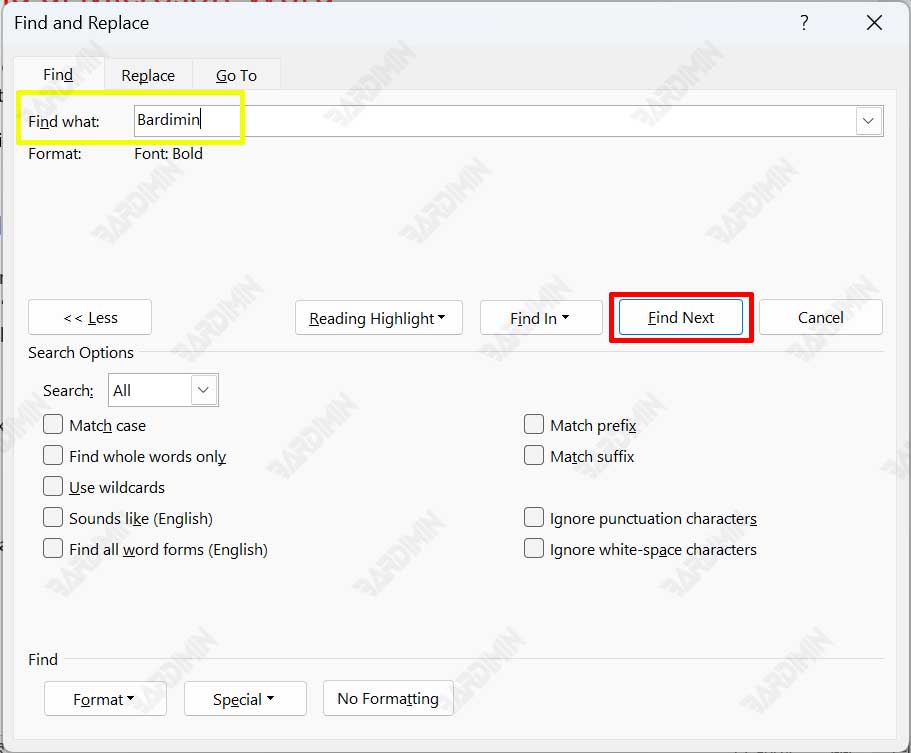
- Inicia la búsqueda: Para encontrar todo el texto en negrita, deja el campo «Buscar:» vacío. Sin embargo, si quieres encontrar una palabra específica solo cuando esté en negrita (por ejemplo, un título de capítulo), escribe esa palabra en el campo. A continuación, haz clic en «Buscar siguiente» para navegar por los resultados uno a uno, o haz clic en «Buscar en» > «Documento principal» para resaltar todas las instancias a la vez.
Consejos Prácticos y Aplicaciones para Profesionales
Esta función no es solo para buscar. Puedes aprovecharla para diversas tareas productivas.
- Control de calidad del documento: Asegúrate de que todos los subtítulos o términos clave estén consistentemente en negrita sin que se pase por alto ninguna instancia.
- Edición masiva: Después de encontrar todo el texto en negrita, puedes cambiar inmediatamente su formato a cursiva o normal usando la función «Reemplazar». Para ello, en el mismo cuadro de diálogo, cambia a la pestaña «Reemplazar», establece el formato objetivo en «Reemplazar con:» y haz clic en «Reemplazar todo».
- Análisis de documentos: Técnicos o redactores técnicos pueden evaluar rápidamente la estructura de un documento basándose en la distribución del texto en negrita.
Al dominar cómo buscar texto en negrita en Word, mejoras tu eficiencia en el procesamiento de documentos. Este proceso ahorra un tiempo significativo en comparación con la revisión manual, especialmente para archivos con cientos de páginas. Esta función ejemplifica la profundidad de las herramientas disponibles en la suite de Office para profesionales.
Referencia útil: Para obtener información oficial sobre las funciones de búsqueda avanzada, puedes consultar la documentación de Soporte de Microsoft Office.
