

¿Alguna vez se ha encontrado con un error al acceder al registro al intentar importar archivos .reg al Editor del Registro? Si es así, entonces no estás solo. Muchos usuarios de Windows 11 se enfrentan a este problema y se sienten frustrados por no poder cambiar la configuración del registro a su gusto.
El registro es una base de datos que almacena información importante sobre el sistema operativo, el hardware, el software y las preferencias del usuario. Cambiar el registro puede ayudarlo a personalizar Windows 11 según sus necesidades, pero también puede causar problemas si no tiene cuidado.
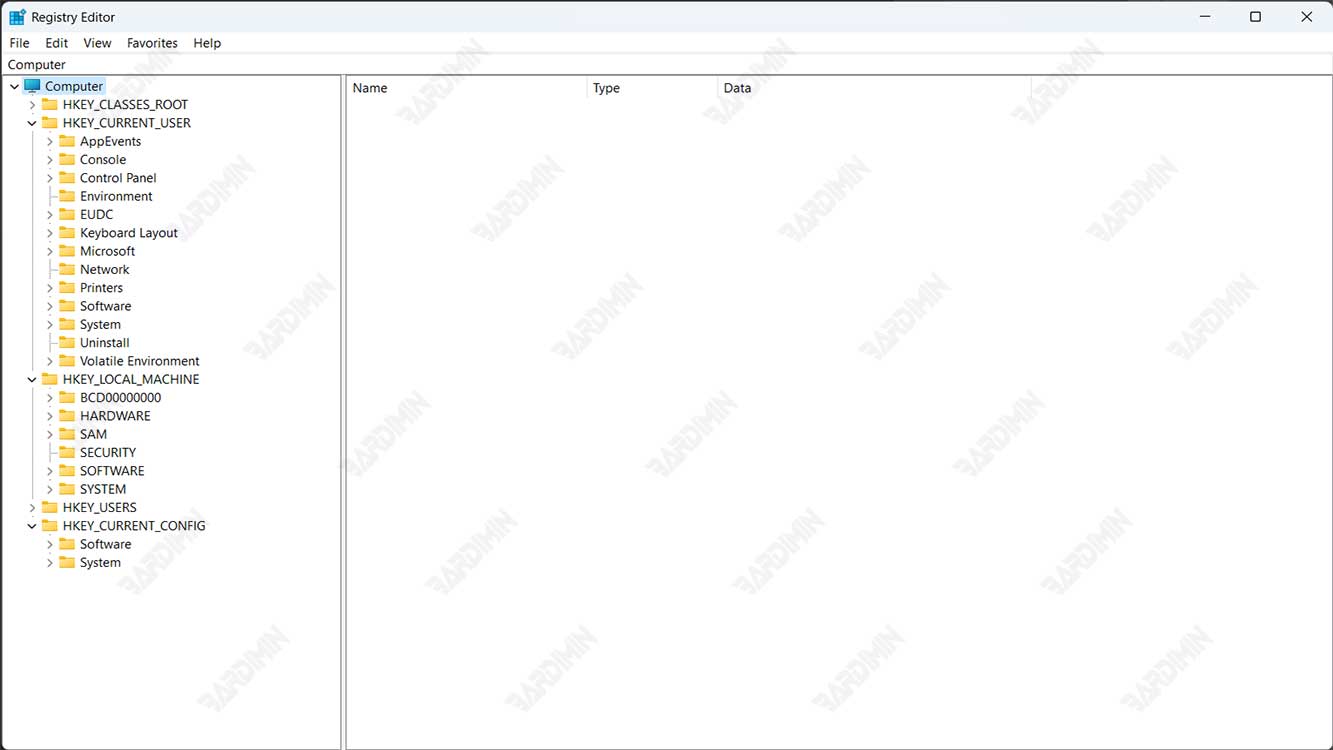
El error al acceder al registro es uno de los problemas que pueden ocurrir cuando intenta importar archivos .reg al Editor del Registro. Un archivo .reg es un archivo de texto que contiene comandos para agregar, eliminar o cambiar determinados valores del Registro. Puede crear archivos .reg usted mismo o descargarlos de fuentes confiables. Sin embargo, a veces, cuando hace doble clic en un archivo .reg o hace clic con el botón derecho y selecciona Combinar, recibirá un mensaje de error que dice “No se puede importar [nombre de archivo].reg: Error al acceder al registro”. Esto significa que el Editor del Registro no puede acceder ni modificar el registro de acuerdo con el archivo .reg que elija.
¿Cuáles son las causas de los errores al acceder al registro?
Varias causas posibles pueden causar errores al acceder al registro, entre ellas:
- Derechos de acceso insuficientes. Es posible que no tenga permisos suficientes para modificar el registro. Esto suele suceder si usa una cuenta de usuario estándar o de invitado en lugar de una cuenta de administrador. Las cuentas de administrador tienen todos los derechos para modificar el registro, mientras que otras cuentas pueden estar restringidas por la directiva de grupo o la configuración de seguridad.
- Archivos .reg dañados o incompatibles. Es posible que el archivo .reg que intentas importar esté dañado, incompleto o incompatible con tu versión de Windows 11. Por ejemplo, es posible que .reg archivos creados para Windows 7 no funcionen correctamente en Windows 11. Los archivos .reg dañados o incompatibles pueden provocar errores al acceder al registro o daños aún más graves en el registro.
- Problemas de software de terceros. Algunos programas de terceros, como antivirus, cortafuegos o limpiadores de registro, pueden interferir con el proceso de importación de archivos .reg. Este software puede percibir .reg archivos como una amenaza e impedir que accedan o modifiquen el registro. El software también puede cambiar la configuración del registro por sí solo y causar conflictos o inconsistencias con el archivo .reg que está intentando importar.
- Problemas del sistema. A veces, los errores de acceso al registro pueden deberse a problemas más amplios del sistema, como un registro dañado, virus, malware o errores de disco. Estos problemas del sistema pueden afectar el rendimiento general y la estabilidad de su Windows 11, incluida su capacidad para importar archivos .reg.
¿Cómo soluciono el error al acceder al Registro?
Para corregir el error al acceder al registro, puede probar los siguientes métodos:
Método 1: Ejecutar el Editor del Registro como Administrador
Una de las formas más sencillas de resolver los errores de acceso al registro es ejecutar el Editor del Registro como administrador. Esto le dará suficientes permisos para modificar el registro de acuerdo con el archivo .reg que elija. Estos son los pasos:
- Haga clic con el botón derecho en el archivo .reg que desea importar y seleccione Copiar.
- Presione Windows + R para abrir el cuadro de diálogo Ejecutar.
- Escriba regedit y presione Ctrl + Shift + Enter para ejecutar el Editor del Registro como administrador. Haga clic en Sí si se lo solicita el Control de cuentas de usuario (UAC).
- En el Editor del Registro, haga clic en Archivo y seleccione Importar.
- Pegue la ubicación del archivo .reg que copió anteriormente en el cuadro Nombre de archivo y haga clic en Abrir.
- Espere a que se complete el proceso de importación y cierre el Editor del Registro.
Si este método funciona, no recibirá más mensajes de error al importar el archivo .reg. Sin embargo, si este método no funciona, puede probar el siguiente método.
Método 2: Cambiar los permisos del registro
Si aún recibe errores al acceder al registro después de ejecutar el Editor del Registro como administrador, es posible que haya un problema con los permisos del registro. Puede intentar cambiar los permisos del Registro para tener un control total sobre las claves del Registro asociadas con el archivo .reg que está intentando importar. Estos son los pasos:
- Abra el Editor del Registro como administrador como se describe en el método anterior.
- Busque la clave de registro asociada con el archivo .reg que está intentando importar. Puede ver el nombre de la clave del Registro en la parte superior del archivo .reg si lo abre con el Bloc de notas. Por ejemplo, si el archivo .reg contiene las siguientes líneas:
[HKEY_CURRENT_USER\Software\Microsoft\Windows\CurrentVersion\Explorer]
A continuación, la clave del Registro asociada es
HKEY_CURRENT_USER\Software\Microsoft\Windows\CurrentVersion\Explorer.
- Haga clic con el botón derecho en la clave de registro correspondiente y seleccione Permisos.
- En la ventana Permisos, haga clic en el nombre de su cuenta y marque la casilla Control total debajo de la columna Permitir. Si el nombre de su cuenta no está en la lista, haga clic en Agregar y escriba el nombre de su cuenta en el cuadro Introduzca los nombres de objeto para seleccionar. Haga clic en Comprobar nombres para verificar y haga clic en Aceptar.
- Haga clic en Aplicar y en Aceptar para guardar los cambios.
- Cierre el Editor del Registro e intente importar el archivo .reg nuevamente.
Si este método funciona, podrás importar .reg archivo sin ningún problema. Sin embargo, si este método no funciona, puede probar el siguiente método.
Método 3: Revisa tus archivos .reg
Si aún recibe el error al acceder al registro después de cambiar los permisos del registro, es posible que haya un problema con el archivo .reg en sí. Puede intentar verificar sus archivos .reg para asegurarse de que no estén dañados, incompletos o incompatibles con su versión de Windows 11. Estas son algunas de las cosas que puedes hacer:
- Abra el archivo .reg con el Bloc de notas y verifique si tiene el formato correcto. El archivo .reg debe comenzar con la siguiente línea:
Windows Registry Editor Version 5.00
Seguido de una fila vacía y una fila que contiene la clave del Registro y el valor del Registro que desea cambiar. Por ejemplo:
Windows Registry Editor Version 5.00
[HKEY_CURRENT_USER\Software\Microsoft\Windows\CurrentVersion\Explorer] “ShowSuperHidden”=dword:00000001
Si el archivo .reg no tiene el formato correcto, puedes intentar editarlo con el Bloc de notas o crear un nuevo archivo .reg con el formato correcto.
- Comprueba si tu archivo .reg es compatible con tu versión de Windows 11. Es posible que .reg archivos creados para versiones anteriores de Windows no funcionen correctamente en Windows 11. Puede intentar buscar archivos .reg creados para Windows 11 con las mismas palabras clave o similares que sus archivos .reg. Puede buscar archivos .reg en sitios web confiables como tenforums.com o winaero.com. Asegúrese de leer la descripción y los comentarios del archivo .reg antes de descargarlo e importarlo.
- Haga una copia de seguridad de su registro antes de importar .reg archivos. Esto le ayudará a restaurar el registro a su estado anterior en caso de problemas. Puede hacer una copia de seguridad del registro siguiendo estos pasos:
- Abra el Editor del Registro como administrador como se describe en el método anterior.
- Haga clic en Archivo y seleccione Exportar.
- Elija una ubicación para guardar el archivo de copia de seguridad del registro y asígnele un nombre. Asegúrese de seleccionar la opción Todo en el rango de exportación.
- Haga clic en Guardar y espere a que se complete el proceso de exportación.
- Para restaurar el registro a partir de un archivo de copia de seguridad, haga clic en Archivo y seleccione Importar. Seleccione el archivo de copia de seguridad del registro que creó anteriormente y haga clic en Abrir.
Si este método funciona, podrá importar el archivo .reg sin obtener un error al acceder al registro. Sin embargo, si este método no funciona, puede probar el siguiente método.
Método 4: Apague el molesto software de terceros
Si aún recibe el error al acceder al registro después de verificar sus archivos .reg, es posible que haya software de terceros que interfiera con el proceso de importación de archivos .reg. Puede intentar desactivar el software de terceros sospechoso, como antivirus, firewall o limpiadores del registro, mientras importa .reg archivos. Estos son los pasos:
- Haga clic con el botón derecho en el icono del software de terceros en la barra de tareas y seleccione la opción para deshabilitar o salir del software. También puede abrir el Administrador de tareas presionando Ctrl + Shift + Esc y finalizar el proceso asociado con ese software de terceros.
- Intente importar el archivo .reg de nuevo y vea si el problema se resuelve.
- En caso afirmativo, puede volver a habilitar ese software de terceros después de que termine de importar el archivo .reg. También puede buscar configuraciones u opciones que le permitan excluir archivos .reg de la inspección o protección de dicho software de terceros.
- Si no es así, puedes probar el siguiente método.
Método 5: Ejecute el escáner del sistema y el comprobador de archivos del sistema
Si aún recibe el error al acceder al registro después de cerrar el molesto software de terceros, es posible que haya un problema más amplio del sistema que cause este problema. Puede intentar ejecutar un escáner del sistema y un comprobador de archivos del sistema para corregir errores de registro, virus, malware o disco dañados. Estos son los pasos:
- Presione Windows + X y seleccione Windows PowerShell (Administrador) o Símbolo del sistema (Administrador). Haga clic en Sí si se lo solicita el Control de cuentas de usuario (UAC).
- En una ventana de PowerShell o símbolo del sistema, escriba el siguiente comando y presione Entrar:
sfc /scannow
Esto iniciará un verificador de archivos del sistema que escaneará y reparará los archivos del sistema dañados o faltantes.
- Espere a que se complete el proceso y vea si hay un mensaje que diga que el verificador de archivos del sistema encontró y solucionó el problema. En caso afirmativo, intente importar el archivo .reg nuevamente y vea si el problema se resuelve.
- Si no es así, escriba el siguiente comando y pulse Intro:
DISM /Online /Cleanup-Image /RestoreHealth
Esto iniciará un escáner del sistema que escaneará y reparará su imagen de Windows 11.
- Espere a que se complete el proceso y vea si hay un mensaje que diga que el escáner del sistema encontró y solucionó el problema. En caso afirmativo, intente importar el archivo .reg nuevamente y vea si el problema se resuelve.
- Si no es así, puedes probar el siguiente método.
Método 6: Realice la restauración del sistema o reinstale Windows 11
Si aún recibe el error de acceso al registro después de ejecutar el escáner del sistema y el verificador de archivos del sistema, es posible que no haya otra solución que realizar una restauración del sistema o reinstalar Windows 11. Restaurar sistema restaurará su Windows 11 a un punto de restauración anterior, donde no ha experimentado este problema. La reinstalación de Windows 11 borrará todos sus datos y configuraciones y reinstalará Windows 11 desde cero. Estos dos métodos son los últimos pasos que debe seguir si todos los demás métodos fallan. Estos son los pasos:
- Para realizar una restauración del sistema, siga estos pasos:
- Presione Windows + I para abrir Configuración.
- Haga clic en Sistema y seleccione Recuperación a la izquierda.
- En Restablecer este equipo, haga clic en Comenzar.
- Selecciona Conservar mis archivos o Eliminar todo, según tus preferencias.
- Siga las instrucciones en pantalla para completar el proceso de restauración del sistema.
- Para realizar una reinstalación de Windows 11, siga estos pasos:
- Descargue la herramienta Media Creation Tool desde el sitio web de Microsoft aquí.
- Ejecute la herramienta y seleccione Crear medios de instalación (unidad flash USB, DVD o archivo ISO) para otro equipo.
- Seleccione el idioma, la edición y la arquitectura de Windows 11 que desee y haga clic en Siguiente.
- Seleccione la unidad flash USB o el archivo ISO, según el medio de instalación que desee, y haga clic en Siguiente.
- Siga las instrucciones en pantalla para crear medios de instalación de Windows 11.
- Una vez que el medio de instalación esté listo, insértelo o conéctelo a su PC y reinicie su PC.
- Presione cualquier tecla para arrancar desde el medio de instalación y siga las instrucciones en pantalla para reinstalar Windows 11.
¿Cómo evito que los errores accedan al registro?
Para evitar que los errores de acceso al registro vuelvan a ocurrir en el futuro, puede seguir estos consejos:
- Ejecute siempre el Editor del Registro como administrador cuando desee importar archivos .reg.
- Comprueba siempre el archivo .reg antes de importarlo y asegúrate de que está en el formato correcto y es compatible con tu versión de Windows 11.
- Siempre haga una copia de seguridad de su registro antes de importar .reg archivos y almacene esos archivos de copia de seguridad en una ubicación segura.
- Descargue siempre .reg archivos de fuentes de confianza y lea .reg descripciones y comentarios de los archivos antes de importarlos.
- Desactive siempre el software sospechoso de terceros, como antivirus, cortafuegos o limpiadores de registro, mientras importa .reg archivos.
- Ejecute siempre escáneres del sistema y comprobadores de archivos del sistema periódicamente para solucionar problemas del sistema que puedan afectar a su registro.
- Actualice siempre su Windows 11 a la última versión para obtener correcciones de errores y nuevas funciones que puedan mejorar el rendimiento y la estabilidad de su Windows 11.
Conclusión
El error al acceder al registro es un problema que puede ocurrir cuando intenta importar un archivo .reg en el Editor del Registro. Un archivo .reg es un archivo de texto que contiene comandos para agregar, eliminar o cambiar determinados valores del Registro. Cambiar el registro puede ayudarlo a personalizar Windows 11 según sus necesidades, pero también puede causar problemas si no tiene cuidado.
