
Perder el acceso a la cuenta de administrador de Windows 10 u 11 es un problema común pero grave. Esta guía técnica detallada explica cómo restablecer la contraseña de administrador de Windows usando la herramienta de arranque «chntpw», una solución eficaz para profesionales IT y usuarios avanzados sin necesidad de reinstalar el sistema.
Quedarse bloqueado fuera de la cuenta principal de administrador de Windows es un contratiempo significativo. Muchos usuarios optan por una reinstalación completa del sistema, un proceso que consume tiempo y arriesga la pérdida de datos. Sin embargo, existen metodos más eficientes.
Para cuentas vinculadas a un perfil de Microsoft en línea, se puede solicitar un restablecimiento en su sitio web oficial. Para cuentas locales, la utilidad de código abierto chntpw es invaluable. Esta herramienta modifica directamente el archivo SAM del registro de Windows para borrar o cambiar la contraseña de administrador de Windows.
Cómo Restablecer una Contraseña de Administrador de Windows con chntpw
Siga estas instrucciones técnicas para recuperar el acceso. Necesitará acceso físico a la computadora y una unidad flash USB.
1. Descargar y Crear el Medio de Arranque de chntpw
Primero, obtenga el archivo ISO más reciente de chntpw desde su página oficial de descargas. Puede preparar un CD o una unidad USB.
- Método con CD: Grabe el archivo ISO descargado en un CD virgen usando un software de grabación.
- Método con USB: Extraiga el contenido del ISO y copie todos los archivos directamente en la raíz de una unidad USB formateada.
2. Arrancar la Computadora desde el Medio
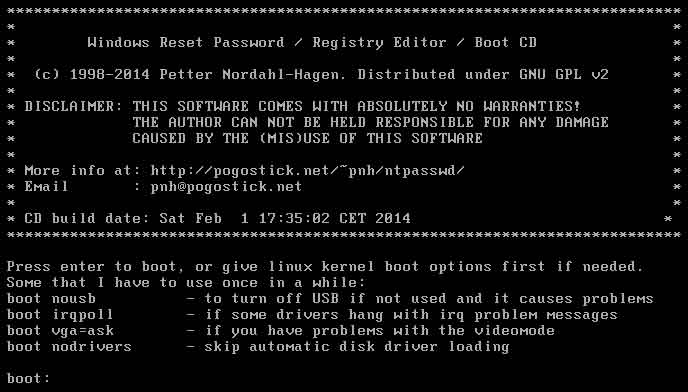
Inserte la unidad USB o el CD en la computadora bloqueada. Reiníciela y acceda al menú de arranque (normalmente presionando F12, F2 o Esc durante el inicio). Seleccione su medio de arranque para iniciar el entorno de chntpw.
3. Localizar la Partición de Instalación de Windows
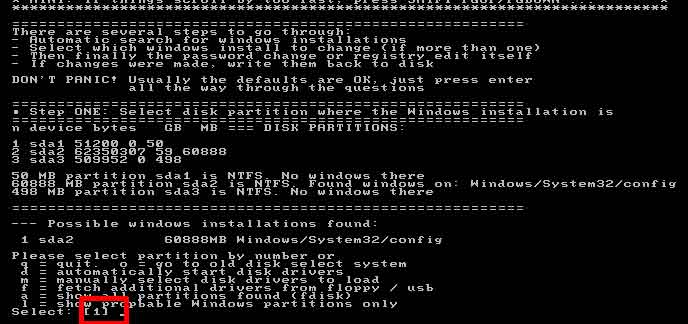
Después de que cargue la herramienta, presione Enter. Mostrará todas las particiones de disco disponibles. Identifique y seleccione el número correspondiente a la partición donde está instalado Windows (a menudo el número 1). Presione Enter, luego seleccione la ruta del directorio predeterminado de Windows escribiendo 1 nuevamente.
4. Acceder y Modificar el Archivo de Registro SAM
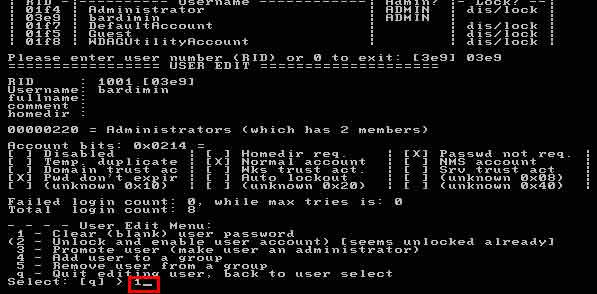
chntpw escaneará los archivos de registro. Elija la opción 1 para editar los datos de usuario y las contraseñas almacenadas en la base SAM. Aparecerá una lista de cuentas de usuario. Seleccione la cuenta de administrador objetivo ingresando su número RID (por ejemplo, 01c4 para el usuario Administrador predeterminado).
5. Borrar la Contraseña y Finalizar los Cambios
En el menú de edición de usuario, seleccione la opción 1 para borrar (dejar en blanco) la contraseña del usuario. Escriba q para salir del menú de usuario, y luego escriba q nuevamente para salir del editor del registro. Para guardar todas las modificaciones, escriba y y presione Enter cuando se le solicite.
6. Reiniciar e Iniciar Sesión Sin Contraseña
Retire el medio de arranque. Escriba reboot en la línea de comandos o reinicie la computadora manualmente. El sistema ahora arrancará en Windows. Puede iniciar sesión en la cuenta de administrador sin contraseña. Establezca inmediatamente una nueva contraseña de administrador de Windows a través de Configuración > Cuentas para mayor seguridad.
Consideraciones Importantes y Métodos Alternativos
La herramienta chntpw es poderosa y debe usarse de manera ética solo en sistemas que le pertenezcan o tenga permiso explícito para administrar. Respete siempre las leyes y regulaciones locales de ciberseguridad.
Para sistemas modernos, Windows 10 y 11 ofrecen una opción «Restablecer PIN» en la pantalla de inicio de sesión si su cuenta usa uno. Adicionalmente, Microsoft recomienda crear un Disco de restablecimiento de contraseña con anticipación como una salvaguarda proactiva para cuentas locales.
Siguiendo esta guía, puede resolver efectivamente la pérdida de una contraseña de administrador de Windows mientras preserva todos los datos y aplicaciones instaladas. Este enfoque ahorra tiempo y esfuerzo comparado con una reinstalación completa del sistema. Por lo tanto, tener una USB de arranque con chntpw en su kit de herramientas de IT es una sabia preparación para tales emergencias.
