

Guía técnica completa para instalar Chromium OS (CloudReady) en VMware Workstation. Este artículo incluye enlaces oficiales de descarga, requisitos del sistema, configuración de red virtual y los pasos necesarios para experimentar Chrome OS sin necesidad de un Chromebook. Ideal para profesionales de TI, administradores de sistemas y desarrolladores que buscan un entorno virtual seguro para probar rendimiento y compatibilidad.
Las Chromebooks ofrecen una experiencia informática distintiva con Chrome OS, un sistema operativo ligero, rápido y seguro. Sin embargo, no todos desean invertir en hardware dedicado. Para profesionales de TI, desarrolladores y entusiastas de la tecnología que quieran explorar el ecosistema de Chrome OS sin adquirir una Chromebook, la virtualización proporciona la solución más efectiva. Utilizando VMware, puede ejecutar un sistema basado en Chromium OS, la base de código abierto de Chrome OS, en un entorno virtual aislado y sin riesgos.
Es esencial comprender la diferencia entre Chrome OS y Chromium OS. Chrome OS es el sistema operativo comercial de Google, disponible exclusivamente en Chromebooks. Incluye funciones premium como la integración completa de Google Play Store y soporte para aplicaciones de Android. Chromium OS, por otro lado, es el proyecto de código abierto que sirve como base para Chrome OS. Google no comparte el código propietario de sus funciones exclusivas; esto es parte de su estrategia comercial. Como alternativa, proyectos como Neverware CloudReady ofrecen una experiencia estable y lista para producción de Chromium OS que puede ejecutarse en hardware que no es Chromebook.

Neverware CloudReady: La distribución de Chromium OS para equipos que no son Chromebook
Neverware CloudReady es una distribución de Chromium OS mejorada con controladores adicionales y personalizaciones para funcionar de manera confiable en una amplia gama de laptops y PC estándar. Reduce la brecha entre el proyecto de código abierto sin procesar y un sistema operativo fácil de usar, ofreciendo una experiencia muy cercana a Chrome OS, aunque sin la Play Store. Para los profesionales que evalúan la plataforma, CloudReady es la opción preferida, especialmente al probar en un entorno virtualizado antes de comprometerse con hardware físico.
Para garantizar un funcionamiento fluido, Neverware recomienda las siguientes especificaciones mínimas de hardware. Estas deben considerarse como requisitos base al asignar recursos a su máquina virtual:
- RAM: 2 GB como mínimo. Para una mejor respuesta, especialmente al realizar múltiples tareas o probar aplicaciones de Android, asigne 4 GB o más dentro de VMware.
- Almacenamiento: 16 GB como mínimo. La máquina virtual requiere este espacio para el sistema operativo y los datos del usuario. Utilice asignación dinámica en VMware para mayor eficiencia.
- BIOS/UEFI: La MV debe estar configurada para iniciar desde la imagen de instalación. Asegúrese de que el arranque desde CD/DVD o USB virtual esté habilitado en la configuración de VMware.
- Procesador y gráficos: VMware emula procesadores modernos, pero cierto hardware gráfico, como Intel GMA 500, 600, 3600 o 3650, no es compatible. Utilice un adaptador de gráficos virtual compatible.
Paso a paso: Instalación de Chromium OS en VMware Workstation
Ejecutar Chromium OS en VMware aísla el entorno de prueba de su sistema principal, eliminando riesgos para el hardware o las instalaciones existentes del sistema operativo. Este enfoque permite a los técnicos de TI y desarrolladores explorar libremente las funciones, probar la compatibilidad y evaluar el rendimiento. Siga estos pasos secuenciales con atención.
1. Prepare VMware Workstation
Asegúrese de tener VMware Workstation (Player o Pro) instalado en su equipo anfitrión. Si no es así, descárguelo del sitio oficial de VMware. El proceso de instalación es sencillo, pero requiere privilegios administrativos. Después de la instalación, necesitará la imagen de CloudReady.
2. Descargue la imagen de Chromium OS (CloudReady) para VMware
Para VMware, necesita la imagen de CloudReady empaquetada como un archivo OVA (Open Virtual Appliance). Este formato incluye configuraciones predefinidas optimizadas para entornos virtuales. Descargue el OVA oficial de CloudReady usando este enlace: https://www.neverware.com/freedownload. En la página de descarga, seleccione la opción para VMware. El archivo tiene un tamaño aproximado de 2 a 3 GB; se recomienda una conexión a internet estable para evitar corrupción.
Neverware (ahora parte de Google) ofrece dos tipos de descarga: un creador de USB para instalaciones físicas y un archivo OVA diseñado específicamente para virtualización. Para nuestro propósito, elija el archivo OVA, ya que se importa directamente en VMware con una configuración mínima.
3. Importe el OVA de CloudReady en VMware Workstation
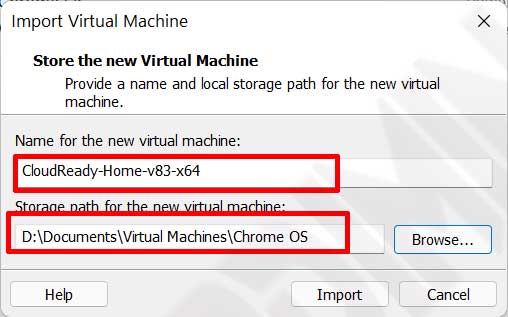
Importar el OVA es el paso clave para preparar la máquina virtual. Abra VMware Workstation y vaya a Archivo > Abrir. Navegue hasta el archivo .ova descargado, selecciónelo y haga clic en Abrir. VMware mostrará el cuadro de diálogo Importar máquina virtual; mantenga todas las opciones predeterminadas y haga clic en Importar. El proceso de importación suele tomar de 1 a 2 minutos. Una vez completado, la MV de CloudReady aparecerá en su biblioteca.
Configuración inicial y resolución de problemas de red virtual
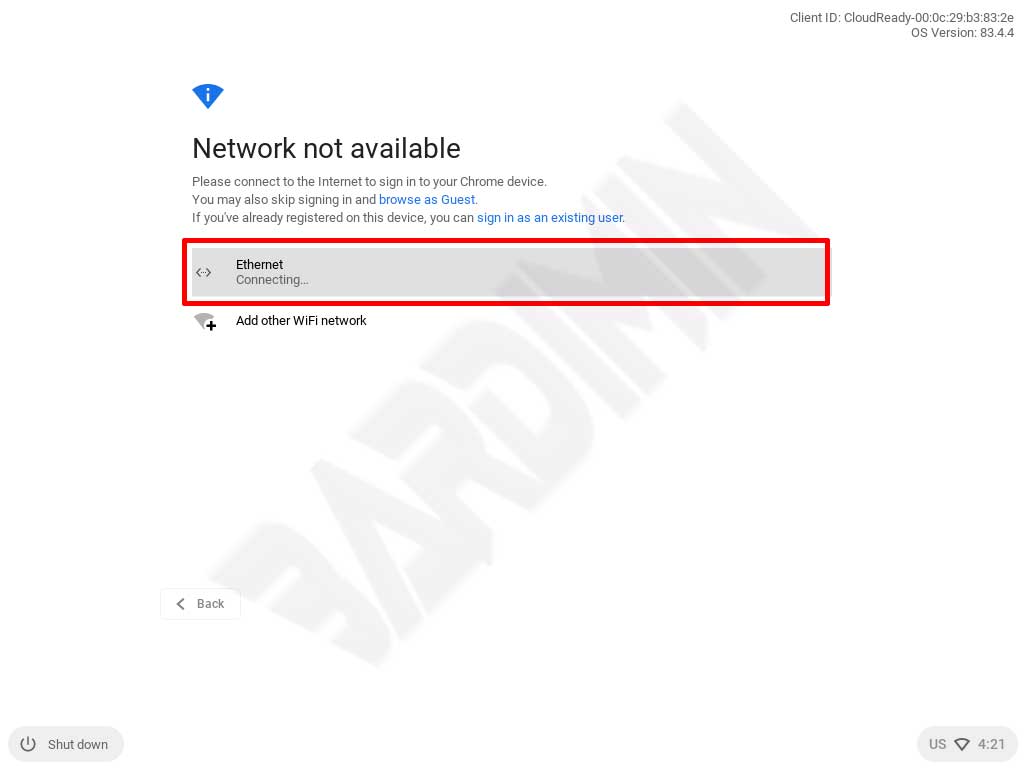
Después de la importación, inicie la máquina virtual. CloudReady verificará primero la conexión a internet. Esto es crítico porque Chromium OS requiere acceso en línea para verificar su cuenta de Google y completar la configuración inicial. Si la MV no puede acceder a internet, el proceso se detendrá.
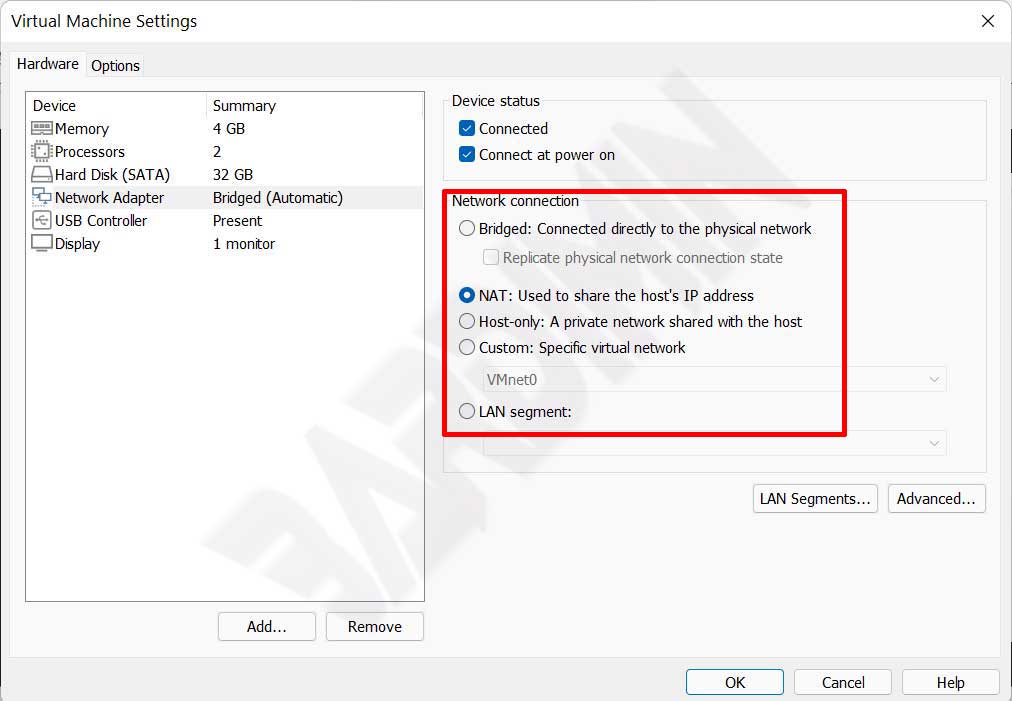
Los problemas de conexión a menudo surgen por la configuración predeterminada del adaptador de red. El OVA importado suele utilizar el modo Puente (Bridged). Si su red anfitriona no admite el modo puente o se producen conflictos, cambie el adaptador al modo NAT (Network Address Translation). NAT suele ser la opción más confiable, ya que comparte la dirección IP del anfitrión sin configuración adicional. Para cambiarlo, vaya a Configuración de la máquina virtual > Adaptador de red y seleccione NAT.
Configuración de su cuenta de Google y finalización de la instalación
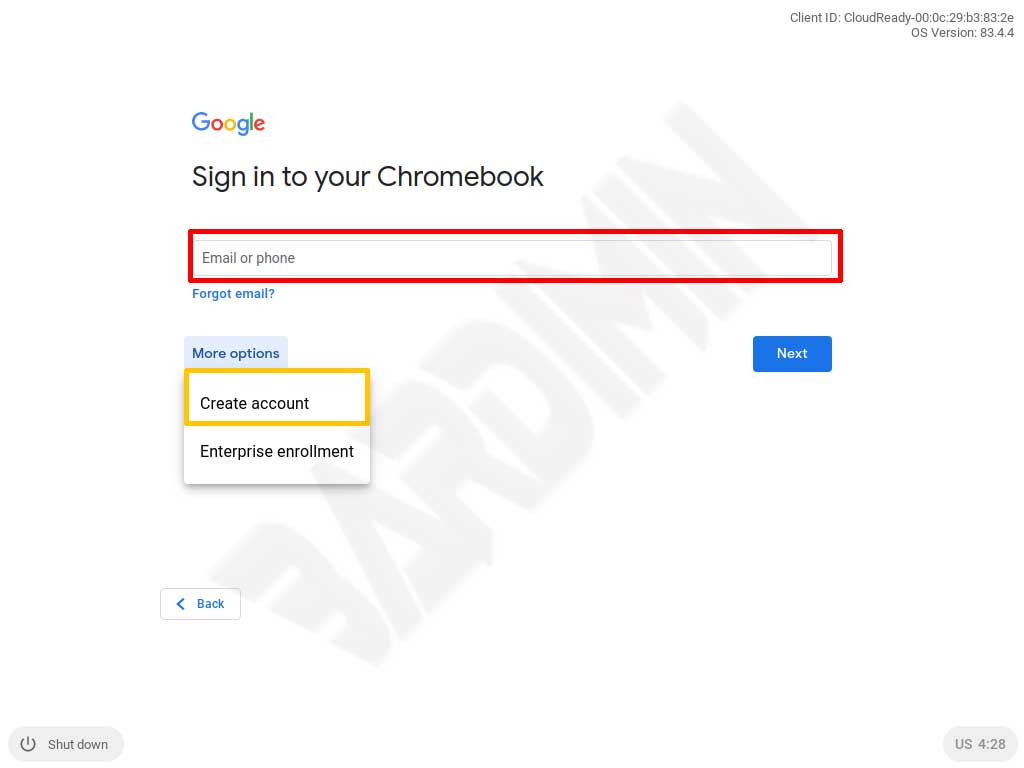
Una vez establecida la conectividad a internet, el sistema le guiará a través de la configuración de la cuenta de Google. Puede usar una cuenta existente o crear una nueva. Este paso es obligatorio porque permite la sincronización de marcadores, extensiones y preferencias del sistema. Asegúrese de que la conexión permanezca estable durante la autenticación.
Después de una autenticación exitosa, Chromium OS realiza configuraciones finales y muestra el escritorio. En este punto, el sistema operativo está listo para explorar. Puede probar aplicaciones web, extensiones de Chrome e incluso aplicaciones de Android (limitadas a aquellas compatibles con Chromium OS). Para desarrolladores y usuarios avanzados, este entorno virtual proporciona un entorno de pruebas seguro para evaluar el rendimiento, el consumo de recursos y la experiencia general del usuario.
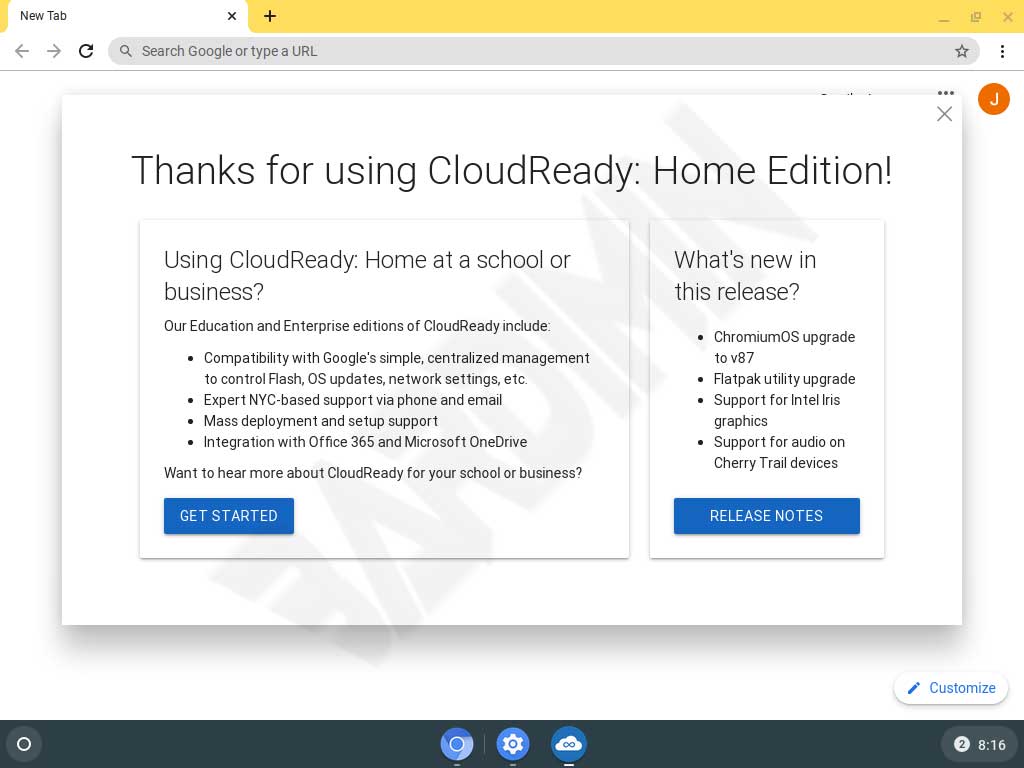
Al completar los pasos anteriores, ha implementado con éxito un sistema operativo basado en Chromium OS en un entorno virtual controlado. Este método ofrece a los profesionales de TI y desarrolladores la flexibilidad de evaluar la plataforma a fondo, mientras que los entusiastas de la tecnología pueden explorar sus capacidades sin invertir en hardware. Las pruebas adicionales pueden incluir medir los tiempos de inicio, analizar la eficiencia de los recursos y probar varias aplicaciones web o de Android.
