

Aprenda a habilitar el inicio de sesión automático en Windows 11 sin contraseña desactivando Windows Hello y configurando netplwiz. Esta guía técnica proporciona pasos detallados, consideraciones de seguridad y soluciones para profesionales, técnicos y jugadores que buscan un acceso más rápido al sistema.
Cada vez que enciende una computadora con Windows 11, normalmente debe ingresar una contraseña, PIN u otro método de autenticación como huella dactilar o reconocimiento facial. Estos métodos protegen sus datos contra accesos no autorizados. Sin embargo, en entornos específicos, como una computadora personal en casa usada solo por usted o un dispositivo dedicado como un servidor de laboratorio, el inicio de sesión automático puede ahorrar tiempo y acelerar el arranque. Esta guía explica cómo habilitar el inicio de sesión automático en Windows 11, incluyendo detalles técnicos, compensaciones de seguridad y soluciones para problemas comunes.
¿Por qué considerar el inicio de sesión automático?
El inicio de sesión automático elimina la necesidad de interactuar después del arranque, llevándolo directamente al escritorio. Esto es útil para dispositivos en modo quiosco, computadoras públicas de acceso limitado o usuarios que no almacenan datos sensibles. Sin embargo, recuerde que esta función reduce la seguridad. Habilite el inicio de sesión automático solo si está seguro de que ninguna persona no autorizada puede acceder físicamente a su dispositivo. Para entornos multiusuario o dispositivos con datos valiosos, mantenga Windows Hello o contraseñas seguras.
El inicio de sesión automático acelera el acceso, pero elimina la primera capa de seguridad. Evalúe los riesgos antes de implementarlo.
Requisitos previos: comprenda su tipo de cuenta
Windows 11 admite dos tipos de cuenta: Cuenta Microsoft (conectada en línea) y Cuenta local. El proceso de inicio de sesión automático difiere ligeramente porque una Cuenta Microsoft requiere credenciales almacenadas que se mantienen sincronizadas. Esta guía funciona para ambas, siempre que tenga una contraseña válida. Debe tener derechos de administrador para cambiar esta configuración. Tenga en cuenta que las Cuentas Microsoft usan autenticación basada en la nube, por lo que la contraseña almacenada localmente debe coincidir con las credenciales en línea. Si usa verificación en dos pasos (2FA), el inicio automático puede fallar porque Windows solicitará un código de verificación adicional.
Paso 1: Deshabilitar Windows Hello
Windows 11 utiliza Windows Hello como método principal de inicio de sesión, incluyendo PIN, reconocimiento facial o huella dactilar. Esta función está diseñada para reemplazar las contraseñas tradicionales con una autenticación más rápida y segura. Sin embargo, para habilitar el inicio automático basado en contraseña, primero debe desactivar Windows Hello. Windows Hello anula el mecanismo de inicio de sesión heredado que usa netplwiz. Siga estos pasos:
- Abra Configuración presionando
Win + I. - Vaya a Cuentas > Opciones de inicio de sesión.
- En Windows Hello, verá opciones como PIN, reconocimiento facial, etc. Haga clic en cada una y seleccione Quitar si ya están configuradas. Si el interruptor de Windows Hello está atenuado, continúe con los subpasos a continuación.
Solucionar el interruptor atenuado de Windows Hello
El interruptor de Windows Hello a menudo aparece atenuado porque el sistema requiere un PIN como método alternativo. Esta es una medida de seguridad para evitar que se quede bloqueado. Para resolverlo, debe crear un PIN temporal y luego desactivarlo.
- Haga clic en Configurar en la opción PIN, ingrese su contraseña de cuenta y cree un nuevo PIN (temporal). Este PIN solo se usará durante este proceso.
- Después de crear el PIN, cierre sesión o reinicie su computadora. Esto asegura que todos los cambios surtan efecto.
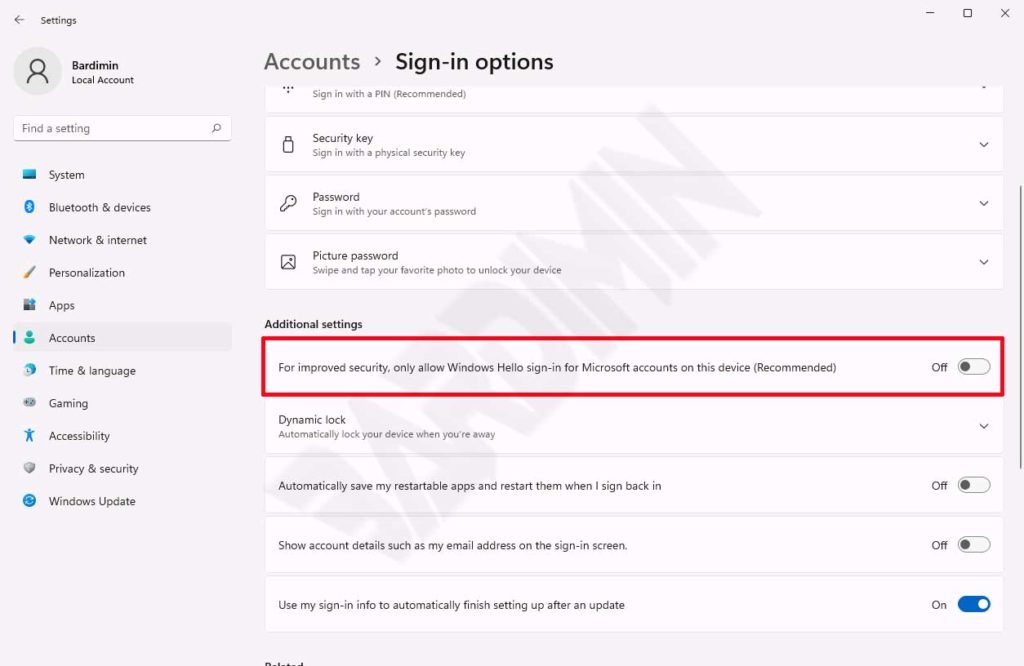
- Vuelva a iniciar sesión con el nuevo PIN, luego navegue nuevamente a Configuración > Cuentas > Opciones de inicio de sesión. Ahora el interruptor de Windows Hello debería estar activo; deslícelo hacia la izquierda para apagarlo. Una vez desactivado, el PIN se elimina automáticamente porque es parte de Windows Hello.
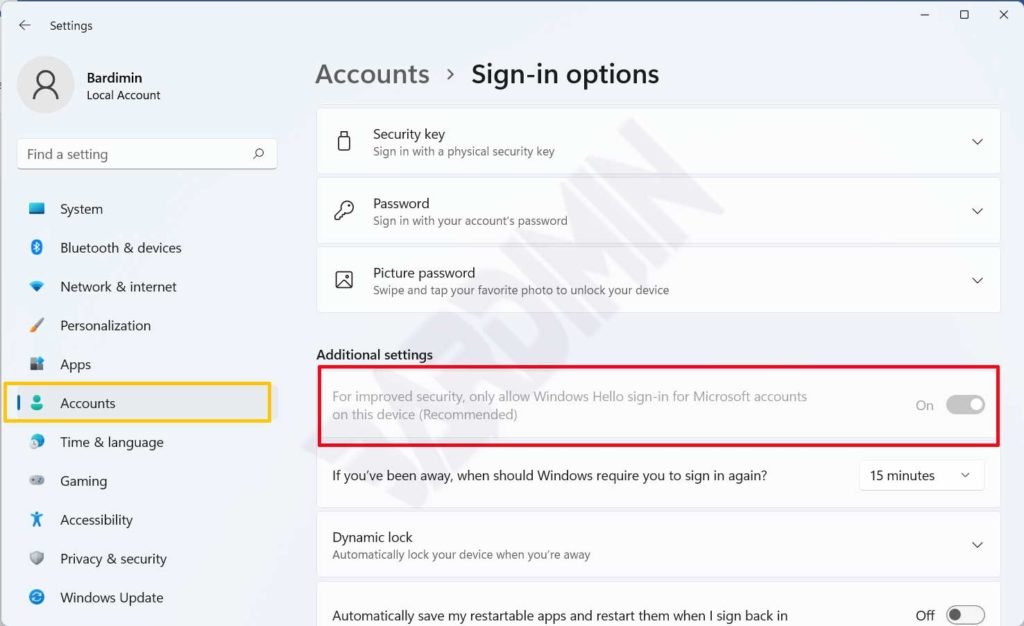
- Después de apagar el interruptor, asegúrese de que Windows Hello esté completamente deshabilitado. Puede reiniciar una vez más para eliminar cualquier configuración residual.
Paso 2: Configurar el inicio automático con netplwiz
Con Windows Hello desactivado, puede usar la herramienta clásica netplwiz para configurar el inicio de sesión automático. Esta herramienta existe desde Windows 7 y sigue funcionando perfectamente en Windows 11. Técnicamente, netplwiz modifica el registro en HKLM\SOFTWARE\Microsoft\Windows NT\CurrentVersion\Winlogon agregando o actualizando los valores AutoAdminLogon, DefaultUserName y DefaultPassword. Estas entradas indican a Windows que omita la pantalla de inicio de sesión.
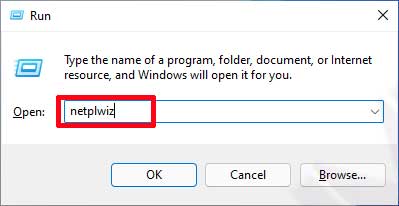
- Presione
Win + R, escriba netplwiz y pulse Enter.
- En la ventana Cuentas de usuario, seleccione la cuenta que desea usar para el inicio automático. Asegúrese de que esta cuenta tenga privilegios de administrador si planea hacer más cambios en el sistema.
- Desmarque la opción «Los usuarios deben escribir su nombre y contraseña para usar el equipo». Esta configuración controla si Windows solicita credenciales al iniciar.
- Haga clic en Aplicar. Aparecerá un cuadro de diálogo pidiendo la contraseña actual de la cuenta. Introdúzcala correctamente: para una Cuenta Microsoft, use su contraseña de cuenta Microsoft; para una cuenta local, use la contraseña local. Importante: si ingresa la contraseña incorrecta, el inicio automático fallará y podría quedar bloqueado.
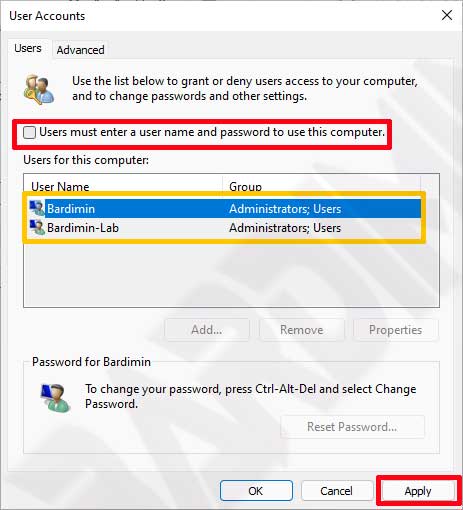
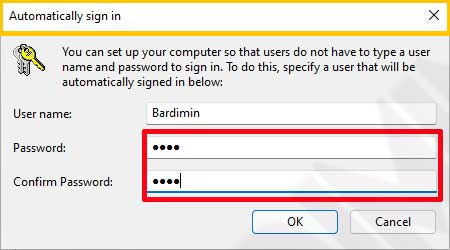
- Haga clic en Aceptar para guardar la configuración. Reinicie su computadora para probar el resultado. Después del reinicio, debería ir directamente al escritorio sin solicitud de contraseña.
Verificación y prueba
Después de hacer clic en Aceptar, reinicie su PC. Si el inicio automático funciona, verá el escritorio de inmediato. Si aún se le solicita una contraseña, verifique que Windows Hello esté completamente desactivado y que ninguna directiva de grupo interfiera. También puede verificar el registro: navegue a HKLM\SOFTWARE\Microsoft\Windows NT\CurrentVersion\Winlogon y asegúrese de que AutoAdminLogon esté en «1» y que DefaultPassword exista con la contraseña correcta. Tenga cuidado al editar el registro; los errores pueden desestabilizar el sistema.
Consideraciones de seguridad y alternativas
Habilitar el inicio automático almacena su contraseña en forma cifrada en el registro. Si bien Windows la protege razonablemente bien, cualquier usuario con acceso administrativo puede recuperar fácilmente las credenciales. El riesgo físico persiste: si roban su portátil, el ladrón obtiene acceso inmediato a todos sus datos. Para los usuarios que desean comodidad sin sacrificar la seguridad, considere estas alternativas:
- Bloqueo dinámico de Windows Hello: Bloquea automáticamente su PC cuando un dispositivo Bluetooth emparejado (por ejemplo, su teléfono) se aleja. Ofrece un equilibrio entre velocidad y seguridad.
- Contraseña de imagen: Use gestos en una foto en lugar de un PIN, ideal para dispositivos con pantalla táctil.
- Inicio rápido con BitLocker: Cifrado completo con arranque rápido, pero aún requiere autenticación inicial. BitLocker protege los datos incluso si se extrae el disco duro.
- Administrador de credenciales: Para escenarios específicos, puede almacenar credenciales de red sin comprometer la seguridad del inicio local.
Para entornos corporativos o usuarios que manejan datos sensibles, evite el inicio automático. En su lugar, use directivas de grupo para aplicar requisitos de seguridad más estrictos, como contraseñas complejas y auditoría de inicio de sesión.
Recomendaciones de seguridad de Microsoft
Para más detalles, consulte la documentación oficial de Microsoft sobre Windows Hello.
Solución de problemas: el inicio automático no funciona
Algunos usuarios descubren que después de seguir los pasos, Windows aún solicita un PIN o contraseña. Estas son las causas comunes y las soluciones detalladas:
- Windows Hello sigue activo: Vuelva a Configuración > Cuentas > Opciones de inicio de sesión y asegúrese de que todos los métodos de Windows Hello (PIN, facial, huella) estén eliminados. A veces quedan datos residuales; puede eliminar el contenido de
C:\Windows\System32\WinBioDatabase(requiere derechos de administrador) para limpiar los datos biométricos. - Cuenta Microsoft con verificación en dos pasos: La verificación en dos pasos anula el inicio automático. Desactive temporalmente la verificación en dos pasos a través de su cuenta Microsoft. Una vez que funcione el inicio automático, puede volver a activarla, pero es posible que el inicio automático vuelva a fallar.
- Interferencia de directiva de grupo: Si su PC está unida a un dominio, las directivas de grupo pueden anular la configuración local. Verifique
gpedit.mscen Configuración del equipo > Plantillas administrativas > Sistema > Inicio de sesión. Asegúrese de que directivas como «Usar siempre fondo de inicio de sesión personalizado» no bloqueen el inicio automático. - Contraseña incorrecta almacenada: Repita los pasos de netplwiz y verifique la contraseña. Si cambió recientemente su contraseña, actualícela también en netplwiz.
- Registro corrupto: Si todo lo demás falla, puede configurar el inicio automático directamente a través del registro. Abra
regedit, vaya aHKLM\SOFTWARE\Microsoft\Windows NT\CurrentVersion\Winlogon, establezcaAutoAdminLogonen «1»,DefaultUserNameen su nombre de usuario y cree un nuevo valor de cadenaDefaultPasswordcon su contraseña. Este método no se recomienda para usuarios inexpertos debido al riesgo de errores.
Cómo revertir a la configuración normal
Si luego decide deshabilitar el inicio automático y volver a solicitar contraseña, simplemente vuelva a abrir netplwiz, vuelva a marcar la casilla «Los usuarios deben escribir su nombre y contraseña para usar el equipo» y haga clic en Aplicar. Esto elimina DefaultPassword del registro y establece AutoAdminLogon de nuevo en «0». También puede volver a habilitar Windows Hello yendo a Configuración > Cuentas > Opciones de inicio de sesión y configurando un PIN o método biométrico nuevamente.
Conclusión
Configurar el inicio de sesión automático en Windows 11 es sencillo una vez que desactiva Windows Hello y configura netplwiz. Sin embargo, debe basar esta decisión en un análisis de riesgos de su entorno. Para usuarios domésticos sin datos sensibles, esta función acelera significativamente el acceso. Para profesionales y técnicos que gestionan múltiples dispositivos, asegúrese de contar con políticas de seguridad adecuadas antes de habilitarlo. Con una comprensión técnica adecuada, puede optimizar su experiencia con Windows 11 sin perder el control sobre su sistema.
Si encuentra dificultades técnicas, consulte la documentación oficial de Microsoft o comuníquese con el soporte técnico. Siempre haga una copia de seguridad de los datos importantes antes de realizar cambios en la configuración del sistema.
