

Desactivar la búsqueda de Bing en el Menú Inicio de Windows 11 no es solo cuestión de velocidad. Se trata de privacidad y eficiencia del sistema. Al desactivar esta función, evitas que Windows envíe consultas de búsqueda a los servidores de Microsoft, ahorras ancho de banda y aceleras los resultados de búsqueda local en tu PC.
Desde la actualización importante de Windows 11 24H2, la integración de Búsqueda de Bing en el Menú Inicio se ha vuelto más fuerte. Esta función conecta automáticamente tus búsquedas locales con resultados web de Bing. Para usuarios profesionales, técnicos o gamers, esto a menudo se considera molesto e ineficiente, especialmente cuando solo quieres encontrar archivos o aplicaciones en tu dispositivo local.
Por defecto, cuando escribes algo en la barra de búsqueda del Menú Inicio, Windows muestra resultados de aplicaciones, documentos, configuraciones y también de la web usando Bing. Estos resultados en línea generalmente se marcan con el icono de flecha «Buscar en la web. Aunque parece práctico, esta búsqueda significa que cada palabra clave que escribes se envía a los servidores de Microsoft.
Desde la perspectiva de privacidad y rendimiento, esta función puede ser una carga adicional. Microsoft utiliza Búsqueda de Bing como parte de su ecosistema de publicidad y personalización de contenido. Si no quieres que tu actividad de búsqueda se envíe a la nube, desactivar la integración de Bing es un paso recomendado.
Nota Técnica: En entornos corporativos o redes empresariales, los administradores de TI suelen desactivar Búsqueda de Bing mediante Directiva de Grupo o Registry para garantizar el cumplimiento de las políticas internas de datos.
Por Qué Deberías Desactivar Bing en Windows 11
- Mejor protección de privacidad – No se envían datos de búsqueda local a los servidores de Microsoft.
- Respuesta de búsqueda más rápida – Reduce la latencia porque el sistema ya no espera resultados web.
- Reduce el uso de RAM y CPU – Los procesos en segundo plano de Búsqueda de Bing se detendrán.
- Control total del sistema – Tú controlas las fuentes de búsqueda, no el algoritmo de Bing.
Cómo Desactivar Búsqueda de Bing en Windows 11
Hay tres métodos efectivos para desactivar la integración de Búsqueda de Bing en Windows 11, dependiendo de tu preferencia y nivel de control deseado.
- A través de Configuración (más fácil)
- A través del Editor de Directivas de Grupo
- A través del Editor del Registro
1. Desactivar Bing mediante Configuración
Este método es el más rápido y seguro para usuarios generales y profesionales. Sin embargo, esta configuración solo desactiva parcialmente las funciones de búsqueda de contenido en la nube.
- Abre Configuración presionando las teclas (Win + I).
- Ve al menú Privacidad y seguridad → Permisos de búsqueda.
- En la sección Búsqueda de contenido en la nube, desliza el interruptor a la posición Desactivado para Cuenta de Microsoft y Cuenta laboral o educativa.
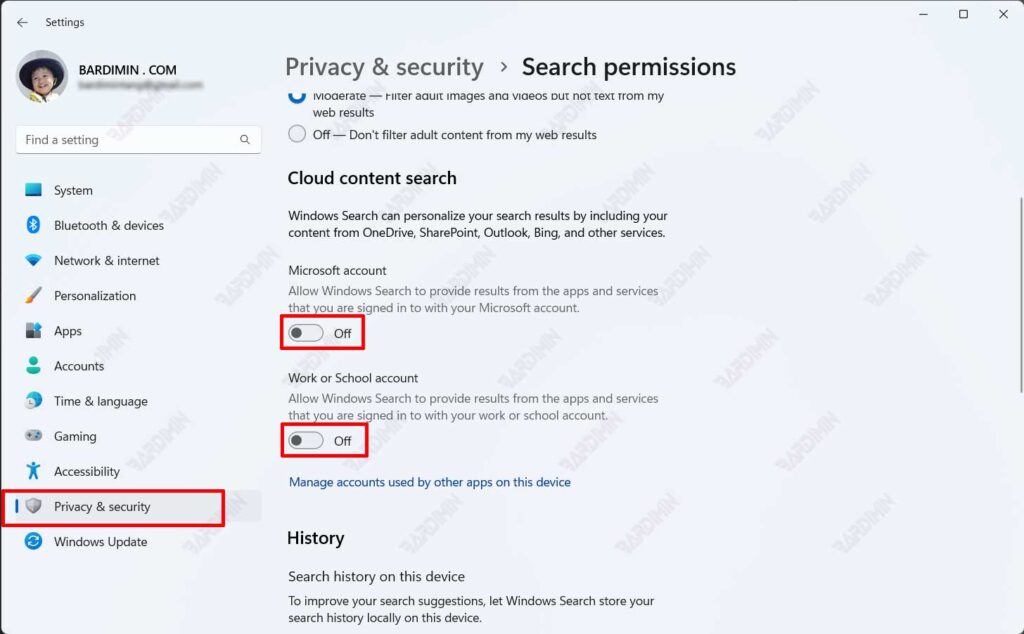
Nota: Este método no desactiva Bing por completo. Para bloquear completamente los resultados web, usa los dos métodos avanzados siguientes.
2. Desactivar Bing mediante Editor de Directivas de Grupo
Este método es adecuado para administradores de TI o usuarios de ediciones Windows 11 Pro y Enterprise. Con esta política, obligas al sistema a no mostrar resultados web en absoluto.
- Abre el cuadro de diálogo Ejecutar con las teclas (Win + R).
- Escribe gpedit.msc y presiona Enter.
- Navega a Configuración del equipo → Plantillas administrativas → Componentes de Windows → Búsqueda.
- Encuentra y haz doble clic en las dos siguientes políticas:
- No permitir búsqueda web
- No buscar en la web ni mostrar resultados web en Búsqueda
- Cambia el estado de ambas a Habilitado, luego haz clic en Aplicar y Aceptar.
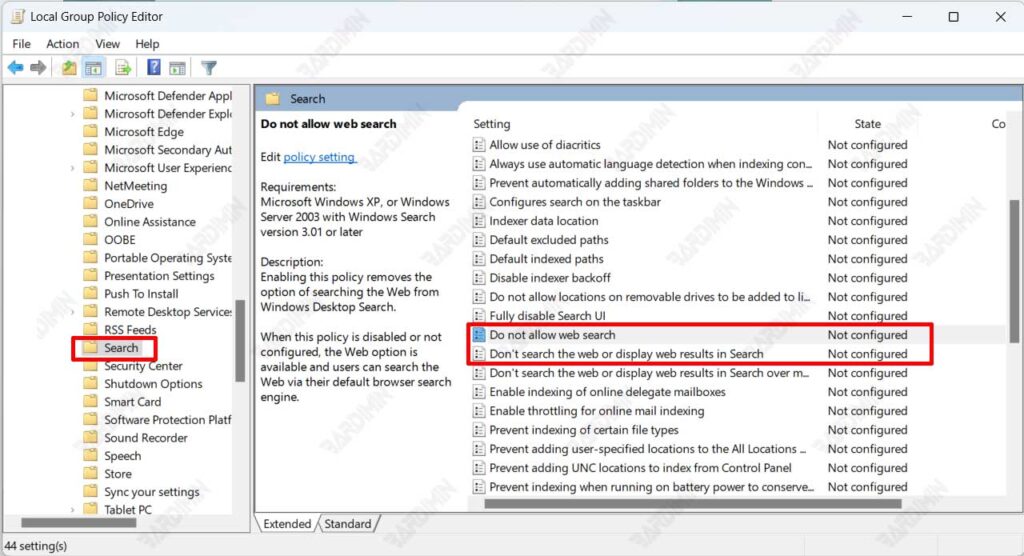
Después de aplicar las políticas, reinicia tu computadora para asegurarte de que los cambios estén completamente activos.
3. Desactivar Bing mediante Editor del Registro
Si estás usando Windows 11 Home, la opción del Editor de Directivas de Grupo no está disponible por defecto. Como alternativa, puedes desactivar Bing manualmente a través del Editor del Registro.
- Abre el diálogo Ejecutar (Win + R).
- Escribe regedit y presiona Enter.
- Navega a la siguiente ubicación:
Computer\HKEY_CURRENT_USER\Software\Microsoft\Windows\CurrentVersion\Search - Haz clic derecho en la carpeta Search y luego selecciona Nuevo → Valor DWORD (32 bits).
- Nómbralo: BingSearchEnabled.
- Haz doble clic y cambia el valor a 0.
- Cierra el Registro y reinicia tu computadora.
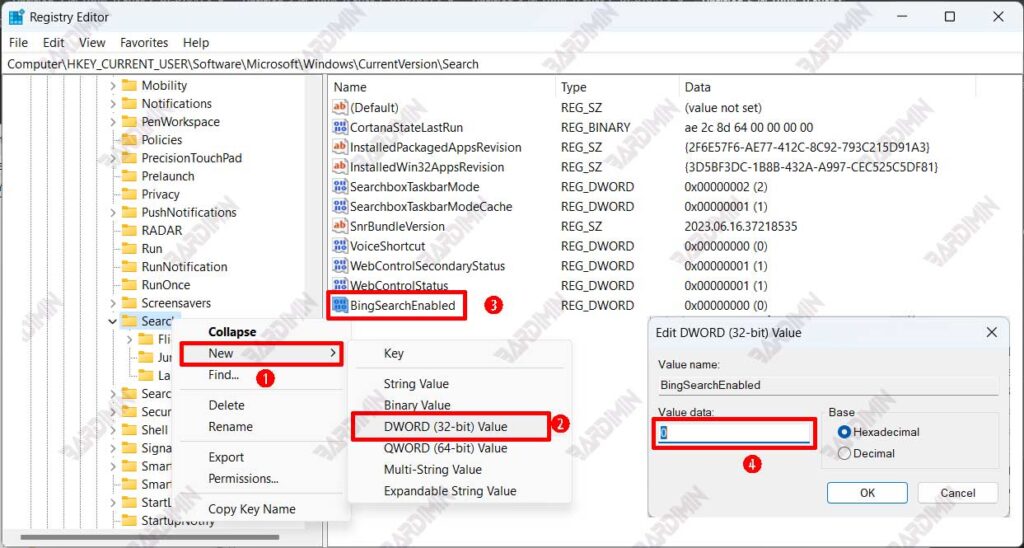
Después de que el sistema se recargue, el Menú Inicio ya no mostrará la opción Buscar en la web. Si quieres volver a activarla, simplemente elimina el valor BingSearchEnabled.
Conclusión
Desactivar Búsqueda de Bing en Windows 11 es un movimiento inteligente para aquellos que priorizan la velocidad, la privacidad y la eficiencia del sistema. Con los métodos anteriores, puedes ajustar el nivel de control según tus necesidades, desde configuraciones simples en Configuración hasta configuraciones avanzadas en Directiva de Grupo o Registro.
Para usuarios profesionales, esta configuración también mejora la estabilidad y seguridad en entornos de trabajo, especialmente en sistemas con políticas de datos sensibles o redes cerradas.
