

Google Fotos ofrece una cuota gratuita de 15 GB compartida entre sus servicios, lo que lleva a los usuarios a gestionar su espacio de manera eficiente. Este artículo detalla dos métodos principales para descargar fotos y videos desde Google Fotos a una PC: selección manual mediante la interfaz web y exportación completa usando Google Takeout. Esta guía es esencial para profesionales digitales, fotógrafos y cualquier usuario que desee proteger sus recuerdos.
El servicio de Google Fotos proporciona un almacenamiento en la nube conveniente para tus imágenes y videos. Sin embargo, el plan gratuito está limitado a 15 GB, compartidos con Gmail y Google Drive. En consecuencia, muchos usuarios necesitan descargar fotos y videos desde Google Fotos a su PC para liberar espacio o crear una copia de seguridad local.
Este artículo explica dos métodos centrales en detalle. El primero es un enfoque selectivo usando la interfaz web para archivos específicos. El segundo es un proceso integral utilizando Google Takeout para una exportación completa de datos. Esta guía está diseñada para una variedad de usuarios, desde profesionales de TI hasta jugadores que gestionan sus bibliotecas digitales.
Por Qué Deberías Descargar Fotos de Google Fotos
Varias razones clave hacen que descargar tus fotos y videos a una PC sea una decisión inteligente:
- Gestión de la Cuota de Almacenamiento: La cuota de 15 GB se llena rápidamente para usuarios activos. Descargar archivos a tu PC te permite eliminarlos de la nube y recuperar espacio.
- Copia de Seguridad Redundante: Depender de una única ubicación de almacenamiento es riesgoso. Una copia de seguridad local en tu PC agrega una capa extra de seguridad en caso de problemas con la cuenta de Google.
- Acceso Sin Conexión: Los archivos almacenados en tu PC son accesibles en cualquier momento sin conexión a Internet, útiles para presentaciones o edición.
- Preservar la Calidad Original: Aunque Google Fotos ofrecía almacenamiento ilimitado de alta calidad hasta 2021, todo el contenido ahora cuenta contra tu cuota. Descargar garantiza que conserves los archivos originales.
Cómo Descargar Archivos Específicos desde Google Fotos
Este método es ideal cuando solo necesitas guardar algunas fotos o videos específicos. El proceso se realiza directamente a través de la interfaz web de Google Fotos y es sencillo. Sigue estos pasos detallados:
- Abre tu navegador y ve a photos.google.com. Inicia sesión con tu cuenta de Google si aún no lo has hecho.
- Usa la función de búsqueda o navega por los álbumes para encontrar las fotos o videos que deseas descargar. Puedes verlos en diseño de cuadrícula o lista.
- Para seleccionar un solo archivo, haz clic en él. Para seleccionar múltiples archivos, pasa el cursor sobre una foto y haz clic en el icono de marca de verificación que aparece en la esquina superior izquierda. Repite para todos los archivos deseados.
- Una vez completada la selección, haz clic en los tres puntos verticales (Más opciones) en la esquina superior derecha de la pantalla. Desde el menú desplegable, elige la opción «Descargar».
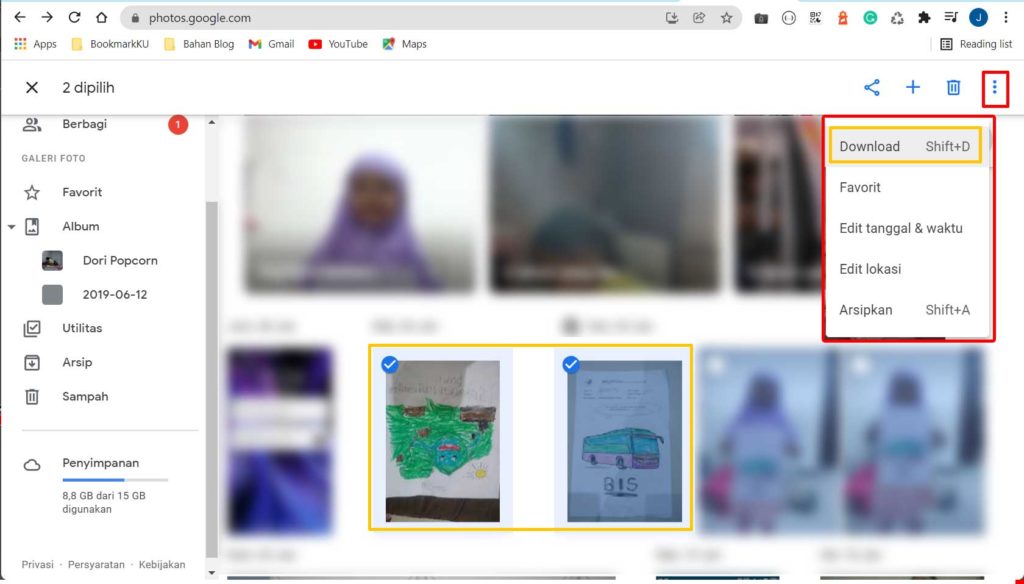
El sistema comprimirá los archivos seleccionados en un único archivo ZIP si hay varios. Sin embargo, si es solo un archivo, obtendrás el formato de archivo original. La descarga comenzará según la configuración de tu navegador. Asegúrate de elegir una carpeta de destino adecuada en tu PC.
Nota Importante: Este método tiene limitaciones. Google Fotos limita la cantidad de archivos que puedes descargar a la vez. Si seleccionas demasiados, el sistema podría dividirlos en múltiples archivos ZIP. Adicionalmente, los metadatos como la fecha de captura y la ubicación permanecen intactos dentro de los archivos.
Cómo Descargar Todas las Fotos Usando Google Takeout
Google Takeout es la herramienta oficial y poderosa de exportación de datos de Google. Te permite realizar una copia de seguridad completa de Google Fotos a tu PC, incluyendo todos los álbumes, fotos y videos. Este proceso es más complejo pero exhaustivo.
- Visita takeout.google.com. Asegúrate de haber iniciado sesión en la cuenta correcta de Google.
- En la página principal, verás una lista de todos los servicios de Google. Para mayor eficiencia, primero haz clic en el botón «Anular selección de todo». Luego, desplázate y marca solo la opción «Google Fotos».
- Haz clic en el botón «Se incluyen todos los álbumes de fotos» que aparece. Aquí puedes elegir exportar todos los álbumes o seleccionar algunos específicos. Para una copia de seguridad completa, selecciona «Todos los álbumes» y luego haz clic en «Aceptar».
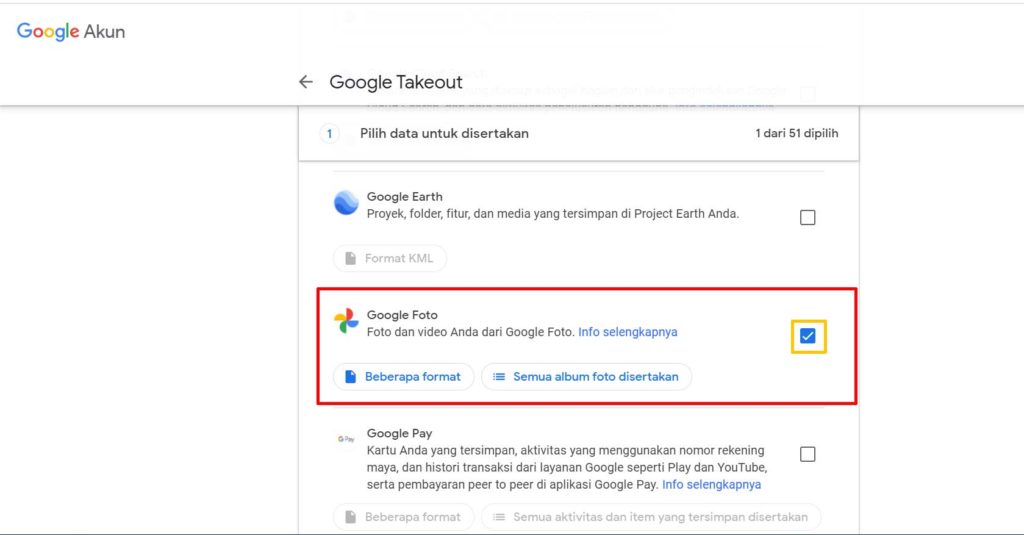
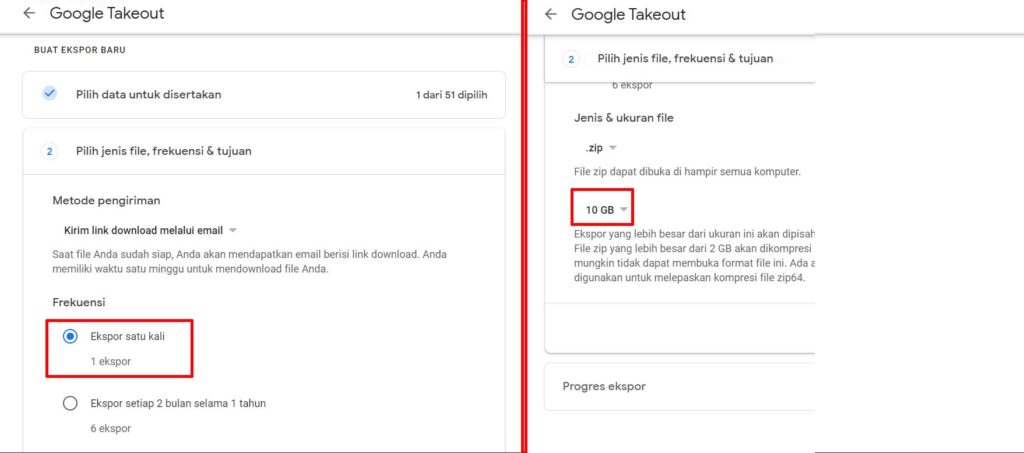
- Haz clic en «Siguiente paso» para proceder a la configuración de exportación. Aquí encontrarás varias opciones importantes:
- Frecuencia de exportación: Elige «Exportar una vez» para una copia de seguridad única.
- Formato de archivo: Elige .zip o .tgz. El formato .zip es más compatible con Windows.
- Tamaño del archivo: Elige el tamaño máximo por archivo (1GB, 2GB, 4GB, etc.). Selecciona 2GB para un equilibrio entre cantidad de archivos y tamaño.
- Método de entrega: Elige «Enviar enlace de descarga por correo electrónico».
- Después de configurar, haz clic en el botón «Crear exportación». Comenzará el proceso de creación del archivo.
El proceso de exportación puede tomar desde unos minutos hasta varios días, dependiendo del volumen de datos. Google enviará un correo electrónico de notificación a la cuenta asociada. El enlace de descarga en el correo electrónico está activo solo por 7 días. Por lo tanto, descarga el archivo a tu PC rápidamente después de recibir el correo.
Ventajas de Usar Google Takeout
- Exportación Completa: Recupera todas las fotos y videos, incluso aquellos eliminados de los álbumes pero aún en la papelera.
- Metadatos Preservados: La información EXIF como fecha, ubicación GPS y configuración de la cámara permanece intacta.
- Estructura Organizada: Los archivos se exportan con una estructura de carpetas basada en álbumes y fechas.
- Formato Original: Los archivos se descargan en la calidad y formato original en que fueron subidos.
Consejos Esenciales Después de Descargar
- Verificar Archivos: Después de descargar, abre algunos archivos al azar para asegurarte de que no estén corruptos.
- Organizar en la PC: Crea una estructura de carpetas clara en tu PC basada en fecha, evento o categoría.
- Copia de Seguridad Adicional: Almacena los archivos en al menos dos ubicaciones físicas separadas (por ejemplo, PC y disco duro externo).
- Eliminar de la Nube: Después de una verificación exitosa de la copia de seguridad, puedes eliminar archivos de Google Fotos para liberar cuota.
- Actualizaciones Regulares: Programa una exportación de fotos con Google Takeout periódicamente, cada 6 o 12 meses.
Siguiendo esta guía, ahora dominas dos métodos para descargar todas las fotos desde Google Fotos a tu computadora. El método selectivo es adecuado para necesidades diarias, mientras que Google Takeout es la mejor solución para una copia de seguridad completa. Prioriza siempre la seguridad de tus datos digitales realizando copias de seguridad regulares.
