

Revertir de Windows 11 a Windows 10 sigue siendo una solución viable para usuarios que enfrentan problemas de compatibilidad o errores tras una actualización. Este artículo detalla dos métodos principales para volver al sistema operativo anterior, tanto durante los 10 días posteriores a la actualización como después. Esta guía está diseñada para técnicos, profesionales de TI y usuarios avanzados.
Windows 11 ofrece una nueva interfaz y funciones modernas. Sin embargo, algunos usuarios pueden encontrar incompatibilidades de hardware, errores de software, o simplemente preferir la interfaz anterior. Por lo tanto, la opción de realizar una reversión de Windows 11 a Windows 10 es crucial. Microsoft proporciona un camino de retorno relativamente sencillo dentro de un período específico.
Es importante señalar que el proceso de reversión o rollback solo está disponible durante 10 días después de la actualización. Una vez que pasa este período, el único método es una instalación limpia de Windows 10. Siempre haz una copia de seguridad de los datos críticos antes de iniciar cualquier proceso.
Cómo Revertir de Windows 11 a Windows 10 Dentro de los 10 Días
Este método utiliza la función de recuperación integrada de Windows. El sistema restaurará el PC a su estado anterior utilizando los archivos Windows.old guardados. Sigue estos pasos técnicos.
- Abre Configuración presionando las teclas Windows + I en tu teclado.
- Navega a Sistema > Recuperación.
- En Opciones de recuperación, encuentra y haz clic en el botón Volver.
- Aparecerá una nueva ventana. Selecciona tu motivo para volver y haz clic en Siguiente.
- Se te pedirá que compruebes si hay actualizaciones. Haz clic en No, gracias para continuar.
- Lee la advertencia detenidamente. Asegúrate de haber hecho una copia de seguridad de tus datos.
- Haz clic en el botón Volver a Windows 10 para iniciar el proceso.
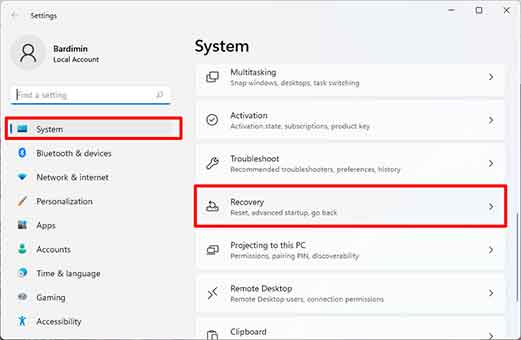
El proceso de reversión se ejecutará automáticamente. El PC se reiniciará varias veces. Espera a que el proceso se complete totalmente. Luego, el sistema volverá al escritorio de Windows 10 con tus archivos personales intactos.
Advertencia Importante: La función Volver eliminará las aplicaciones y controladores instalados después de actualizar a Windows 11. Además, se revertirán todos los cambios de configuración realizados en Windows 11.
Cómo Revertir de Windows 11 a Windows 10 Después de los 10 Días
Si ha pasado el período de 10 días, la opción Volver en el menú Recuperación desaparecerá. Una reversión de Windows 11 a Windows 10 solo puede lograrse mediante una instalación limpia. Este método requiere medios de instalación de Windows 10 y borrará todos los datos de la unidad del sistema. Por lo tanto, es absolutamente necesario hacer una copia de seguridad en un almacenamiento externo.
- Descarga la herramienta oficial Media Creation Tool desde el sitio web de Microsoft .
- Prepara una unidad flash USB vacía con al menos 8 GB de espacio.
- Ejecuta la herramienta y sigue las instrucciones para crear los medios de instalación de Windows 10.
- Arranca tu PC desde la unidad flash USB.
- Procede con el proceso de instalación estándar de Windows 10.
Durante la instalación, se te pedirá una clave de producto. El sistema suele activar la licencia digital automáticamente. Sin embargo, asegúrate de que tu licencia anterior de Windows 10 esté vinculada a tu cuenta de Microsoft. Para más información, visita la página de soporte oficial de Microsoft sobre activar Windows.
Una vez completada la instalación, deberás reinstalar todas las aplicaciones y controladores necesarios. Utiliza la copia de seguridad que creaste para restaurar tus archivos personales.
Conclusión
Realizar una reversión de Windows 11 a Windows 10 sigue siendo posible en dos escenarios. Dentro de los primeros 10 días, utiliza la función de rollback integrada en el sistema para un retorno rápido y sencillo. Pasado ese período, una instalación limpia de Windows 10 es el único camino. Evalúa tus necesidades y los riesgos antes de proceder. Este proceso requiere un entendimiento técnico básico para garantizar una transición fluida.
