

Bloquear el acceso a internet de aplicaciones específicas mediante el Firewall de Windows Defender es el método más eficiente para conservar el ancho de banda, evitar actualizaciones automáticas intrusivas y cerrar brechas de seguridad causadas por conexiones en segundo plano no deseadas, todo sin necesidad de instalar software de terceros.
En los entornos informáticos modernos, prácticamente todo el software instalado en un sistema Windows intenta comunicarse con servidores externos. Estas actividades abarcan desde la sincronización de licencias y la descarga de parches de seguridad hasta la recopilación de telemetría y la carga de contenido publicitario. Para los profesionales de TI que gestionan máquinas virtuales o los técnicos que realizan diagnósticos de sistema, la tendencia de una aplicación a «llamar a casa» sin permiso explícito se convierte con frecuencia en una fuente de frustración. La situación se vuelve aún más crítica para los jugadores que requieren baja latencia y tasas de ping estables, donde cada bit de datos en segundo plano puede provocar caídas fatales de rendimiento. Comprender cómo bloquear acceso a internet de aplicaciones es una habilidad fundamental para mantener la higiene de la red y el rendimiento óptimo del sistema.
Por Qué Bloquear Aplicaciones Supera a Desinstalarlas
A menudo los usuarios se sienten tentados a desinstalar simplemente cualquier aplicación que parezca consumir datos excesivos. Esta acción no siempre es prudente. Ciertas aplicaciones esenciales pueden poseer funciones principales que siguen siendo necesarias para el uso sin conexión, mientras que solo sus componentes en línea obstaculizan la productividad. Al utilizar el Firewall de Windows Defender con Seguridad Avanzada, puede conservar la instalación del software a la vez que corta por completo su capacidad para interactuar con la red externa. Este enfoque ofrece un control granular que la desinstalación estándar no puede proporcionar. Puede dictar con precisión si un archivo ejecutable (.exe) específico tiene permitido salir de su dispositivo.
Analogía Técnica: Un firewall actúa como un guardián perimetral. Las Reglas de Entrada supervisan el tráfico que intenta ingresar a su PC desde internet. Por el contrario, las Reglas de Salida supervisan el tráfico que sale de su PC con destino a servidores en internet. Para evitar que una aplicación envíe datos, la intervención debe realizarse en el lado de Salida.
Guía Técnica: Configurar Reglas de Salida para Bloquear Acceso a Internet de Aplicaciones
El siguiente procedimiento está diseñado para crear una regla de bloqueo permanente y efectiva. Este método es compatible con Windows 10, Windows 11 y las ediciones recientes de Windows Server. Asegúrese de que la cuenta de usuario que está utilizando tenga privilegios de Administrador antes de comenzar los pasos de configuración.
Paso 1: Acceder a la Consola de Gestión Avanzada
La interfaz estándar de Seguridad de Windows no muestra opciones para administrar las reglas de salida en detalle. Debe utilizar la consola Firewall de Windows Defender con Seguridad Avanzada. Para abrirla rápidamente, presione la combinación de teclas Windows + R en su teclado. Una vez que aparezca el cuadro de diálogo Ejecutar, escriba el comando wf.msc y presione Enter. Este comando sirve como un acceso directo que evita la navegación en múltiples niveles a través del Panel de Control.
Paso 2: Iniciar la Creación de una Nueva Regla
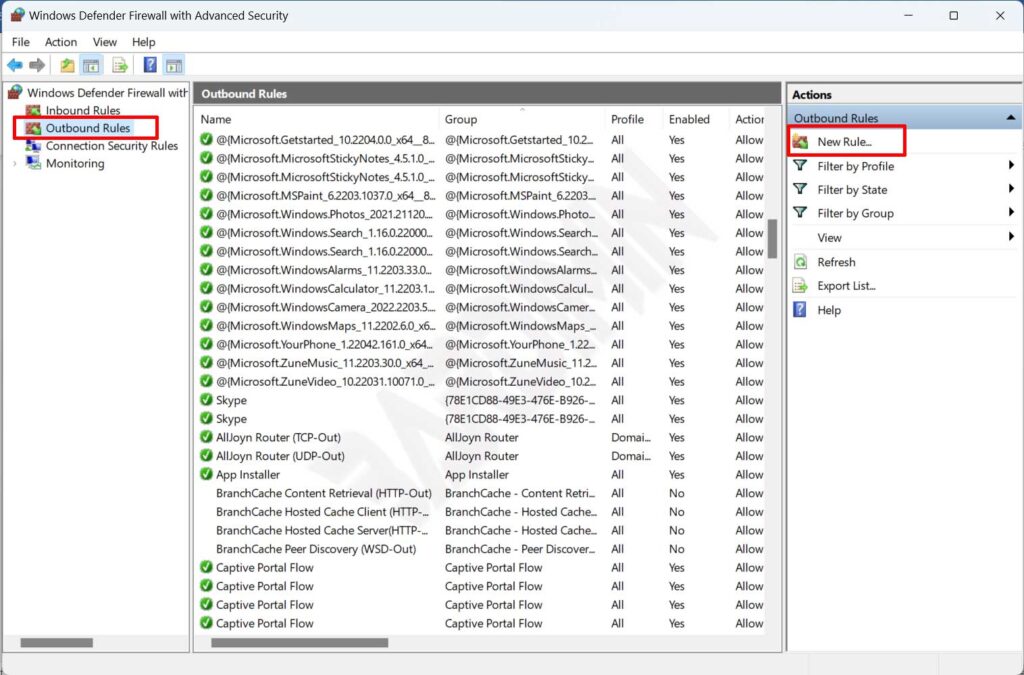
En el panel de navegación izquierdo de la consola, haga clic en el nodo Reglas de Salida. Este nodo contiene la lista completa de políticas que rigen los datos salientes. Observe el panel Acciones en el lado derecho de la ventana. Haga clic en la opción Nueva regla… para activar el Asistente de configuración.
Paso 3: Seleccionar el Tipo de Regla Programa
El asistente preguntará sobre el tipo de regla deseado. Seleccione la opción Programa porque pretendemos controlar la ejecución de un archivo .exe específico. Esta opción ofrece la mayor precisión en comparación con el bloqueo de puertos o servicios de Windows. Después, haga clic en Siguiente.
Paso 4: Especificar la Ruta del Archivo Ejecutable
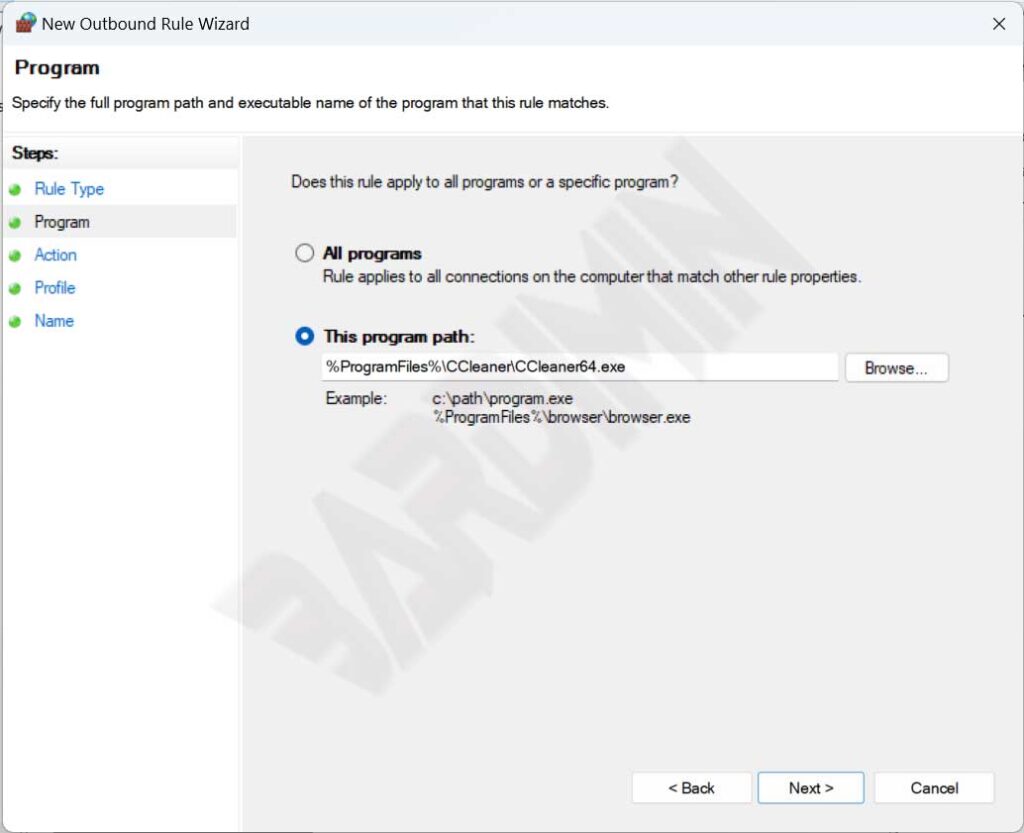
En la pantalla Programa, elija la opción Esta ruta de acceso al programa:. Haga clic en el botón Examinar… y navegue hasta el directorio de instalación de la aplicación objetivo. Seleccione su archivo ejecutable principal (por ejemplo, photoshop.exe o game_client.exe). Asegúrese de seleccionar el archivo correcto, ya que el Firewall de Windows bloqueará todas las conexiones salientes originadas en ese proceso. Una vez que la ruta esté completa, haga clic en Siguiente.
Paso 5: Elegir la Acción de Bloqueo
En la etapa Acción, se le presentan tres opciones fundamentales. Seleccione Bloquear la conexión. Elegir esta opción emite una instrucción firme a la pila de red de Windows para que descarte todos los paquetes de datos que el proceso intente enviar. Ignore las otras dos opciones (Permitir y Permitir si es seguro). Haga clic en Siguiente.
Paso 6: Configurar los Perfiles de Red
La sección Perfil determina en qué tipos de red se aplicará esta regla. Existen tres categorías: Dominio (redes de oficina/corporativas), Privada (redes domésticas de confianza) y Pública (redes de puntos de acceso o cafeterías). Para obtener la máxima efectividad y asegurarse de bloquear acceso a internet de aplicaciones en todas las condiciones, marque los tres perfiles. En consecuencia, la aplicación no podrá eludir la regla simplemente porque cambió de red Wi-Fi. Haga clic en Siguiente.
Paso 7: Asignar Nombre y Descripción a la Regla
La etapa final consiste en asignar una identidad. En el campo Nombre, introduzca un título descriptivo que sea fácilmente reconocible en el futuro. Evite nombres genéricos como «Regla 1». Utilice un formato como BLOQUEAR - Adobe Creative Cloud - Salida o BLOQUEAR - Juego XYZ - Telemetría. El campo Descripción es opcional pero altamente recomendado para fines de auditoría. Documente el motivo de la creación de la regla y la fecha de modificación. Finalmente, haga clic en el botón Finalizar.
Indicador de Éxito: Aparecerá un icono de círculo rojo con una señal de prohibición junto al nombre de la regla recién creada en la lista de Reglas de Salida. Esta regla está activa de inmediato y surte efecto en tiempo real sin necesidad de reiniciar el sistema.
Verificación Visual de Regla Activa
Verificación y Solución de Problemas de las Reglas de Firewall
Después de aplicar la regla, la verificación es una necesidad absoluta en los procedimientos técnicos estándar. Abra la aplicación que ha bloqueado e intente utilizar sus funciones en línea. Si la aplicación no carga contenido web, no puede buscar actualizaciones o muestra un mensaje de error de red, su configuración ha tenido éxito. Sin embargo, ¿qué sucede si la aplicación aún logra acceder a internet? A continuación se presentan algunas causas comunes y sus soluciones.
Causas Comunes de Fallo en el Bloqueo
- Ruta de Ejecución Incorrecta: Las aplicaciones modernas a menudo se ejecutan a través de lanzadores o servicios separados. Por ejemplo, bloquear
juego.exepuede ser insuficiente si las descargas de datos son manejadas porayudante_descarga.exe. Utilice el Monitor de Recursos para identificar el proceso real que consume recursos de red. - Protocolo Alternativo (IPv6 vs IPv4): Asegúrese de que su regla se aplique a ambos protocolos. De forma predeterminada, el Asistente cubre ambos. Sin embargo, si edita reglas manualmente, verifique la configuración en la pestaña Protocolos y Puertos.
- Reglas de Permiso que Anulan: El Firewall de Windows Defender procesa las reglas según su prioridad. Una regla de Permitir más específica puede anular una regla de Bloquear. Compruebe si existen otras reglas que puedan estar permitiendo el acceso para el mismo archivo.
Escenarios de Uso para Jugadores y Profesionales
Implementar este método para bloquear acceso a internet de aplicaciones es crucial en dos ámbitos específicos. Primero, para los jugadores de títulos antiguos. No es raro que los servidores principales de juegos lanzados en la década del 2000 estén permanentemente fuera de línea, sin embargo, el cliente del juego continúa intentando hacer ping a esas direcciones. Los intentos fallidos de ping repetidos pueden causar que la aplicación se congele momentáneamente o tenga tirones. Bloquear el archivo .exe del juego en el Firewall evita la búsqueda de servidores obsoletos, permitiendo que el menú principal cargue significativamente más rápido. Segundo, para los profesionales creativos que utilizan software de Adobe o Autodesk. Al crear una regla de bloqueo, puede evitar las notificaciones de actualización que interrumpen el flujo de trabajo o conservar el ancho de banda durante presentaciones importantes realizadas mediante conexión compartida móvil.
Gestión Avanzada de Reglas
Para mantener un sistema ordenado, cultive el hábito de deshabilitar las reglas en lugar de eliminarlas. Simplemente haga clic derecho en la regla listada en Reglas de Salida y seleccione Deshabilitar regla. Esto le permite volver a habilitar el bloqueo en una fecha posterior sin repetir el proceso de búsqueda de archivos desde cero. Esta función es particularmente útil cuando se requiere acceso temporal a internet para la activación de licencias o la sincronisación de datos urgentes. Además, puede exportar un conjunto de reglas a través de la opción Exportar directiva para implementarlas en otros equipos dentro del mismo entorno de trabajo. Esto garantiza la coherencia en las políticas de seguridad en toda la flota de dispositivos que gestiona.
Conclusión
Dominar la configuración de las Reglas de Salida en el Firewall de Windows Defender le otorga un control total sobre el comportamiento del software en su máquina. Este método sirve no solo como una herramienta de ahorro de ancho de banda, sino también como una capa de seguridad adicional que bloquea la telemetría oculta y las posibles fugas de datos. El proceso es sencillo y solo requiere precisión al seleccionar el archivo ejecutable correcto. Al aplicar las instrucciones paso a paso descritas anteriormente, puede crear un entorno informático más eficiente, libre de interrupciones de actualización no deseadas y mejor optimizado para actividades de alto rendimiento como los videojuegos o la edición de vídeo.
