

Esta guía técnica explica cómo habilitar TPM 2.0 en VMware Workstation Pro. Aprenderá a cifrar la máquina virtual, agregar el módulo TPM virtual y verificar su versión en Windows 11. Siga estos pasos para cumplir requisitos de seguridad y ejecutar sistemas operativos modernos.
Un TPM (Trusted Platform Module) es un chip criptográfico basado en hardware. Genera y almacena claves de cifrado para funciones como BitLocker, Windows Hello y verificación de integridad del firmware. VMware Workstation Pro es compatible con TPM versión 2.0 en máquinas virtuales (VM). Esta funcionalidad le permite instalar Windows 11 u otros SO que requieran TPM dentro de un entorno virtual. Profesionales de TI, técnicos en virtualización y jugadores que usan VM para simulaciones o gaming pueden beneficiarse de este tutorial.
Windows 11 exige TPM 2.0 como requisito mínimo de instalación. Sin un TPM virtual, no podrá instalar este SO en VMware.
Antes de comenzar, asegúrese de tener VMware Workstation Pro versión 15 o superior. Las versiones antiguas carecen de soporte para TPM 2.0. Puede agregar TPM a una VM existente o crear una nueva. Esta guía utiliza una VM con Windows 10/11 como SO invitado. El proceso es seguro, pero se recomienda respaldar su VM.
Requisitos técnicos previos para agregar TPM 2.0 en VMware
Se deben cumplir varias condiciones para que el TPM virtual funcione. Primero, la VM debe usar firmware UEFI (no BIOS heredado). Segundo, debe habilitar el cifrado de control de acceso en la VM. Tercero, el equipo anfitrión debe soportar virtualización por hardware (Intel VT-x o AMD-V). Cuarto, VMware Tools debe estar instalado en el SO invitado para una comunicación óptima.
Si su VM aún usa BIOS, cámbiela a UEFI. Abra Configuración de máquina virtual → Opciones → Avanzado → Tipo de firmware → seleccione UEFI. Este cambio puede requerir reinstalar el cargador de arranque en el sistema invitado.
1. Cifrar el control de acceso en la VM
El primer paso obligatorio es cifrar la VM. VMware no permite agregar TPM antes de activar el cifrado. El cifrado protege los archivos de la VM (discos, configuración, instantáneas de memoria) con una contraseña. Siga estos pasos:
- Abra Configuración de máquina virtual (presione Ctrl + D).
- Seleccione la pestaña Opciones.
- Haga clic en Control de acceso en el panel izquierdo.
- En el panel derecho, haga clic en el botón Cifrar.
- Ingrese y confirme una contraseña de cifrado segura. Almacene esta contraseña de forma segura.
- Haga clic en Aceptar para iniciar el cifrado. La duración del proceso depende del tamaño del disco de la VM.
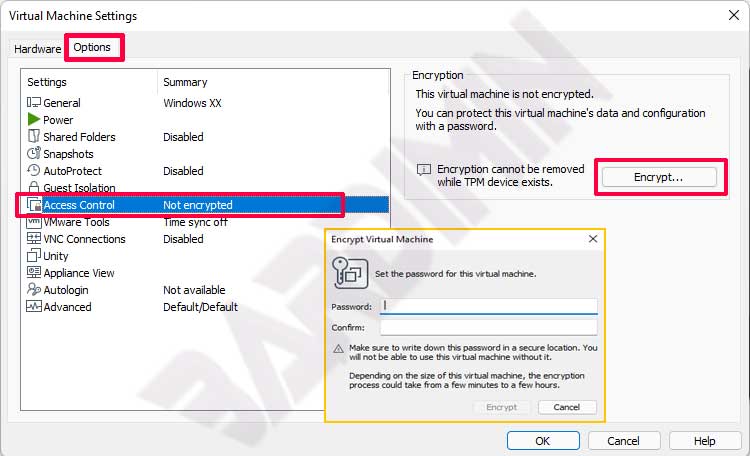
Después de que finalice el cifrado, su VM quedará protegida con contraseña. Sin la contraseña correcta, la VM no puede iniciarse. Esta función es crítica para datos sensibles. No pierda la contraseña de cifrado porque VMware no ofrece ningún mecanismo de recuperación.
2. Agregar el dispositivo TPM 2.0 a la VM
Una vez activado el cifrado, puede agregar el TPM virtual. Este dispositivo aparecerá como un componente de hardware TPM 2.0 dentro del SO invitado. Pasos para agregarlo:
- Abra nuevamente Configuración de máquina virtual (Ctrl + D).
- Seleccione la pestaña Hardware.
- Haga clic en el botón Agregar en la parte inferior.
- En el asistente, elija Trusted Platform Module de la lista de dispositivos.
- Haga clic en Finalizar para agregar TPM a la VM.
- Haga clic en Aceptar para guardar la configuración.
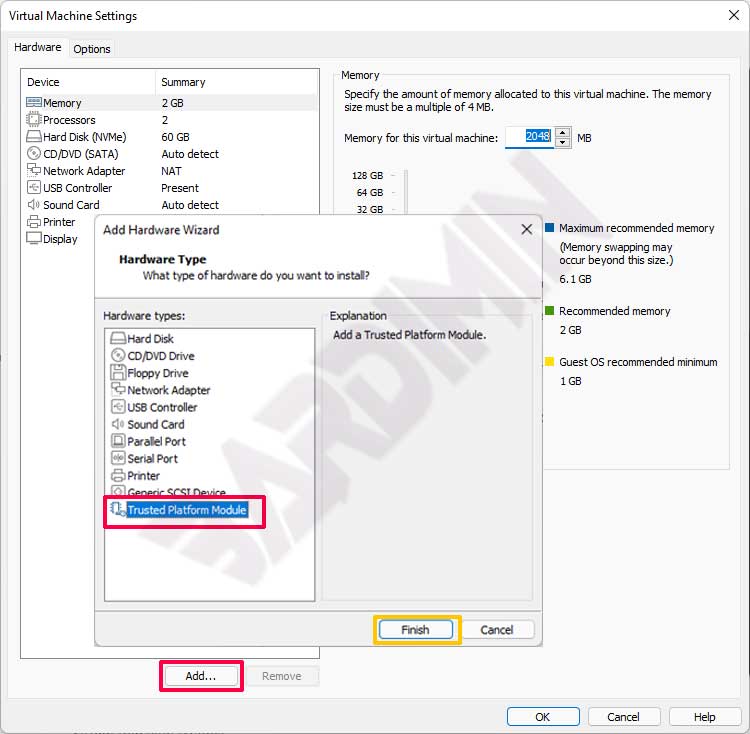
El dispositivo TPM aparecerá en la lista de hardware. Su tamaño es solo de unos pocos megabytes. VMware conecta automáticamente el TPM virtual al chipset de la VM. No necesita controladores adicionales porque los SO invitados modernos son compatibles nativamente con TPM 2.0.
Puede eliminar el TPM virtual en cualquier momento a través del mismo diálogo de Configuración. Sin embargo, elimínelo solo si ya no necesita la seguridad del TPM, ya que esto borrará todas las claves de cifrado almacenadas.
Verificar la versión de TPM dentro del invitado Windows
Después de agregar el TPM, encienda la VM e inicie sesión en Windows. Confirme que el TPM se detecte correctamente y ejecute la versión 2.0. Use la herramienta integrada de Windows:
- Presione Win + R para abrir el cuadro de diálogo Ejecutar.
- Escriba tpm.msc y presione Enter.
- Se abrirá la ventana Administración del Módulo de plataforma confiable (TPM).
- Verifique los campos Estado y Versión de especificación. Deberían decir «El TPM está listo para usar» y «2.0».
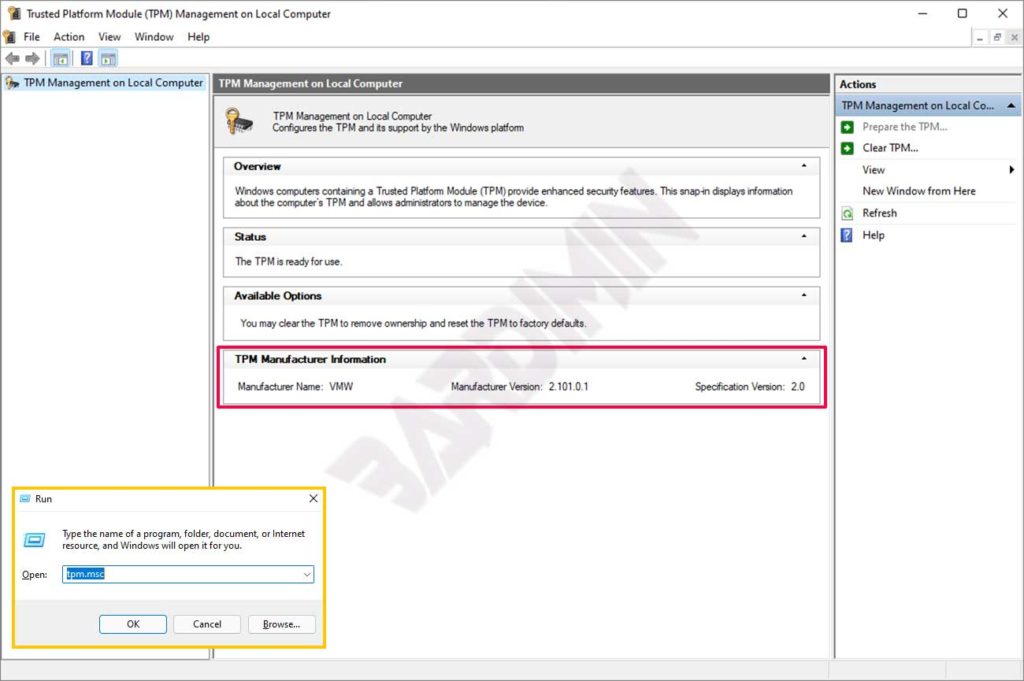
Si el TPM no aparece, reinicie la VM dos veces. A veces el TPM necesita dos ciclos de arranque para ser detectado. Si aún falta, elimine el dispositivo TPM y agréguelo nuevamente. Asegúrese de que VMware Tools esté instalado y actualizado.
Solución de problemas comunes de TPM en VMware
Pueden ocurrir varios problemas al habilitar el TPM virtual. Estas son las soluciones técnicas:
- El botón Cifrar está deshabilitado: Asegúrese de que la VM esté apagada. Las instantáneas o clones en ejecución también pueden bloquear el cifrado.
- Error «TPM no compatible»: Verifique su versión de VMware Workstation Pro (mínimo 15.0.0). Actualice si es necesario. También compruebe que la CPU anfitriona admita TPM virtual (Intel PTT o AMD fTPM).
- TPM no detectado en Windows: Reinicie la VM dos veces. Si persiste, elimine el dispositivo TPM y vuelva a agregarlo.
- Fallo de cifrado por disco grande: Cifrar un disco de 100 GB puede tomar de 10 a 30 minutos. Deje que finalice sin interrupción.
Información crítica: Nunca elimine manualmente los archivos cifrados (.vmx, .vmdk). Esto corromperá la VM y los datos no se podrán recuperar sin la contraseña. Siempre use la opción de descifrado a través de VMware si desea deshabilitar el cifrado.
Optimización de TPM para juegos y virtualización profesional
Los jugadores que usan VM para ejecutar juegos con sistemas anti-trampas como Valorant o Genshin Impact necesitan TPM 2.0. Algunos anti-trampas basados en kernel verifican la presencia del TPM como validación de un entorno seguro. Con un TPM virtual, puede cumplir esos requisitos sin necesidad de una instalación de arranque dual.
Para los técnicos en virtualización, el TPM permite probar políticas de BitLocker y Windows Defender System Guard (WDSG) dentro de una VM. También puede simular ataques contra el TPM para investigación de seguridad. La documentación oficial de Microsoft sobre TPM proporciona más referencias. Además, la guía oficial de VMware sobre cifrado de VM explica el cifrado de control de acceso en detalle técnico.
El rendimiento de un TPM virtual es casi idéntico al de un TPM físico porque las operaciones criptográficas se ejecutan en la CPU anfitriona. Sin embargo, para cargas de trabajo pesadas (por ejemplo, cifrado de disco en tiempo real), asigne al menos 2 vCPU a la VM. Esta configuración mantiene el sistema invitado receptivo mientras el TPM está activo.
Además, actualice el firmware de la placa base anfitriona si utiliza un TPM físico en modo de paso (passthrough). Para VMware Workstation Pro, el TPM virtual no requiere actualizaciones de firmware. Solo mantenga actualizada su versión de VMware para reciir (typo: reciir en lugar de recibir) las últimas funciones de seguridad.
En conclusión, habilitar TPM 2.0 en VMware es un proceso sencillo pero crucial. Siguiendo los pasos de cifrado y adición de dispositivo descritos anteriormente, estará listo para ejecutar Windows 11 y aplicaciones que dependen de TPM. Siempre almacene su contraseña de cifrado de forma segura y verifique el TPM mediante tpm.msc después de que la VM esté en ejecución.
