

Microsoft Print to PDF es una función integrada de Windows que permite guardar documentos como archivos PDF sin software adicional. Este artículo ofrece una guía técnica para agregar, eliminar y solucionar problemas de la impresora virtual Microsoft Print to PDF en Windows 11, junto con alternativas para profesionales y jugadores.
Windows ha incluido durante mucho tiempo una función de impresora virtual llamada Microsoft Print to PDF, introducida por primera vez en Windows 10 y continuada en Windows 11. Esta herramienta permite la conversión de varios tipos de documentos—desde páginas web e imágenes hasta archivos de Office—al formato PDF, de la misma manera que imprimiría en una impresora física. Para técnicos, profesionales y jugadores, esta capacidad es invaluable para archivar documentos, crear manuales sin conexión o guardar guías de juegos como archivos PDF. Sin embargo, muchos usuarios desconocen que esta función se puede agregar o eliminar a través de las Características de Windows. Este artículo le guiará en profundidad sobre la gestión y optimización de Microsoft Print to PDF.
Qué es Microsoft Print to PDF
Microsoft Print to PDF es una impresora virtual integrada en el sistema operativo Windows. A diferencia de las impresoras físicas, no produce una salida en papel sino que genera un archivo digital en formato PDF. El controlador utiliza la tecnología XPS (Especificación de Papel XML) para procesar los documentos antes de la conversión. Su principal ventaja es que no requiere instalación de software adicional y funciona con casi cualquier aplicación de Windows que admita la impresión.
Microsoft Print to PDF usa tecnología XPS para generar archivos PDF de alta calidad con tamaños de archivo eficientes.
Para profesionales como contadores, arquitectos o desarrolladores, esta función simplifica la creación de informes en PDF desde aplicaciones ERP, CAD o IDE. Los jugaores pueden usar Microsoft Print to PDF para guardar guías de estrategia, mapas de juegos o configuraciones de control en un formato limpio y fácil de compartir.
Cómo Agregar o Eliminar Microsoft Print to PDF en Windows 11
Por defecto, Microsoft Print to PDF está instalado en Windows 11. Sin embargo, cambios en el sistema o necesidades específicas pueden requerir que lo vuelva a agregar o lo elimine. Siga estos pasos técnicos.
1. Abrir Características de Windows
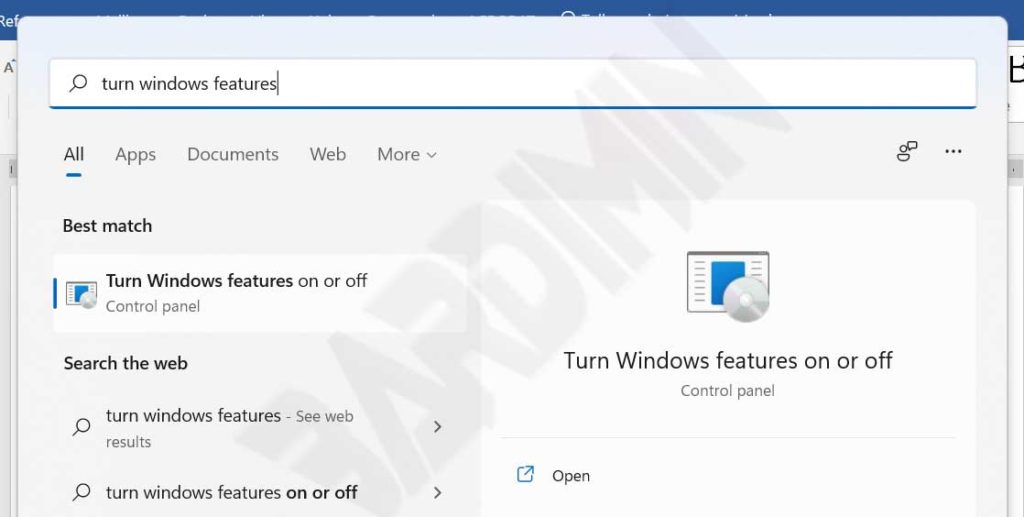
Primero, acceda al cuadro de diálogo «Activar o desactivar las características de Windows». Haga clic en el botón Inicio, escriba «Activar o desactivar las características de Windows» y seleccione el resultado coincidente. Alternativamente, presione Windows + R, escriba optionalfeatures y pulse Enter.
2. Localizar Microsoft Print to PDF
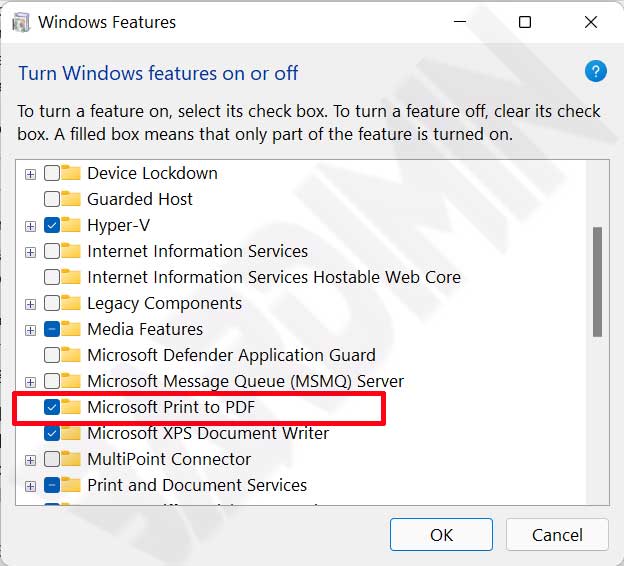
En la ventana de Características de Windows, desplácese hacia abajo en la lista hasta encontrar la entrada Microsoft Print to PDF. Tenga en cuenta que la lista está ordenada alfabéticamente. Para habilitar la función, asegúrese de que la casilla esté marcada. Para deshabilitarla, desmarque la casilla.
3. Aplicar los Cambios
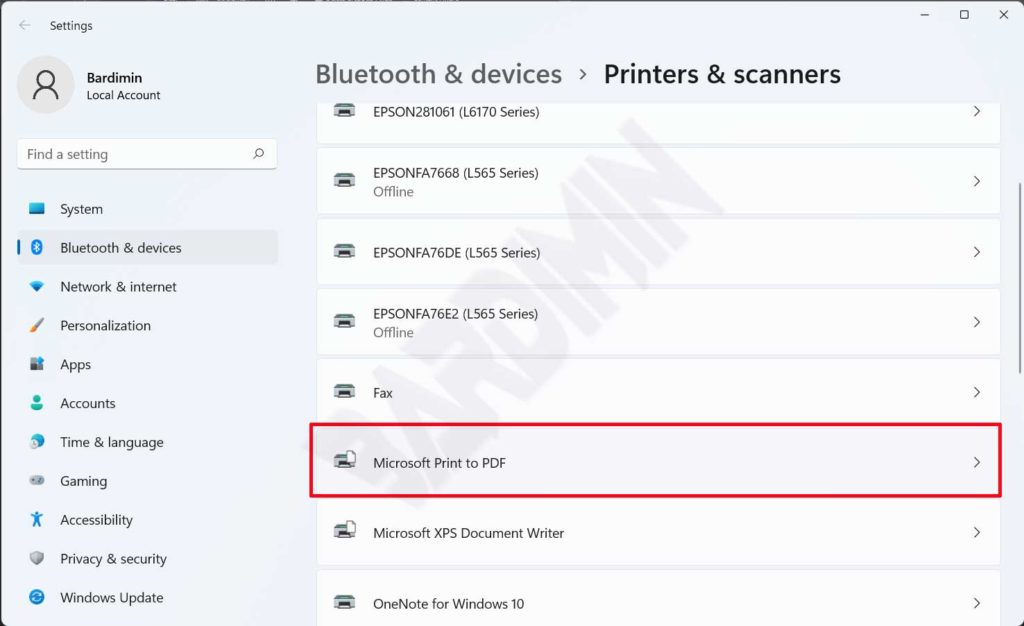
Después de modificar la casilla, haga clic en Aceptar. Windows procesará el cambio y puede solicitar un reinicio. Esto suele tardar unos minutos. Una vez hecho, vaya a Configuración > Bluetooth y dispositivos > Impresoras y escáneres para verificar que Microsoft Print to PDF aparezca o desaparezca de la lista de impresoras.
Importante: Si la función no aparece después de habilitarla, intente reiniciar su computadora manualmente. Algunos cambios en las Características de Windows requieren un reinicio para tener efecto.
Cómo Usar Microsoft Print to PDF
Una vez que haya confirmado que la impresora virtual está disponible, puede usarla desde cualquier aplicación que admita la impresión. Aquí hay ejemplos de pasos para varios escenarios.
- Abra el documento, imagen o página web que desea convertir.
- Presione Ctrl+P o seleccione el menú Imprimir desde la aplicación.
- En el cuadro de diálogo de impresión, elija Microsoft Print to PDF de la lista de impresoras.
- Ajuste las preferencias de impresión como orientación, tamaño de papel o calidad. Haga clic en Preferencias de impresora para más opciones.
- Haga clic en Imprimir. Windows le pedirá una ubicación para guardar el archivo PDF. Especifique el nombre y la carpeta, luego guarde.
El resultado es un archivo PDF listo para usar. Para usuarios técnicos, esta función admite configuraciones de página como folleto, varias páginas por hoja y escala, lo que la hace adecuada para imprimir documentación de código o diagramas.
Solucionar Problemas: Microsoft Print to PDF No Aparece o Da Error
A veces, esta impresora virtual puede no aparecer incluso después de habilitada, o puede aparecer pero no imprimir. Aquí hay pasos de solución de problemas basados en la experiencia técnica.
Verificar el Servicio de Cola de Impresión
El servicio de Cola de impresión (Print Spooler) debe estar en ejecución para que las impresoras funcionen. Abra Services.msc, localice Print Spooler y asegúrese de que su estado sea Ejecutándose. Si no es así, haga clic derecho y elija Iniciar. También configure el Tipo de inicio como Automático. Visite la documentación de Microsoft sobre Print Spooler para más detalles.
Actualizar Controladores de Impresora
Los controladores de Microsoft Print to PDF están integrados con Windows Update. Asegúrese de que su sistema tenga las últimas actualizaciones. Vaya a Configuración > Windows Update y busque actualizaciones. Instale las actualizaciones de controladores disponibles.
Usar DISM y SFC
Los archivos del sistema corruptos pueden afectar esta función. Abra el Símbolo del sistema como Administrador y escriba:
DISM /Online /Cleanup-Image /RestoreHealth
sfc /scannow
Espere a que los procesos terminen y reinicie su computadora.
Restablecer o Reinstalar la Función
Intente desmarcar Microsoft Print to PDF en Características de Windows, reinicie, y luego vuelva a marcarlo. Esto fuerza a Windows a reinstalar el componente.
Alternativas a Print to PDF para Windows
Si Microsoft Print to PDF continúa fallando o necesita funciones avanzadas como encriptación, compresión o combinación de PDF, varias herramientas de terceros pueden servir como alternativas. Aquí hay recomendaciones con enlaces oficiales.
- Adobe Acrobat Pro – Una solución profesional con funciones completas, aunque de pago. Visite el sitio oficial (nofollow).
- doPDF – Una impresora virtual gratuita que admite varios formatos. Descargar aquí (nofollow).
- Bullzip PDF Printer – Código abierto con opciones de seguridad y marcas de agua. Sitio oficial (nofollow).
- Foxit PDF Reader – Además de leer, ofrece una impresora virtual gratuita. Foxit PDF Reader (nofollow).
Elija software confiable que se ajuste a sus requisitos técnicos.
Conclusión
Microsoft Print to PDF es una función esencial en Windows 11 que simplifica la conversión de documentos a PDF sin costo adicional. Al comprender cómo agregar, eliminar y solucionar problemas de esta impresora virtual, los técnicos y profesionales pueden optimizar sus flujos de trabajo digitales. Si surgen problemas, pasos como verificar la Cola de impresión, ejecutar DISM o reinstalar la función suelen resolverlos. Como respaldo, las alternativas de terceros ofrecen funcionalidad adicional. Esta guía tiene como objetivo ayudarle a aprovechar Microsoft Print to PDF de manera efectiva, ya sea para trabajo de oficina, desarrollo o juegos.
