

¿Las fuentes predeterminadas de Windows 11 te parecen demasiado ordinarias? Si estás cansado de que la interfaz de usuario de Segoe tenga el mismo aspecto, ¡no estás solo! Muchos usuarios de Windows 11 quieren cambiar la fuente predeterminada del sistema para que su escritorio se vea más personalizado y visualmente atractivo. Sin embargo, Microsoft no proporciona una opción oficial para anularlo a través de Configuración.
Además de la estética, la fuente adecuada puede mejorar la comodidad de lectura, especialmente para los usuarios que trabajan durante mucho tiempo frente a la pantalla. Este artículo lo guiará paso a paso para cambiar la fuente predeterminada de Windows 11 sin riesgo de error, incluidas las mejores recomendaciones de fuentes y soluciones en caso de problemas.
Las modificaciones de la fuente del sistema afectan a la interfaz general de Windows. Asegúrese de seguir estas pautas cuidadosamente y cree un registro de copia de seguridad antes de continuar. ¡Empecemos!
Preparativos importantes antes de cambiar las fuentes del sistema de Windows 11
Cambiar la fuente predeterminada del sistema en Windows 11 puede hacer que el aspecto sea más personalizado, pero primero hay que prepararse para algunas cosas cruciales. Errores menores pueden causar problemas con la interfaz de Windows, ¡así que siga esta guía de configuración cuidadosamente!
1. Copia de seguridad del registro de Windows (¡OBLIGATORIO!)
Las modificaciones de fuente se realizan a través de Registry Editor, y los errores de edición pueden hacer que el sistema sea inestable.
Cómo hacer una copia de seguridad:
- Abra Registry Editor (presione Win + R, escriba regedit y luego Enter).
- Haga clic en File > Export, guárdelo con un nombre como Backup_Registry_Sebelum_Ganti_Font.reg.
- Guarde el archivo de copia de seguridad en una ubicación segura (unidad flash/nube).
2. Elige una fuente compatible
No todas las fuentes pueden funcionar bien como sistema de fuentes. Algunas recomendaciones de seguridad:
- Arial
- Calibri
- Segoe UI (otras variantes)
- Tahoma
Evita las fuentes personalizadas que no admitan caracteres completos (lo que puede provocar errores de texto en algunas aplicaciones).
3. Asegúrate de tener acceso de administrador
Para poder realizar modificaciones en el registro y la configuración del sistema, debe utilizar una cuenta con derechos de acceso de administrador.
Cómo verificar una cuenta de administrador:
- Haga clic en el botón Start, escriba cmd.
- Haga clic derecho en Command Prompt, seleccione Run as administrator.
- Si ve una notificación UAC (User Account Control), significa que tiene acceso de administrador.
Si no tiene acceso de administrador, no podrá ejecutar el archivo de registro ni cambiar la configuración de fuente del sistema.
Pasos para cambiar la fuente predeterminada del sistema en Windows 11
Cambiar el sistema de fuentes en Windows 11 puede darle un toque personal y mejorar la comodidad visual. Sin embargo, dado que las fuentes del sistema están directamente relacionadas con la interfaz de usuario (UI), este proceso debe realizarse con cuidado.
1. Método manual: Uso del editor del Registro
Este método es adecuado para usuarios intermedios a avanzados que comprenden los riesgos y la importancia de las modificaciones del registro.
1. Abra el Editor del Registro
- Presione Win + R, escriba regedit y, a continuación, presione Enter.
- Si aparece UAC, haga clic en Yes para conceder permisos de administrador.
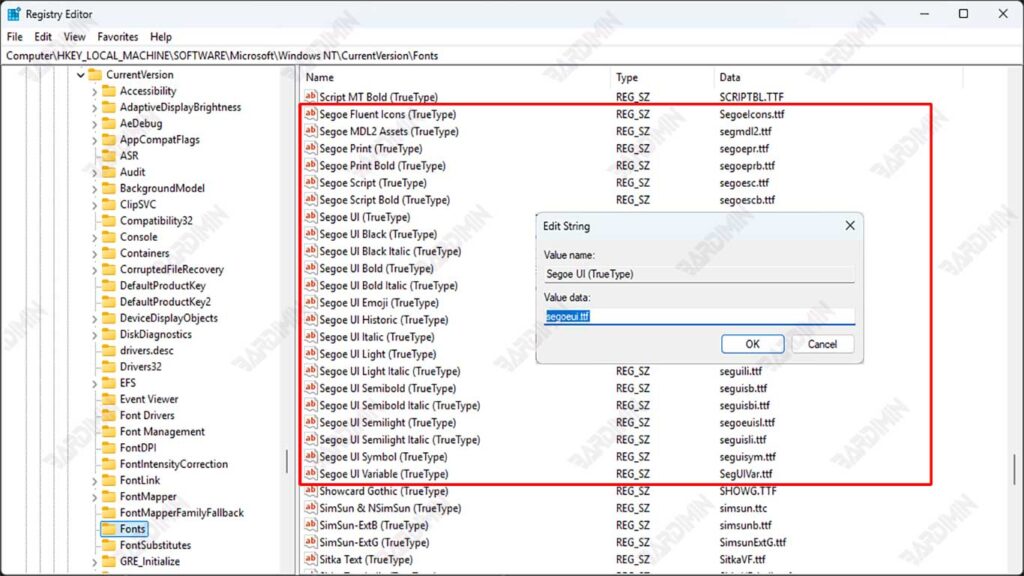
2. Vaya a la ubicación de la fuente del sistema
Introduzca la siguiente ruta:
HKEY_LOCAL_MACHINE\SOFTWARE\Microsoft\Windows NT\CurrentVersion\Fonts3. Cambiar la fuente predeterminada
- Busque las siguientes entradas (según el tipo de fuente que desee reemplazar):
- Segoe UI (TrueType) → Fuentes para texto sin formato
- Segoe UI Bold (TrueType) → Fuentes para texto en negrita
- Segoe UI Light (TrueType) → Fuentes para texto claro
- Haga clic con el botón derecho en la entrada, seleccione Modify.
- Reemplace el valor por un nuevo nombre de archivo de fuente (ejemplo: Arial.ttf).
- Asegúrese de que la fuente seleccionada esté instalada en el sistema.
4. Guardar y cerrar el editor del registro
Una vez que haya realizado los cambios, reinicie el sistema para aplicar la nueva fuente.
2. Métodos alternativos: uso de aplicaciones de terceros
Si desea una forma más práctica y con menos riesgo de error humano, use una aplicación de terceros que esté diseñada específicamente para cambiar las fuentes del sistema en Windows.
Winaero Tweaker
- Descárgalo desde el sitio web oficial winaero.com
- Abra el menú Advanced Appearance Settings →, seleccione Custom System Font.
- Seleccione la fuente deseada y aplíquela.
Cambiador de fuentes personalizadas de Windows 11
- Herramientas portátiles hechas específicamente para Windows 11.
- Sólo tienes que seleccionar una fuente del menú desplegable y hacer clic en Apply Font.
3. Cambiar la verificación y reiniciar
1. Después de cambiar la fuente:
- Reinicie la PC para asegurarse de que se aplican los cambios.
2. Consulta los resultados en:
- Inicio del menú
- Explorador de archivos
- Barra de tareas
- Aplicaciones del sistema como Configuración y Bloc de notas.
Si la fuente no cambia:
- Asegúrate de haber seleccionado una fuente compatible.
- Intente repetir el proceso o use System Restore si es necesario.
