

Este artículo proporciona un tutorial técnico paso a paso para reubicar la barra de tareas de Windows 11, desde su alineación central predeterminada hasta el diseño clásico alineado a la izquierda. Aprende el proceso de configuración, explora comportamientos relacionados y considera aspectos de productividad para profesionales.
Cambiar la posición de la barra de tareas de Windows 11 es una personalización común para usuarios que provienen de Windows 10 o quienes priorizan la eficiencia del espacio en pantalla. Aunque el diseño centrado ofrece una estética moderna, muchos profesionales encuentran la posición alineada a la izquierda más rápida por memoria muscular. Afortunadamente, Windows 11 incluye una opción directa para ajustar la alineación de la barra de tareas sin herramientas avanzadas.
Esta función forma parte del menú de Comportamientos de la barra de tareas en la Configuración de Windows 11. El proceso es simple y seguro, sin requerir edición del registro o software de terceros. Comprender las opciones disponibles permite optimizar la experiencia de escritorio según tus necesidades.
Guía Paso a Paso para Ajustar la Alineación
Sigue esta guía técnica detallada para mover la barra de tareas de Windows 11 al lado izquierdo o restaurarla al centro.
- Accede a la Configuración de la Barra de Tareas
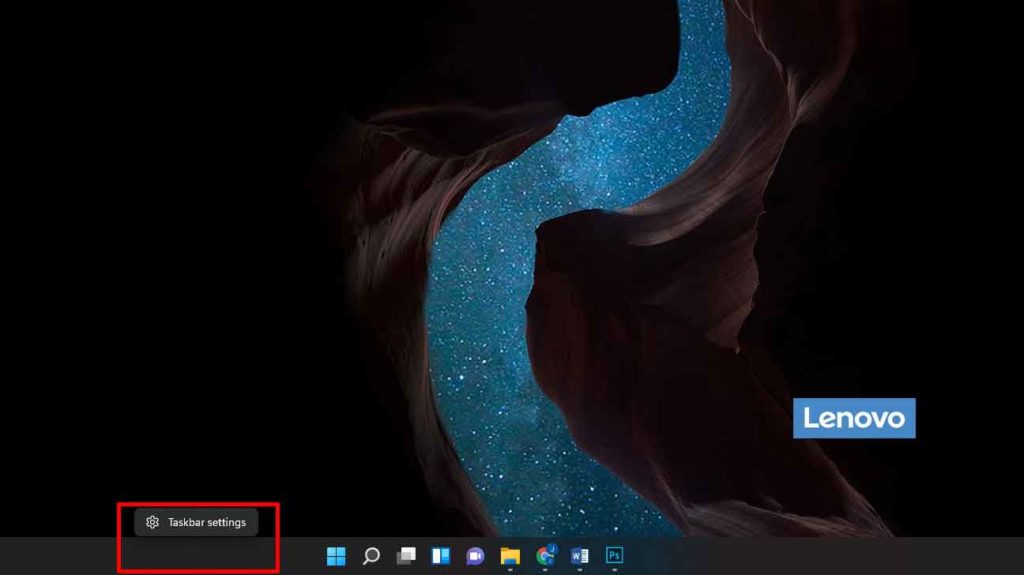
Haz clic derecho en cualquier área vacía de la barra de tareas. En el menú contextual, selecciona «Configuración de la barra de tareas». Este es el acceso más rápido al panel principal de configuración.
- Abre las Opciones de Comportamiento
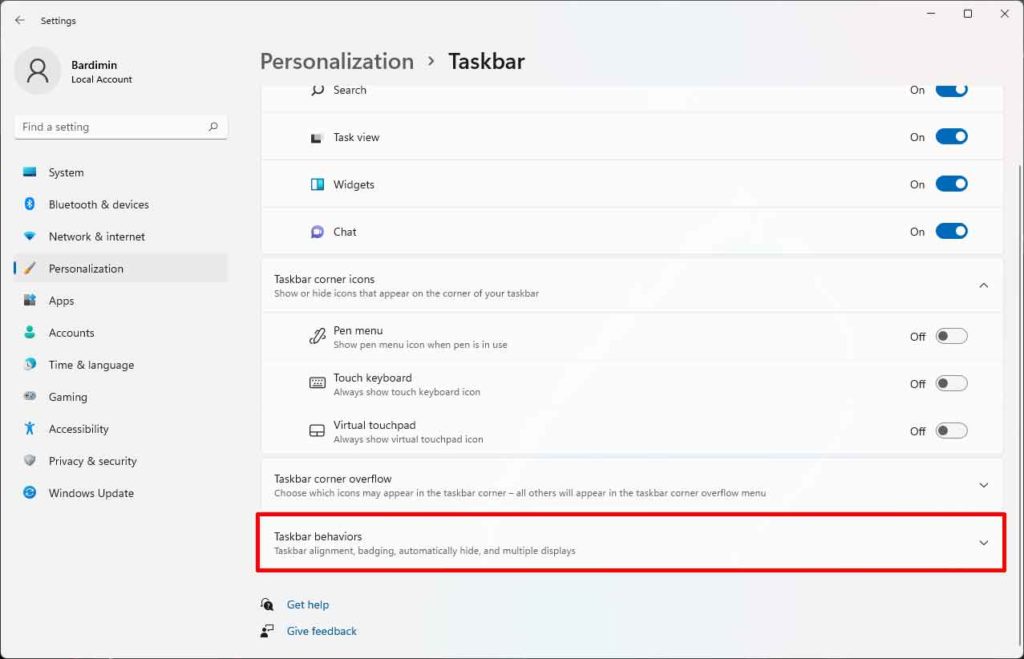
La aplicación Configuración se abrirá en la sección Barra de tareas. Desplázate hacia abajo en el panel derecho hasta encontrar la sección etiquetada «Comportamientos de la barra de tareas». Haz clic en este texto para expandir y ver todas las configuraciones avanzadas, incluida la opción de alineación.
- Cambia la Configuración de Alineación
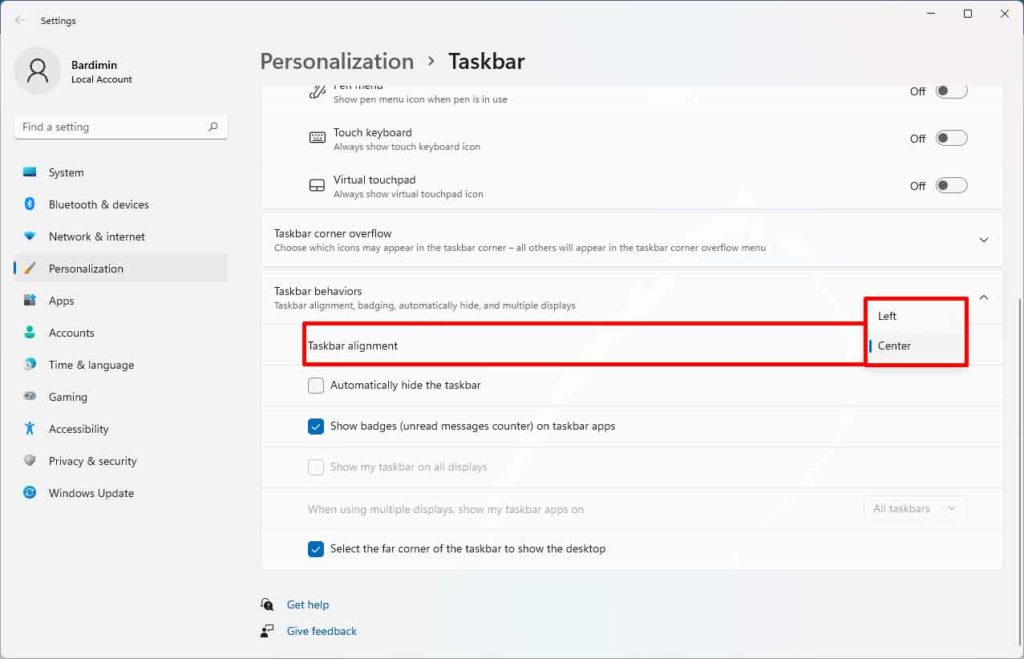
Una vez expandida, encuentra la opción «Alineación de la barra de tareas». Junto a ella verás un menú desplegable que por defecto dice «Centro». Haz clic en él y selecciona «Izquierda» para mover todo el contenido de la barra de tareas (incluido el botón Inicio y los iconos anclados) al lado izquierdo de la pantalla. El cambio se aplica instantáneamente sin reiniciar el equipo.
¿Qué Cambia Tras Este Ajuste?
Al seleccionar «Izquierda», la barra de tareas de Windows 11 se asemejará al diseño clásico de Windows 10. Todos los iconos anclados y el botón Inicio se alinearán a la izquierda. Esto mejora significativamente el aprovechamiento del espacio, especialmente en monitores ultraanchos, ya que el área central queda libre.
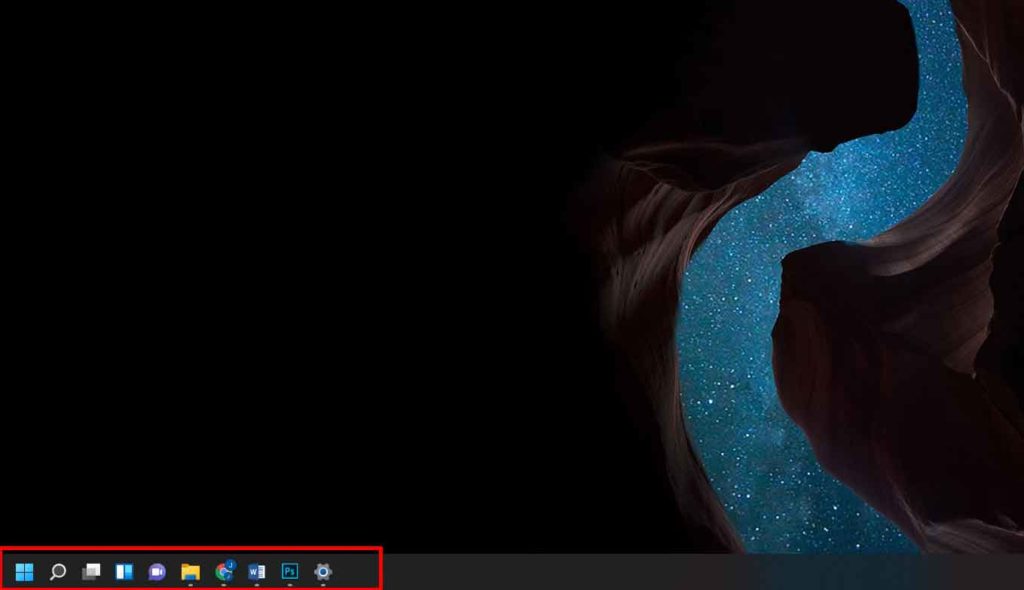
Si deseas volver a la vista predeterminada, repite el paso 3 y elige «Centro». Esta flexibilidad permite experimentar y encontrar la configuración que mejor se adapte a tu flujo de trabajo.
Consideraciones y Consejos Adicionales
Además de la configuración de alineación de la barra de tareas de Windows 11, otras opciones dentro de Comportamientos de la barra de tareas merecen atención para una experiencia optimizada:
- Ocultar automáticamente la barra de tareas: Oculta la barra, mostrándose solo al llevar el cursor al borde inferior. Ideal para maximizar el área de trabajo, especialmente para diseñadores.
- Mostrar insignias (recuento) en aplicaciones: Activa contadores de notificaciones en los iconos, como correos no leídos. Útil para gestionar alertas.
Para gamers, mover la barra a la izquierda puede tener menor impacto durante juegos a pantalla completa. Sin embargo, en multitarea o juegos en ventana, esta configuración libera espacio valioso. Los técnicos y profesionales que trabajan con múltiples ventanas tambien apreciarán el uso más eficiente del espacio vertical.
Microsoft admite oficialmente esta personalización. Para más detalles, consulta la documentación oficial de soporte de Microsoft. Los cambios de diseño en Windows 11 son significativos, pero con opciones como estas, los usuarios mantienen el control para crear un entorno informático personalizado y eficiente. Siguiendo esta guía, has aprendido cómo cambiar la posición de la barra de tareas de Windows 11 para adaptarla a tus preferencias y mejorar tu productividad diaria.
