

En la vida cotidiana, especialmente después de reinstalar el sistema operativo o eliminar una cuenta de usuario problemática, es posible que no pueda acceder a archivos, carpetas o incluso discos completos. Este problema suele surgir debido a las funciones de propiedad de Windows, que restringen el acceso de otros usuarios por razones de seguridad.
Windows asigna automáticamente un propietario a cada archivo y carpeta en función de la cuenta de usuario que los creó o administra. Si la cuenta se elimina, o si los archivos se mueven a otro dispositivo, los derechos de propiedad pueden cambiar o no ser reconocidos por el sistema. Esto puede provocar mensajes de error como “Access Denied”, “You need permission to perform this action”, o incluso no poder abrir el archivo en absoluto.
Este problema ciertamente puede interferir con el trabajo, especialmente si el archivo bloqueado contiene documentos o datos importantes que no se pueden recuperar. Por lo tanto, es importante comprender cómo cambiar la propiedad de los archivos y carpetas en Windows 11.
¿Qué es la propiedad en Windows?
Ownership es una función de seguridad de Windows que determina quién tiene acceso completo a los archivos, carpetas o discos del sistema. Esta función tiene como objetivo proteger los datos del usuario, de modo que solo el propietario original o una cuenta con ciertos permisos pueda acceder y modificar los archivos.
Cuando se crea un archivo o una carpeta, Windows asigna automáticamente la cuenta de usuario que lo creó como propietario. Este propietario tiene todo el derecho a:
- Leer, editar o eliminar archivos
- Cambiar los permisos de acceso de otros usuarios
- Determinar quién puede acceder al archivo
Sin embargo, esta característica también puede ser un problema, especialmente en las siguientes situaciones:
- Después de reinstalar Windows, la nueva cuenta no tiene permiso para los archivos de la cuenta anterior.
- Al mover datos de un dispositivo a otro, es posible que el sistema no reconozca al propietario del archivo anterior.
- Cuando un archivo proviene de otro administrador o red, el acceso puede estar restringido.
- Ciertos archivos o carpetas propiedad del sistema o de TrustedInstaller para evitar modificaciones que puedan dañar el sistema.
Si ha perdido el acceso a un archivo que antes se podía abrir, lo más probable es que el problema esté en la propiedad. Afortunadamente, Windows le permite cambiar la propiedad de archivos y carpetas, para que pueda recuperar el control de esos datos.
En la siguiente sección, discutiremos cómo verificar y cambiar la propiedad en Windows 11, ya sea a través de la configuración de la GUI, el símbolo del sistema (CMD) o PowerShell.
Cómo cambiar la propiedad en Windows 11
1. Cambiar la propiedad manualmente en Windows
Cambiar manualmente la propiedad de un archivo o carpeta es la forma más sencilla de recuperar el acceso a un archivo bloqueado. Este método utiliza Graphical User Interface (GUI) Windows, lo que lo hace adecuado para usuarios que no están familiarizados con la línea de comandos.
Pasos para cambiar la propiedad en Windows:
- Haz clic con el botón derecho en el archivo o la carpeta de la que quieras tomar posesión y, a continuación, selecciona Properties.
- Ve a la pestaña Security y haz clic en el botón Advanced.
- En la parte superior de la ventana Advanced Security Settings, busque Owner y haga clic en el botón Change.
- Aparecerá la ventana Select User or Group. Haga clic en Advanced → Find Now y, a continuación, seleccione la cuenta de usuario que desea poseer. También puede escribir su nombre de usuario manualmente y luego hacer clic en OK.
- Después de seleccionar una cuenta, haga clic en OK hasta que regrese a la ventana Advanced Security Settings.
- (Opcional) Si desea aplicar los cambios a todos los archivos y subcarpetas dentro de esa carpeta, marque la opción Replace all child object permission entries with inheritable permission entries from this object.
- Haz clic en Apply y, a continuación, OK para guardar los cambios.
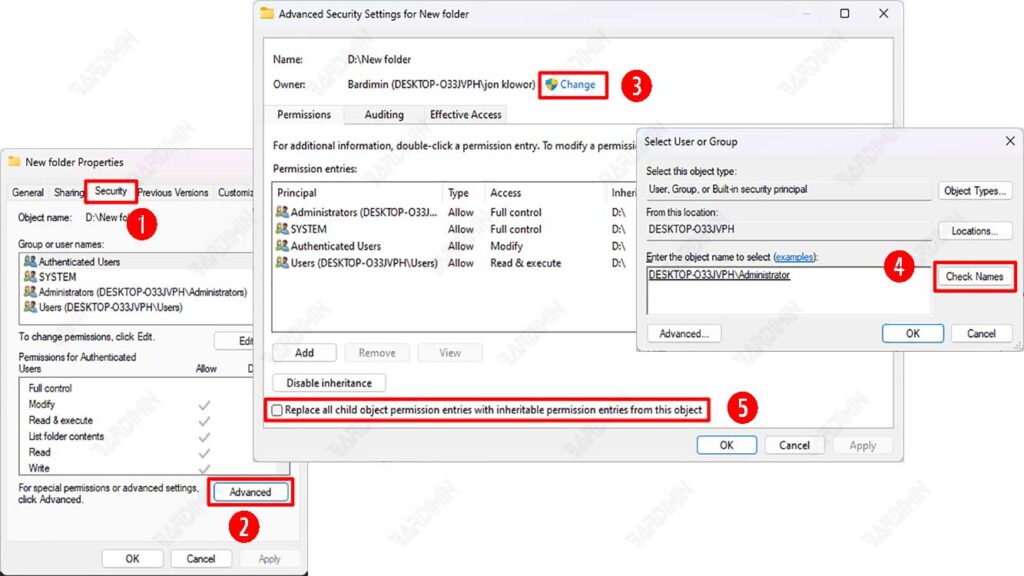
Asegúrese de que la cuenta de usuario que seleccionó es correcta, para que pueda seguir accediendo al archivo.
Si cambia la propiedad de un sistema o carpeta de Windows, tenga cuidado porque puede causar problemas con el sistema operativo.
Es posible que algunos archivos propiedad del sistema o de TrustedInstaller sigan requiriendo permisos adicionales incluso después de que se hayan tomado el control.
Si este método no funciona o no es lo suficientemente flexible para sus necesidades, puede usar el símbolo del sistema (CMD) o PowerShell, que se describirá en la sección siguiente.
2. Usar el símbolo del sistema (CMD) para cambiar la propiedad
Si se siente más cómodo usando la línea de comandos, entonces Command Prompt (CMD) es una forma rápida y eficiente de cambiar la propiedad de un archivo o carpeta. Este método es especialmente útil si desea cambiar la propiedad en grandes cantidades o acceder a archivos que no se pueden cambiar a través del método GUI.
Pasos para cambiar la propiedad usando CMD:
- Abra el símbolo del sistema como administrador (Run as Administrator).
- Utilice el siguiente comando para tomar posesión de un archivo o carpeta:
takeown /f “C:\Path\To\Folder” /r /d y- takeown: Cambiar la propiedad de un archivo o carpeta.
- /f “C:\Path\To\Folder”: Especifica la ubicación del archivo/carpeta que quieres cambiar.
- /r: Aplica los cambios a todas las subcarpetas y archivos que contienen (recursivo).
- /d y: Confirme los cambios automáticamente sin pedir la entrada del usuario.
- Después de cambiar la propiedad, ejecute el siguiente comando para conceder acceso completo a la cuenta de administrador:
icacls “C:\Path\To\Folder” /grant Administrators:F /t- icacls: Comandos para administrar permisos de archivos/carpetas.
- /grant Administrators:F : Proporciona acceso completo (control total) a la cuenta de administrador.
- /t: Aplica los cambios a todos los archivos y subcarpetas.
3. Uso de Windows PowerShell para cambiar la propiedad
Además de CMD, también puede usar Windows PowerShell, que es más flexible y se usa a menudo en la automatización de la administración del sistema.
Pasos para cambiar la propiedad mediante PowerShell:
- Abra PowerShell como administrador (Run as Administrator).
- Ejecute el siguiente comando para tomar posesión de un archivo o carpeta:
takeown /f “C:\Path\To\File”Este comando es similar a CMD, pero se puede utilizar en scripts de automatización más complejos.
- Después de convertirse en el propietario del archivo, utilice el siguiente comando para conceder acceso completo al administrador:
icacls “C:\Path\To\File” /grant Administrators:FAl igual que en CMD, este comando da acceso completo a la cuenta de administrador.
Ventajas de PowerShell sobre CMD:
- Se puede utilizar en scripts de automatización y admite más parámetros.
- Se puede combinar con otros cmdlets de PowerShell para administrar los permisos y la propiedad de los archivos de una manera más avanzada.
- Se puede utilizar para cambiar la propiedad de los archivos de otros ordenadores de la red.
Ejemplo de script de PowerShell para cambiar la propiedad de varios archivos a la vez:
Si desea tomar posesión de todos los archivos de una carpeta específica:
Get-ChildItem “C:\Path\To\Folder” -Recurse | ForEach-Object { takeown /f $_.FullName }- Get-ChildItem -Recurse : Recupera todos los archivos y subcarpetas dentro de una carpeta.
- ForEach-Object { takeown /f $_.FullName } : Tomando posesión de cada archivo individualmente.
Conclusión
Cambiar la propiedad de archivos y carpetas en Windows 11 es una forma efectiva de resolver el problema del acceso bloqueado. La función de propiedad de Windows tiene como objetivo mantener la privacidad y la seguridad de los datos del usuario. Sin embargo, en algunas circunstancias, como después de reinstalar el sistema o eliminar la cuenta de un usuario, esta función puede bloquear el acceso a archivos importantes. Si comprende cómo funciona la propiedad y sigue esta guía, puede recuperar fácilmente el acceso a los archivos o carpetas previamente bloqueados.
