
Acaba de descargar un archivo EXE, pero duda si es seguro o contiene un virus.
En una era de ataques de malware cada vez más sofisticados, los archivos EXE descargados pueden ser una bomba de tiempo que amenaza sus datos y su privacidad. Pero no te preocupes, Windows 11 tiene una solución integrada llamada Windows Sandbox, un entorno virtual aislado que te permite probar archivos sospechosos sin riesgo de infección en el sistema principal.
Muchos usuarios desconocen que el 30% del malware se disfraza de archivos EXE legales (datos de Kaspersky 2023). Los clics descuidados pueden provocar robo de datos, ransomware o daños en el sistema. Bueno, ¿cómo asegurarse de que el archivo EXE que descarga es completamente seguro?
Bardimin lo guiará paso a paso, utilizando Windows Sandbox en Windows 11 para verificar archivos EXE fácilmente. No es necesario instalar software adicional ni convertirse en un experto en TI, solo 5 minutos, y podrá navegar y descargar con confianza nuevamente. ¡Empecemos!
¿Qué es Windows Sandbox y por qué es importante para la seguridad?
Windows Sandbox es una función de seguridad avanzada integrada en Windows 11 (disponible en las ediciones Pro, Enterprise y Education) que funciona como un “recinto virtual” para detectar aplicaciones o archivos sospechosos. Piense en esto como un laboratorio cerrado donde puede ejecutar programas sin preocuparse por infectar su sistema principal.
Esta función está diseñada para proporcionar una capa adicional de protección sin necesidad de utilizar software de virtualización de terceros.
¿Por qué es importante esta característica?
1. Protección en tiempo real sin riesgos
- Cada vez que se ejecuta un archivo EXE, un script o un programa desconocido, el Sandbox crea un entorno completamente aislado y limpio.
- Si resulta que un archivo contiene malware, la amenaza desaparecerá una vez que se cierre el Sandbox, sin dejar rastro en su PC.
2. Ventajas clave de Windows Sandbox
- No afecta al sistema principal. Todos los cambios (incluida la instalación del software) solo se aplican dentro del Sandbox.
- Autodestructivo (se elimina automáticamente después del cierre). No es necesario borrar el caché o los archivos sobrantes, el Sandbox siempre vuelve “limpio” cuando se vuelve a ejecutar.
- Compatible con varios archivos maliciosos. No solo EXE, sino también archivos de PowerShell (.ps1), documentos de macros o enlaces sospechosos.
¿En qué se diferencia Sandbox de un antivirus normal?
| Característica | Espacio aislado de Windows | Antivirus tradicionales |
| Protección | Aislamiento activo (prueba en vivo) | Detección basada en bases de datos de virus |
| Riesgo | 0% de amenaza al sistema principal | A veces falsos positivos |
| Uso | Manual (cuando sea necesario) | Ejecutándose en segundo plano |
Pasos para verificar archivos EXE con Windows Sandbox
1. Asegúrese de que Windows Sandbox esté activo en Windows 11
Antes de comenzar, deberá habilitar Windows Sandbox porque esta función no siempre está instalada de forma predeterminada. A continuación, te explicamos cómo hacerlo:
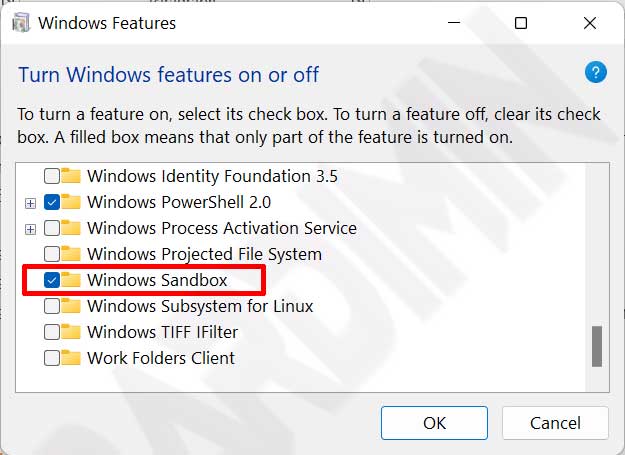
1. Abra el menú “Turn Windows Features On or Off”
- Presione Win + R, escriba optionalfeatures y, a continuación, presione Enter.
- Alternativamente, busque “Turn Windows features on or off” en el menú Inicio.
2. Marque la opción Windows Sandbox
- En la ventana que aparece, busque “Windows Sandbox “ en la lista.
- Ponga una marca de verificación (✓) en la opción.
- Haga clic OK y espere a que se complete el proceso de instalación.
3. Reinicia tu computadora
- Windows solicitará un reinicio para aplicar los cambios.
- Asegúrese de que todo su trabajo esté guardado antes de reiniciar.
2. Copie el archivo EXE en Windows Sandbox
Una vez que el Sandbox está activo, el siguiente paso es mover el archivo EXE que desea registrar a este entorno virtual.
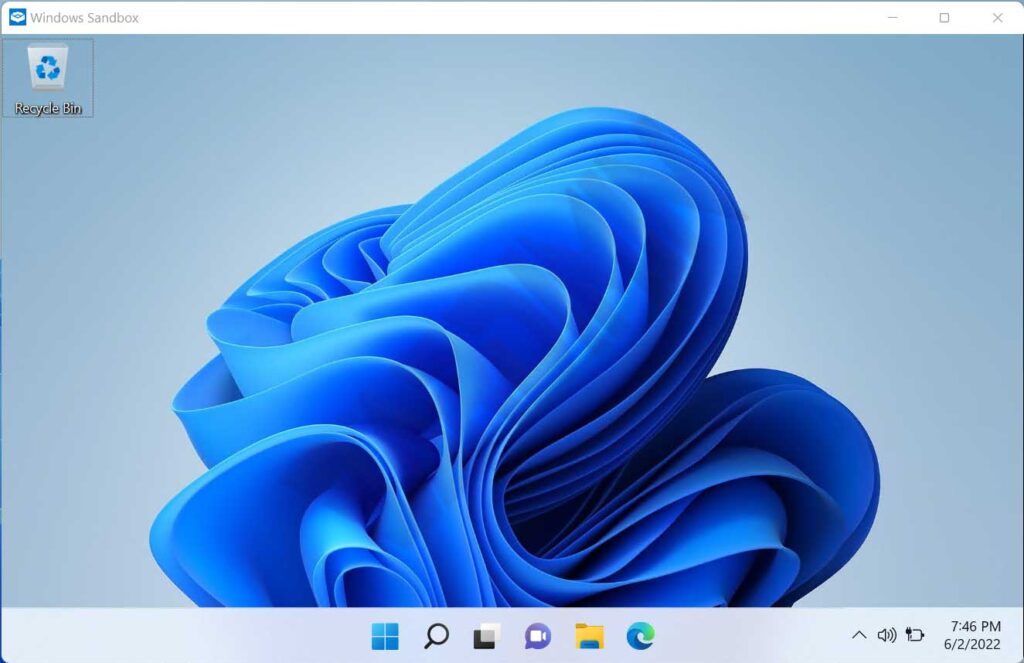
1. Abra el espacio aislado de Windows
- Busque “Windows Sandbox” en el menú Inicio y ejecute la aplicación.
- El sandbox se abrirá como un nuevo PC en una ventana separada.
2. Copie el archivo EXE en Sandbox
- Método 1 (arrastrar y soltar):
Abra la carpeta donde está almacenado el archivo EXE y, a continuación, arrastre el archivo a la ventana de espacio aislado.
- Método 2 (copiar y pegar):
Haga clic con el botón secundario en el archivo EXE en el sistema principal > Copiar y, a continuación, péguelo dentro del espacio aislado.
3. Asegúrese de que los archivos se transfieran correctamente
- Compruébelo en el Explorador de archivos Sandbox (generalmente almacenado en el escritorio o Descargas).
- Si el archivo no aparece, repita el proceso de copia con un método alternativo.
Conmemoración:
– ¡No haga doble clic en un archivo EXE en el Sandbox antes de estar listo para analizarlo!
– Si el archivo parece sospechoso (ejemplo: nombre aleatorio, demasiado pequeño), es mejor eliminarlo de inmediato.
3. Ejecute el archivo EXE y observe su comportamiento
Una vez que el archivo EXE se ha movido con éxito al espacio aislado de Windows, es hora de ejecutar una ejecución de prueba para verificar si hay malware potencial. A continuación, le indicamos cómo analizar detenidamente el comportamiento de los archivos:
A. Buscar advertencias de Windows Defender
- Haga doble clic en el archivo EXE para ejecutarlo.
- Observe las notificaciones de seguridad que aparecen.
Si Windows Defender genera una advertencia roja (ejemplo: “Este archivo contiene un virus”), cierre el programa inmediatamente.
Si no hay advertencia, continúe con la observación.
B. Comprobar la actividad de la red (acceso no autorizado a Internet)
- Abra el Administrador de tareas (Ctrl + Shift + Esc) > la pestaña “Details”.
- Busque el nombre del proceso del archivo exe que se está ejecutando.
- Haga clic con el botón derecho del ratón en el proceso > “Analyze wait chain” para ver si el archivo está intentando conectarse a Internet.
Si hay una dirección IP extranjera o un dominio sospechoso (ejemplo: 185.143.223.1), tenga cuidado con el spyware/keyloggers.
C. Identificar procesos sospechosos en el Administrador de tareas
- Ordene los procesos por uso de CPU/memoria.
- Tenga en cuenta lo siguiente:
- Aparece un nuevo proceso con un nombre aleatorio (ejemplo: xvgthb.exe).
- El proceso continúa ejecutándose después de cerrar el archivo EXE.
- Hay procesos secundarios extraños que se ejecutan automáticamente.
D. Detección de cambios en la configuración del sistema
1. Supervise los cambios inesperados, tales como:
- Un nuevo archivo de registro en HKEY_LOCAL_MACHINE.
- Modifique el archivo del sistema (verifique a través de C:WindowsSystem32).
- La configuración del firewall/Windows Defender se deshabilita repentinamente.
2. Utilice el Explorador de procesos (herramientas de Microsoft) para un análisis más profundo.
E. Tenga cuidado con la instalación automática de software
1. Si el archivo EXE abre repentinamente otro instalador de programa (ejemplo: “¿Desea instalar la barra de herramientas XYZ?”), inmediatamente:
- Cancelar el proceso.
- Cierre el Sandbox (se perderán todos los cambios).
2. Verifique la carpeta Archivos de programa en el Sandbox para ver si hay instalado algún software desconocido.
Tabla Resumen de Signos de Malware
| Comportamiento sospechoso | Amenazas potenciales | Acción |
| Windows Defender bloquea archivos. | Virus/ransomware detectado | Eliminar archivos |
| Acceso no autorizado a Internet | Spyware/phishing | Desconectar |
| Procesos ocultos en segundo plano | Keylogger/minero | Terminar el proceso |
| Cambiar el registro | Rootkit/malware persistente | Restaurar espacio aislado |
Analice los resultados y actúe
Después de probar el archivo EXE en el espacio aislado de Windows, es hora de analizar los resultados y tomar la decisión correcta. Aquí está la guía completa:
Si el archivo es seguro (no muestra señales de alerta)
1. Volver a verificar
- Asegúrese de que no haya advertencias de Windows Defender u otro software antivirus.
- Vuelva a comprobar el Administrador de tareas para asegurarse de que no hay procesos sospechosos aún en ejecución.
2. Transfiera archivos al sistema primario (si es necesario)
- Si el archivo es completamente seguro, puedes volver a descargarlo desde la fuente oficial (es más seguro que moverlo desde el Sandbox).
- Evite copiar y pegar directamente desde el Sandbox, ya que esta función está diseñada para el aislamiento, no para la transferencia de archivos.
3. Mantente alerta mientras corres
- Ejecute el archivo primero en el sistema principal con derechos de acceso limitados (no administrador).
- Supervise su actividad con Windows Defender o una herramienta de supervisión como el Explorador de procesos.
Si el archivo es problemático (malware o sospechoso detectado)
1. Detenga inmediatamente las pruebas
- Cierre todos los procesos relacionados en el Administrador de tareas (si aún se están ejecutando).
- Apague el espacio aislado de Windows : todos los cambios desaparecerán automáticamente.
2. Eliminar archivos del sistema principal
- Si el archivo está almacenado en Descargas u otra carpeta, elimínelo permanentemente (Mayús + Eliminar).
- Vacíe la Papelera de reciclaje para asegurarse de que el archivo se haya eliminado por completo.
3. Realizar un análisis completo del sistema
- Use el análisis sin conexión de Windows Defender (detecta de forma más eficaz el malware persistente).
- Alternativa: Utilice una herramienta como Malwarebytes o HitmanPro para realizar comprobaciones adicionales.
4. Denunciar archivos sospechosos (opcional)
- Si el archivo procede de un origen en el que se supone que es de confianza (por ejemplo, un sitio web oficial que puede haber sido secuestrado), repórtelo a Microsoft Defender SmartScreen o VirusTotal.
