

Pasar largas horas frente a una computadora se ha convertido en algo común en la vida moderna, tanto para el trabajo como para las actividades diarias. Sin embargo, la posición incorrecta del cuerpo cuando se usa una estación de trabajo a menudo conduce a problemas de salud como dolor de espalda, tensión muscular y fatiga ocular.
Las estaciones de trabajo diseñadas ergonómicamente no solo ayudan a prevenir estos problemas de salud, sino que también pueden aumentar la productividad. Colocar correctamente los dispositivos y el equipo de trabajo hace que su cuerpo se sienta más cómodo, mejorando la concentración y la eficiencia en el trabajo.
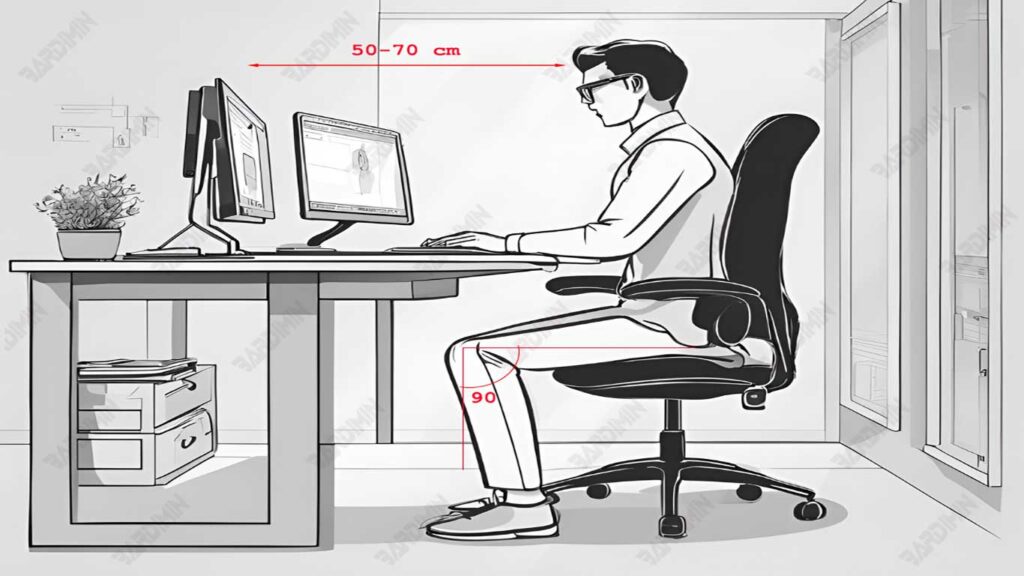
1. Posición adecuada para el teclado y el mouse
Mantener la posición correcta del teclado y el ratón es el primer paso para crear un lugar de trabajo cómodo. La posición incorrecta puede causar tensión en las muñecas y los brazos, lo que puede provocar lesiones como carpal tunnel syndrome.
Cómo configurar la posición del teclado:
- Coloque el teclado de modo que su muñeca permanezca recta mientras escribe.
- Asegúrate de que el teclado esté a una altura en la que tus brazos estén casi paralelos al escritorio.
Cómo usar el ratón:
- Mueva el mouse con los brazos, no solo con las muñecas, para reducir la tensión muscular.
- Elija un mouse de diseño ergonómico que se adapte al tamaño de su mano.
Si su teclado está demasiado alto y su muñeca está doblada, use un soporte como un soporte para teclado o una pila de libros para mantener los brazos horizontales. Otra alternativa es ajustar la altura de la silla para que se ajuste a la mesa.
2. Ajusta correctamente la altura de la silla
La altura incorrecta de la silla a menudo conduce a una mala postura cuando se trabaja frente a una computadora. Ajustar correctamente la altura de la silla es fundamental para mantener la comodidad y prevenir dolores en la espalda y el cuello.
Cómo ajustar la altura de la silla:
- Cuando te sientes, asegúrate de que tus codos estén paralelos a la mesa. Esto hará que sus manos se sientan cómodas al escribir o usar el mouse sin agacharse.
- Coloca la silla de manera que tus muslos queden paralelos al suelo y tus pies puedan pisar bien. Si sus pies no tocan el suelo, use el reposapiés para apoyar su posición.
Soporte para la parte baja de la espalda:
- Apoye la parte baja de la espalda contra el respaldo del asiento para mantener la forma natural de la columna vertebral. Elija una silla que tenga soporte lumbar o agregue una almohada pequeña si es necesario.
- Evite agacharse asegurándose de que el respaldo del asiento apoye bien su espalda.
3. Ajustar la posición del monitor
Una posición inadecuada del monitor puede causar tensión en el cuello y los ojos, especialmente si con frecuencia mira hacia abajo o hacia arriba mientras trabaja. La posición correcta del monitor es esencial para mantener la comodidad y la salud mientras se usa la computadora.
Consejos para configurar la posición del monitor:
- Asegúrese de que la pantalla del monitor esté a la altura de sus ojos, para que no tenga que mirar hacia abajo o hacia arriba para verlo.
- La parte superior de la pantalla debe estar ligeramente por debajo de la línea de visión para mantener la cabeza y el cuello en una posición cómoda.
- Mantenga el monitor a unos 50-70 cm de distancia de sus ojos, o tan lejos como su brazo cuando esté sentado.
Si su monitor está demasiado bajo, use un soporte para monitor o una pila de libros para elevarlo a la altura de los ojos. Alternativamente, elija un monitor que se pueda ajustar en altura para obtener la posición ideal sin necesidad de herramientas adicionales.
4. Use aparatos ortopédicos para las piernas si es necesario
Mantener los pies en una posición estable y cómoda mientras se está sentado es esencial para una estación de trabajo ergonómica. Si los pies no tocan el suelo, puede haber una presión excesiva sobre los muslos, lo que puede afectar a la circulación sanguínea y causar molestias.
¿Por qué son importantes los aparatos ortopédicos para las piernas?
- Ayuda a mantener el equilibrio corporal y apoya bien las piernas.
- Reduce la presión en la parte baja de la espalda y los muslos, por lo que la postura se mantiene buena.
Consejos para usar aparatos ortopédicos para las piernas:
- Elija un soporte de pie resistente y ajustable en ángulo para obtener la máxima comodidad.
- Asegúrese de que su pie pueda descansar cómodamente en el soporte, con un ángulo de rodilla de unos 90 grados.
Si no tiene soporte para las piernas, puede usar artículos domésticos como cajas pequeñas, pilas de libros o recipientes resistentes. Asegúrese de que la superficie del artículo sea estable y no resbaladiza.
5. Evite el resplandor de la luz
La luz que rebota en una ventana o lámpara en la pantalla de un monitor puede interferir con la visión y hacer que los ojos se cansen rápidamente. Por lo tanto, es importante organizar el lugar de trabajo para evitar el deslumbramiento que puede interferir con la concentración mientras se trabaja.
Consejos para reducir el deslumbramiento:
- Coloque el monitor de manera que no esté alineado directamente con una fuente de luz, como una ventana o una lámpara. Intente mantener el monitor perpendicular a la ventana.
- Si la luz de la ventana es demasiado brillante, use cortinas o cortinas para reducir la luz que ingresa a la habitación.
Utilice el filtro antirreflejo:
- Instale un filtro antirreflejo en el monitor para reducir los reflejos de luz.
- Elija un filtro de buena calidad que no comprometa la claridad de la pantalla.
Si su escritorio no se puede mover lejos de un área bien iluminada, ajuste el ángulo de la pantalla del monitor a una mejor posición. Por ejemplo, incline el monitor ligeramente hacia abajo para reducir los reflejos de luz de las luces del techo.
6. Descansa tus ojos
Mirar fijamente la pantalla de una computadora durante demasiado tiempo puede hacer que los ojos se cansen, se sequen y se irriten, lo que se conoce como Computer Vision Syndrome (CVS). Proporcionar tiempo de descanso a los ojos es esencial para mantener una visión saludable.
20-20-20 Técnica:
- Cada 20 minutos, quite la vista de la pantalla y mire un objeto que esté a 20 pies de distancia durante 20 segundos. Esto ayuda a relajar los músculos oculares y reducir la tensión.
- Use una aplicación o un recordatorio para establecer descansos regulares.
Reducir el brillo de la pantalla:
- Ajusta el brillo de la pantalla a la iluminación de la habitación. Una pantalla demasiado brillante o tenue puede hacer que tus ojos trabajen más.
- Habilite el modo de luz nocturna o el filtro de luz azul en su dispositivo para reducir la exposición a la luz azul, especialmente cuando trabaje de noche.
Si sus ojos se sienten secos o cansados, use gotas para los ojos diseñadas para tratar los ojos secos causados por el uso de la computadora. No olvides parpadear regularmente para mantenerlo hidratado.
7. Cambiar el tamaño del texto en el navegador
El texto pequeño en el navegador puede dificultar que los ojos lean cómodamente, especialmente cuando se usa la computadora durante mucho tiempo. Cambiar el tamaño del texto es una forma sencilla de mejorar la comodidad visual al navegar por Internet.
Pasos para cambiar el tamaño del texto en el navegador:
Google Chrome:
- Haga clic en el icono de tres puntos en la esquina superior derecha.
- Seleccione Settings > Appearances.
- En la sección Font Size, seleccione el tamaño de texto deseado o ajústelo a través de configuraciones adicionales.
Mozilla Firefox:
- Haga clic en el icono de menú de tres líneas en la parte superior derecha.
- Seleccione Settings > General > Fonts and Colors.
- Ajusta el tamaño del texto a tu gusto.
Safari (Mac):
- Haz clic en el menú de Safari en la parte superior de la pantalla.
- Seleccione Preferences > Websites > Zoom Page.
- Establezca el nivel de zoom para acercar el texto de la página web.
Si el texto de una página web se siente pequeño en Google Chrome, vaya a Configuración, vaya a la sección Apariencia y cambie el tamaño del texto a “Large” o “Very Large”. Alternativamente, puede usar la combinación de teclas Ctrl + “+” (Windows) o Command +”+” (Mac) para acercar la página directamente.
