

La aplicación Fotos de Windows 11 a menudo se considera solo un visor de imágenes estándar. Pero, ¿sabías que detrás de su apariencia simple, hay funciones poderosas que pueden cambiar la forma en que editas fotos y videos? Algunos de ellos están a la par con herramientas profesionales como Photoshop o Lightroom, y sorprendentemente, ¡estas funciones son gratuitas!
Muchos usuarios de Windows 11 se pierden el gran potencial de la aplicación porque sus funciones están ocultas o mal promocionadas por Microsoft. Como resultado, están recurriendo a aplicaciones de terceros más complicadas y de pago. De hecho, al utilizar la edición impulsada por IA, los atajos secretos y las herramientas integradas, puede producir obras visuales profesionales sin instalar ningún software adicional.
Característica 1: Eliminación de fondo impulsada por IA – ¡Eliminación automática de fondo en 1 clic!
La función Remove Background en Windows 11 Photos utiliza tecnología avanzada de IA para separar instantáneamente los objetos del fondo, ¡sin necesidad de habilidades de edición manual!
Modo de empleo:
- Abra la imagen en la aplicación Photos.
- Haga clic en el botón “Remove Background” en la barra de herramientas superior.
- ¡Terminar! El fondo desaparece instantáneamente con alta precisión.
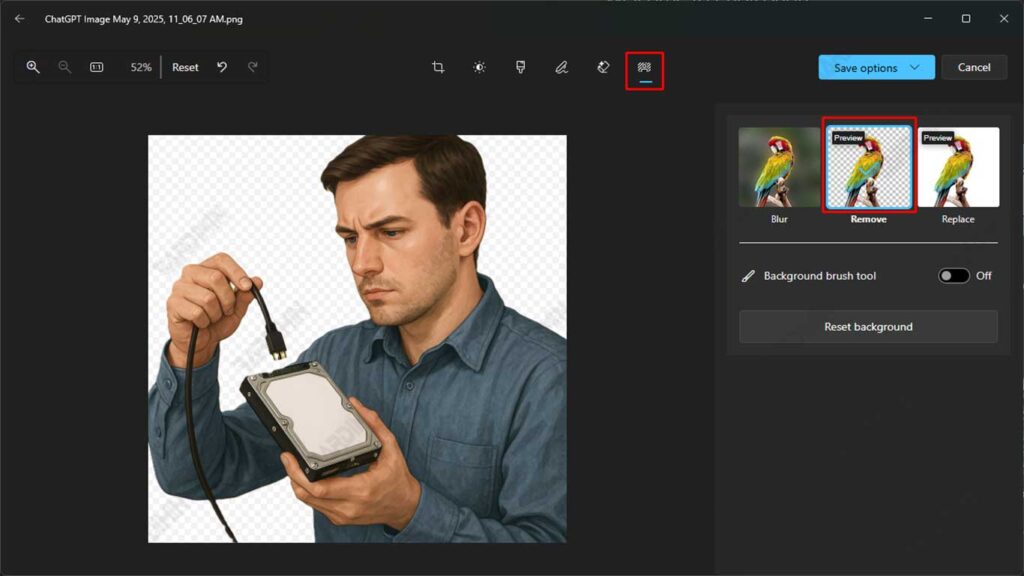
– ¡Usa el atajo Ctrl + Shift + B para un acceso súper rápido!
– Los resultados se pueden exportar a Paint 3D u otras aplicaciones para su edición avanzada.
Característica 2: Retoque de piel con un solo clic: ¡arregle instantáneamente la piel del rostro!
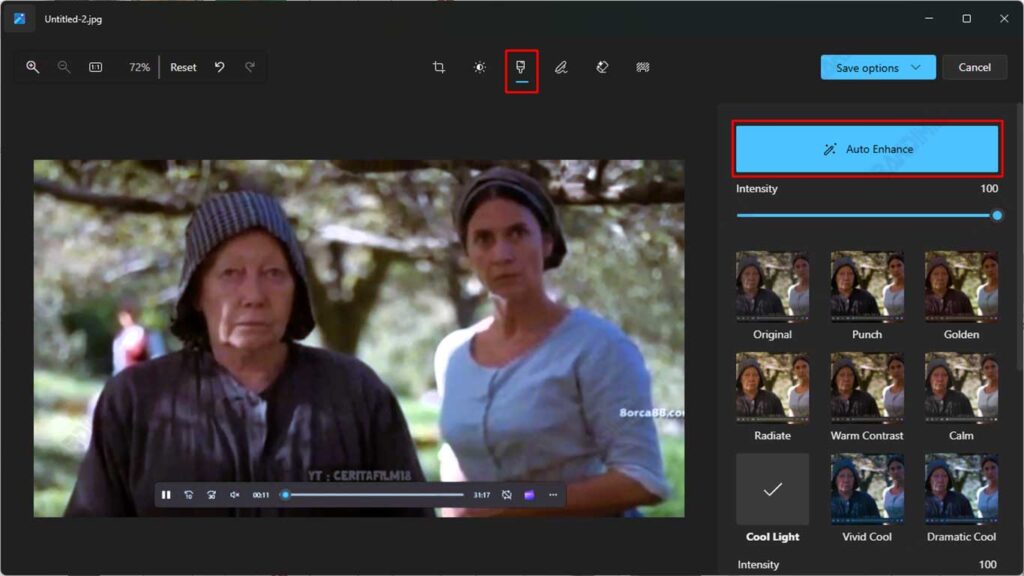
La siguiente característica que los usuarios rara vez conocen es el retoque de piel con un solo clic a través del modo “Auto Enhance” en Windows 11 Photos. Con esta función, los usuarios pueden suavizar automáticamente la apariencia de la cara con un solo clic. Esta tecnología funciona mediante inteligencia artificial (IA) que es capaz de reconocer rostros y mejorar la textura de la piel de forma natural sin cambiar las características faciales.
Modo de empleo:
- Abrir una foto de retrato/selfie en Fotos
- Haga clic en el botón “Filter” en la barra de herramientas superior.
- Haga clic en el botón “Auto Enhance” en el panel derecho
- Deslice el control deslizante “Intensity” para establecer los cambios
Característica 3: Cambiar el tamaño de la imagen – Cambiar el tamaño de las imágenes con una precisión de píxeles perfecta
La función Cambiar el tamaño de la imagen en Windows 11 Photos permite a los usuarios cambiar el tamaño de las imágenes de forma rápida y precisa. Puede especificar una nueva resolución según sea necesario, ya sea manualmente o seleccionando un ajuste preestablecido de tamaños aprovisionados previamente, como dimensiones para correo electrónico, documentos o vistas web.
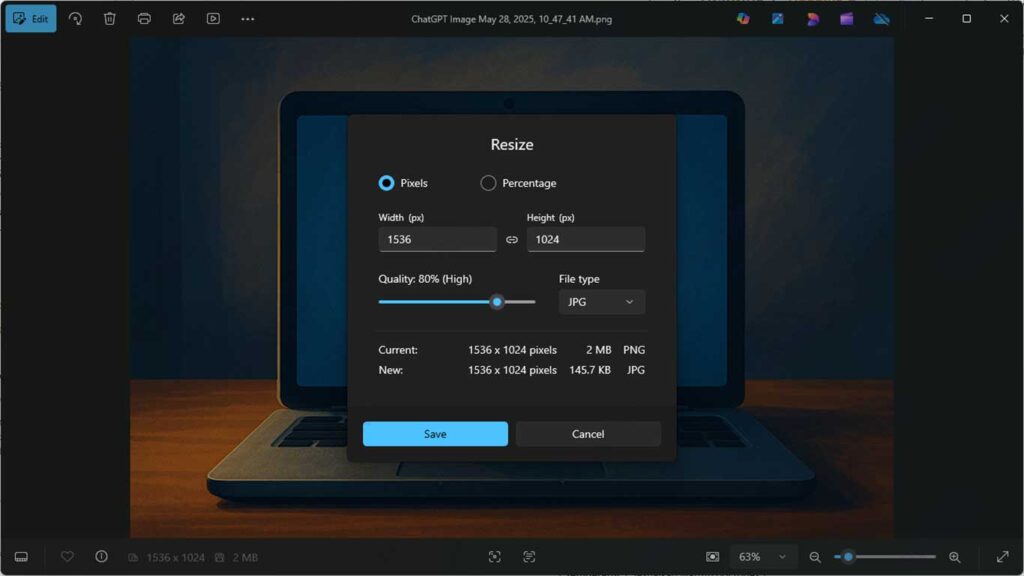
Esta función es especialmente útil cuando necesitas enviar imágenes a través de una plataforma que limita el tamaño de los archivos o quieres acelerar los tiempos de carga del sitio web con imágenes más ligeras. El proceso es muy intuitivo; Simplemente abra la imagen, haga clic en el ícono de tres puntos y luego seleccione la opción “Resize”. Puede obtener una vista previa instantánea del nuevo tamaño y guardarlo sin perder una calidad significativa.
- Redes sociales (Instagram 1080×1080)
- Documento (A4 2480×3508)
- Fondo de pantalla (4K 3840×2160)
Característica 4: Escaneo de texto (OCR) en fotos de Windows 11: extraiga texto de la imagen con un solo clic
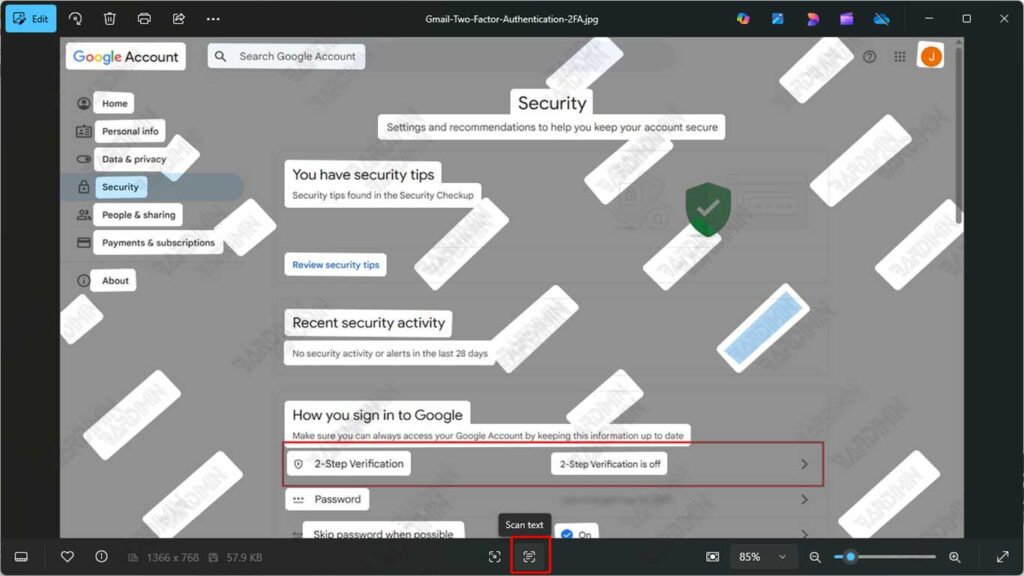
La aplicación Fotos en Windows 11 tiene una función de OCR que permite a los usuarios extraer texto de las imágenes. Esta función le permite seleccionar texto de una imagen como si lo estuviera seleccionando de un campo de texto.
Modo de empleo:
- Abra la imagen para la que desea escanear el texto.
- Haga clic en Scan text. Este icono puede aparecer en la parte inferior de la pantalla.
- Marque el texto que desea copiar. Puede arrastrar el ratón para seleccionar el texto.
- Copie el texto en cualquier documento.
Característica 5: Filtros ocultos y ajustes de luz – Estudio de edición profesional en la palma de tu mano
Fotos de Windows 11 esconde un conjunto de funciones de filtro y ajustes de luz a los que se puede acceder a través del menú “Ajustes”. Con esta función, puede ajustar la exposición, el contraste, el resaltado y la temperatura del color para obtener resultados visuales más dinámicos y coincidir con el estado de ánimo deseado.
También hay una variedad de ajustes preestablecidos de filtros ocultos que le dan a tus fotos un efecto cinematográfico, clásico o artístico con solo un clic. Esta combinación de filtros y controles de iluminación hace que Fotos de Windows 11 sea una poderosa herramienta de edición para las necesidades diarias de contenido visual y creativo.
Panel de Ajustes Secretos:
| Exposición | Arreglar fotos subexpuestas o sobreexpuestas |
| Contraste | Añade profundidad y dimensión. |
| Temperatura | Ajusta los tonos cálidos/fríos. |
| Resúmenes | El detalle de la recuperación quedó volado. |
| Sombra | Descubre detalles oscuros |
5 filtros ocultos que debes probar:
- Vintage Fade – Efectos de películas de los 90
- Dramatic B&W – Fotografía callejera de alto contraste
- Cinematic Cool – Tonos de azul para retratos
- Golden Hour – Un toque dorado al estilo de la puesta de sol
- Moody Matte – Estética instagrameable
Esta función es perfecta para creadores de contenido, propietarios de marcas y fotógrafos principiantes que desean mejorar la calidad de sus fotos sin requerir grandes habilidades técnicas.
