

Erfahren Sie, wie Sie die automatische Anmeldung in Windows 11 ohne Passwort aktivieren, indem Sie Windows Hello deaktivieren und netplwiz konfigurieren. Diese technische Anleitung bietet detaillierte Schritte, Sicherheitsaspekte und Lösungen für Profis, Techniker und Gamer, die einen schnelleren Systemzugriff wünschen.
Jedes Mal, wenn Sie einen Computer mit Windows 11 starten, müssen Sie normalerweise ein Passwort, eine PIN oder eine andere Authentifizierungsmethode wie Fingerabdruck oder Gesichtserkennung eingeben. Diese Methoden schützen Ihre Daten vor unbefugtem Zugriff. In bestimmten Umgebungen, wie einem privaten Heimcomputer, den nur Sie nutzen, oder einem dedizierten Gerät wie einem Laborserver, kann die automatische Anmeldung jedoch Zeit sparen und den Bootvorgang beschleunigen. Diese Anleitung erklärt, wie Sie die automatische Anmeldung in Windows 11 aktivieren, einschließlich technischer Details, Sicherheitsabwägungen und Lösungen für häufige Probleme.
Warum die automatische Anmeldung in Betracht ziehen?
Die automatische Anmeldung macht die Interaktion nach dem Booten überflüssig und führt Sie direkt zum Desktop. Dies ist nützlich für Geräte im Kioskmodus, öffentliche Computer mit eingeschränktem Zugriff oder Benutzer, die keine sensiblen Daten speichern. Denken Sie jedoch daran, dass diese Funktion die Sicherheit verringert. Aktivieren Sie die automatische Anmeldung nur, wenn Sie sicher sind, dass keine unbefugten Personen physisch auf Ihr Gerät zugreifen können. Für Multi-User-Umgebungen oder Geräte mit wertvollen Daten sollten Sie bei Windows Hello oder starken Passwörtern bleiben.
Die automatische Anmeldung beschleunigt den Zugriff, entfernt aber die erste Sicherheitsebene. Bewerten Sie die Risiken, bevor Sie sie implementieren.
Voraussetzungen: Verstehen Sie Ihren Kontotyp
Windows 11 unterstützt zwei Kontotypen: Microsoft-Konto (online verbunden) und Lokales Konto. Der Prozess der automatischen Anmeldung unterscheidet sich geringfügig, da ein Microsoft-Konto gespeicherte Anmeldeinformationen erfordert, die synchronisiert bleiben. Diese Anleitung funktioniert für beide, solange Sie ein gültiges Passwort haben. Sie müssen über Administratorrechte verfügen, um diese Einstellungen zu ändern. Beachten Sie, dass Microsoft-Konten eine cloudbasierte Authentifizierung verwenden, daher muss das lokal gespeicherte Passwort mit den Online-Anmeldeinformationen übereinstimmen. Wenn Sie die zweistufige Überprüfung (2FA) verwenden, kann die automatische Anmeldung fehlschlagen, da Windows einen zusätzlichen Bestätigungscode anfordert.
Schritt 1: Windows Hello deaktivieren
Windows 11 verwendet standardmäßig Windows Hello als primäre Anmeldemethode, einschließlich PIN, Gesichtserkennung oder Fingerabdruck. Diese Funktion wurde entwickelt, um herkömmliche Passwörter durch eine schnellere und sicherere Authentifizierung zu ersetzen. Um jedoch die passwortbasierte automatische Anmeldung zu aktivieren, müssen Sie zuerst Windows Hello deaktivieren. Windows Hello überschreibt den Legacy-Anmeldemechanismus, der von netplwiz verwendet wird. Folgen Sie diesen Schritten:
- Öffnen Sie die Einstellungen mit der Tastenkombination
Win + I. - Gehen Sie zu Konten > Anmeldeoptionen.
- Unter Windows Hello sehen Sie Optionen wie PIN, Gesichtserkennung usw. Klicken Sie auf jede Option und wählen Sie Entfernen, falls bereits eingerichtet. Wenn der Windows Hello-Schalter ausgegraut ist, fahren Sie mit den folgenden Unterschritten fort.
Behebung des ausgegrauten Windows Hello-Schalters
Der Windows Hello-Schalter ist oft ausgegraut, weil das System eine PIN als Fallback-Methode benötigt. Dies ist eine Sicherheitsmaßnahme, um zu verhindern, dass Sie ausgesperrt werden. Um dies zu beheben, müssen Sie eine temporäre PIN erstellen und sie anschließend deaktivieren.
- Klicken Sie unter der PIN-Option auf Einrichten, geben Sie Ihr Kontopasswort ein und erstellen Sie eine neue PIN (temporär). Diese PIN wird nur während dieses Vorgangs verwendet.
- Nachdem die PIN erstellt wurde, melden Sie sich ab oder starten Sie Ihren Computer neu. Dadurch wird sichergestellt, dass alle Änderungen wirksam werden.
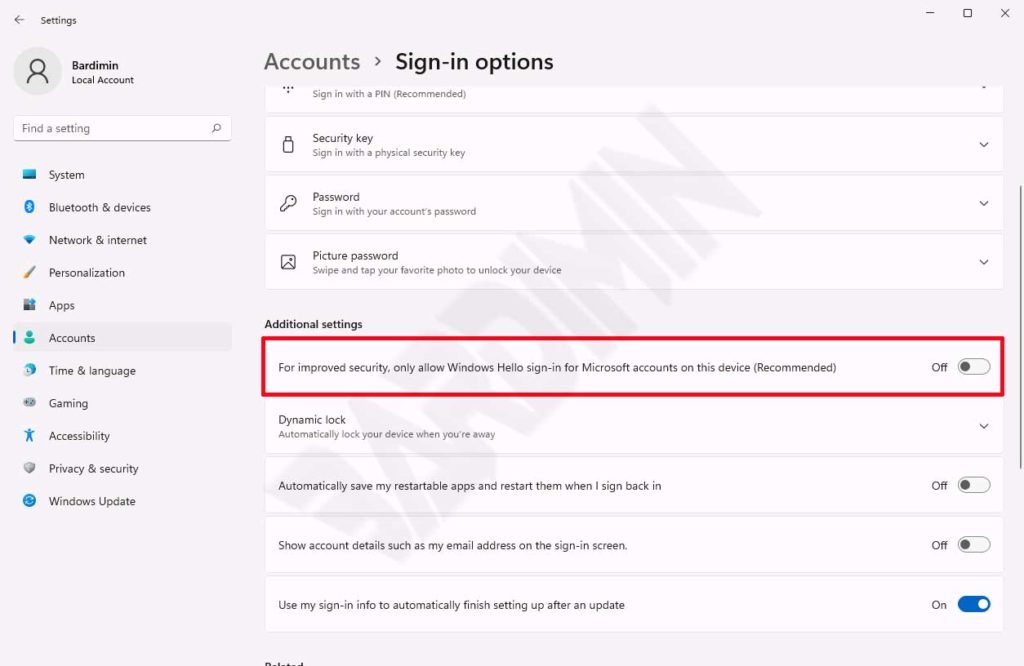
- Melden Sie sich mit der neuen PIN wieder an und navigieren Sie erneut zu Einstellungen > Konten > Anmeldeoptionen. Jetzt sollte der Windows Hello-Schalter aktiv sein; schieben Sie ihn nach links, um ihn zu deaktivieren. Nach der Deaktivierung wird die PIN automatisch entfernt, da sie Teil von Windows Hello ist.
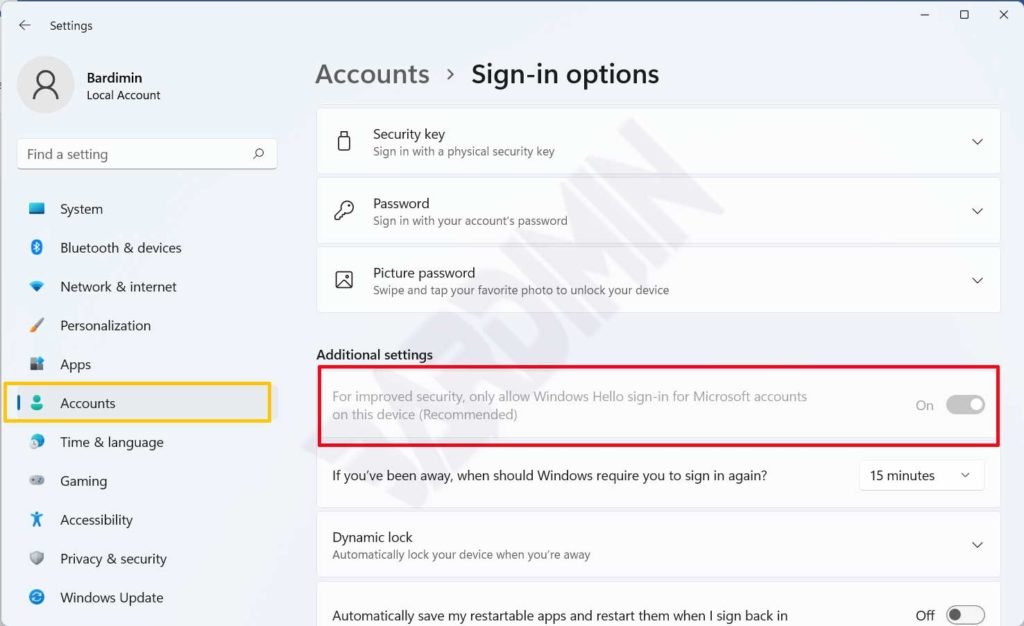
- Stellen Sie nach dem Ausschalten des Schalters sicher, dass Windows Hello vollständig deaktiviert ist. Sie können einmal neu starten, um eventuelle Restkonfigurationen zu entfernen.
Schritt 2: Automatische Anmeldung mit netplwiz konfigurieren
Nachdem Windows Hello deaktiviert ist, können Sie das klassische Tool netplwiz verwenden, um die automatische Anmeldung einzurichten. Dieses Tool gibt es seit Windows 7 und funktioniert unter Windows 11 immer noch einwandfrei. Technisch gesehen modifiziert netplwiz die Registrierung unter HKLM\SOFTWARE\Microsoft\Windows NT\CurrentVersion\Winlogon, indem es die Werte AutoAdminLogon, DefaultUserName und DefaultPassword hinzufügt oder aktualisiert. Diese Einträge weisen Windows an, den Anmeldebildschirm zu überspringen.
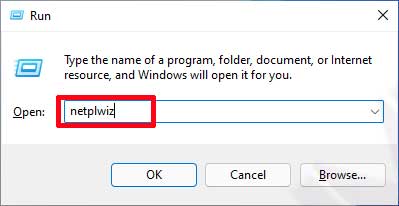
- Drücken Sie
Win + R, geben Sie netplwiz ein und drücken Sie die Eingabetaste.
- Wählen Sie im Fenster Benutzerkonten das Konto aus, das Sie für die automatische Anmeldung verwenden möchten. Stellen Sie sicher, dass dieses Konto über Administratorrechte verfügt, falls Sie weitere Systemänderungen vornehmen möchten.
- Deaktivieren Sie die Option „Benutzer müssen Benutzernamen und Kennwort eingeben“. Diese Einstellung legt fest, ob Windows beim Start nach Anmeldeinformationen fragt.
- Klicken Sie auf Übernehmen. Es erscheint ein Dialogfeld, das nach dem aktuellen Kontopasswort fragt. Geben Sie es korrekt ein: für ein Microsoft-Konto verwenden Sie Ihr Microsoft-Kontopasswort; für ein lokales Konto verwenden Sie das lokale Passwort. Wichtig: Wenn Sie das falsche Passwort eingeben, schlägt die automatische Anmeldung fehl und Sie könnten ausgesperrt werden.
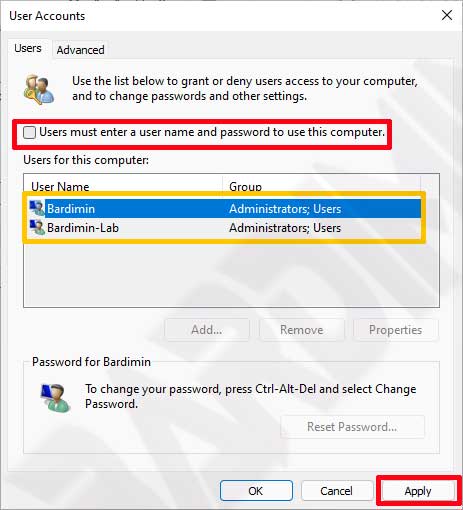
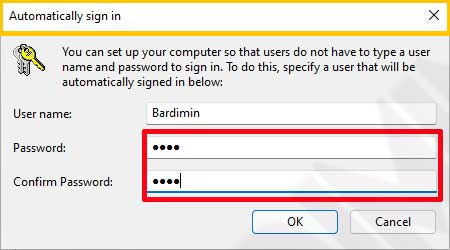
- Klicken Sie auf OK, um die Einstellungen zu speichern. Starten Sie Ihren Computer neu, um das Ergebnis zu testen. Nach dem Neustart sollten Sie ohne Passwortabfrage direkt zum Desktop gelangen.
Überprüfung und Test
Klicken Sie auf OK und starten Sie Ihren PC neu. Wenn die automatische Anmeldung funktioniert, sehen Sie sofort den Desktop. Wenn Sie immer noch nach einem Passwort gefragt werden, überprüfen Sie erneut, ob Windows Hello vollständig deaktiviert ist und keine Gruppenrichtlinie eingreift. Sie können auch die Registrierung überprüfen: Navigieren Sie zu HKLM\SOFTWARE\Microsoft\Windows NT\CurrentVersion\Winlogon und stellen Sie sicher, dass AutoAdminLogon auf „1“ gesetzt ist und DefaultPassword mit dem richtigen Passwort existiert. Seien Sie vorsichtig bei der Bearbeitung der Registrierung; Fehler können Ihr System destabilisieren.
Sicherheitsaspekte und Alternativen
Die Aktivierung der automatischen Anmeldung speichert Ihr Passwort in verschlüsselter Form in der Registrierung. Obwohl Windows es einigermaßen gut schützt, kann jeder Benutzer mit Administratorzugriff die Anmeldeinformationen leicht abrufen. Das physische Risiko bleibt bestehen: Wenn Ihr Laptop gestohlen wird, erhält der Dieb sofortigen Zugriff auf alle Ihre Daten. Für Benutzer, die Komfort wünschen, ohne die Sicherheit zu opfern, ziehen Sie diese Alternativen in Betracht:
- Windows Hello Dynamische Sperre: Sperrt Ihren PC automatisch, wenn ein gekoppeltes Bluetooth-Gerät (z. B. Ihr Telefon) sich entfernt. Dies bietet eine Balance zwischen Geschwindigkeit und Sicherheit.
- Bildpasswort: Verwenden Sie Gesten auf einem Foto anstelle einer PIN, ideal für Touchscreen-Geräte.
- Schnellstart mit BitLocker: Vollständige Verschlüsselung mit schnellem Start, erfordert aber weiterhin eine erste Authentifizierung. BitLocker schützt Daten, selbst wenn die Festplatte ausgebaut wird.
- Anmeldeinformationsverwaltung: Für spezifische Szenarien können Sie Netzwerkanmeldeinformationen speichern, ohne die Sicherheit der lokalen Anmeldung zu beeinträchtigen.
Vermeiden Sie die automatische Anmeldung in Unternehmensumgebungen oder für Benutzer, die mit sensiblen Daten umgehen. Nutzen Sie stattdessen Gruppenrichtlinien, um strengere Sicherheitsanforderungen durchzusetzen, wie komplexe Passwörter und Anmeldeüberwachung.
Microsoft Sicherheitsempfehlungen
Weitere Details finden Sie in der offiziellen Microsoft-Dokumentation zu Windows Hello.
Fehlerbehebung: Automatische Anmeldung funktioniert nicht
Einige Benutzer stellen fest, dass Windows nach Befolgen der Schritte immer noch nach einer PIN oder einem Passwort fragt. Hier sind die häufigsten Ursachen und detaillierte Lösungen:
- Windows Hello noch aktiv: Gehen Sie zurück zu Einstellungen > Konten > Anmeldeoptionen und stellen Sie sicher, dass alle Windows Hello-Methoden (PIN, Gesicht, Fingerabdruck) entfernt sind. Manchmal bleiben Restdaten zurück; Sie können den Inhalt von
C:\Windows\System32\WinBioDatabaselöschen (erfordert Administratorrechte), um biometrische Daten zu bereinigen. - Microsoft-Konto mit zweistufiger Überprüfung: Die zweistufige Überprüfung überschreibt die automatische Anmeldung. Deaktivieren Sie vorübergehend die zweistufige Überprüfung über Ihre Microsoft-Konto-Website. Sobald die automatische Anmeldung funktioniert, können Sie sie wieder aktivieren, aber die automatische Anmeldung könnte erneut fehlschlagen.
- Gruppenrichtlinieninterferenz: Wenn Ihr PC einer Domäne beigetreten ist, können Gruppenrichtlinien die lokalen Einstellungen überschreiben. Überprüfen Sie
gpedit.mscunter Computerkonfiguration > Administrative Vorlagen > System > Anmelden. Stellen Sie sicher, dass Richtlinien wie „Immer benutzerdefinierten Anmeldehintergrund verwenden“ die automatische Anmeldung nicht blockieren. - Falsches Passwort gespeichert: Wiederholen Sie die netplwiz-Schritte und überprüfen Sie das Passwort. Wenn Sie kürzlich Ihr Passwort geändert haben, aktualisieren Sie es auch in netplwiz.
- Registrierung beschädigt: Wenn alles andere fehlschlägt, können Sie die automatische Anmeldung direkt über die Registrierung einrichten. Öffnen Sie
regedit, gehen Sie zuHKLM\SOFTWARE\Microsoft\Windows NT\CurrentVersion\Winlogon, setzen SieAutoAdminLogonauf „1“,DefaultUserNameauf Ihren Benutzernamen und erstellen Sie einen neuen ZeichenfolgenwertDefaultPasswordmit Ihrem Passwort. Diese Methode wird aufgrund des Fehlerrisikos für unerfahrene Benutzer nicht empfohlen.
So kehren Sie zu den normalen Einstellungen zurück
Wenn Sie später entscheiden, die automatische Anmeldung zu deaktivieren und wieder ein Passwort zu verlangen, öffnen Sie einfach netplwiz erneut, aktivieren Sie das Kontrollkästchen „Benutzer müssen Benutzernamen und Kennwort eingeben“ wieder und klicken Sie auf Übernehmen. Dadurch wird DefaultPassword aus der Registrierung entfernt und AutoAdminLogon wieder auf „0“ gesetzt. Sie können Windows Hello auch wieder aktivieren, indem Sie zu Einstellungen > Konten > Anmeldeoptionen gehen und erneut eine PIN oder biometrische Methode einrichten.
Fazit
Das Einrichten der automatischen Anmeldung in Windows 11 ist unkompliziert, sobald Sie Windows Hello deaktiviert und netplwiz konfiguriert haben. Sie sollten diese Entscheidung jedoch auf einer Risikoanalyse Ihrer Umgebung basieren. Für Heimanwender ohne sensible Daten beschleunigt diese Funktion den Zugriff erheblich. Für Profis und Techniker, die mehrere Geräte verwalten, stellen Sie sicher, dass Sie angemessene Sicherheitsrichtlinien haben, bevor Sie sie aktivieren. Mit dem richtigen technischen Verständnis können Sie Ihr Windows 11-Erlebnis optimieren, ohne die Kontrolle über Ihr System zu verlieren.
Wenn Sie auf technische Schwierigkeiten stoßen, lesen Sie die offizielle Microsoft-Dokumentation oder wenden Sie sich an den Support. Sichern Sie immer wichtige Daten, bevor Sie Systemkonfigurationsänderungen vornehmen.
