

Die RAMDisk-Technologie wandelt einen Teil des Arbeitsspeichers Ihres Systems in ein ultraschnelles virtuelles Laufwerk um und bietet Lese-/Schreibgeschwindigkeiten, die selbst die schnellsten NVMe-SSDs übertreffen. Dieser Artikel bietet eine technische Untersuchung der RAMDisk-Architektur, eine Schritt-für-Schritt-Konfiguration mit zuverlässiger Software und strategische Anwendungen für Profis, Entwickler und Gamer, die Speicherengpässe beseitigen wollen.
Was ist ein RAMDisk und warum ist Geschwindigkeit wichtig?
Ein RAMDisk ist im Wesentlichen ein Block des Systemspeichers (RAM), den Ihr Betriebssystem wie ein physisches Laufwerk behandelt. Spezielle Software reserviert einen Teil des RAM, formatiert ihn mit einem Dateisystem und weist ihm einen Laufwerksbuchstaben zu. Von da an kann jede Anwendung darauf lesen und schreiben wie auf eine SSD oder HDD – mit dem entscheidenden Unterschied, dass die zugrunde liegende Hardware DRAM ist, das mit einer Latenz im Nanosekundenbereich arbeitet und eine Bandbreite von mehreren Gigabyte pro Sekunde bietet.
Um dies einzuordnen, betrachten wir die heutigen Speicherkategorien. Eine hochwertige SATA-SSD erreicht etwa 550 MB/s; eine moderne PCIe Gen4 NVMe-SSD kann unter idealen Bedingungen bis zu 7000 MB/s erreichen. Ein Dual-Channel-DDR4-3200-Speichersubsystem bietet dagegen eine theoretische Bandbreite von etwa 25.000 MB/s (25 GB/s). Modernes DDR5 kann sogar über 40 GB/s erreichen. Ein RAMDisk nutzt diese Bandbreite direkt und ist damit 3- bis 5-mal schneller als die schnellsten Consumer-SSDs und um Größenordnungen schneller als herkömmliche Festplatten.
Durch die Nutzung der nativen RAM-Bandbreite kann ein richtig konfiguriertes RAMDisk Datenübertragungsraten von über 20 GB/s erreichen und damit Wartezeiten bei E/A-Operationen für Anwendungen eliminieren, die intensive temporäre Dateien oder Caches nutzen.
— Leistungsanalyse, Storage Review Quarterly
Dies ist nicht nur akademischer Natur. Bei Workflows, die durch Festplatten-E/A eingeschränkt sind – wie Spiele-Ladezeiten, temporäre Arbeitsverzeichnisse in der Videobearbeitung, Compiler-Ausgabeverzeichnisse oder temporäre Datenbankbereiche – führt der Unterschied direkt zu kürzeren Bearbeitungszeiten und flüssigerer Interaktivität.
RAMDisk erstellen: Schritt-für-Schritt-Anleitung
Zum Erstellen eines RAMDisks ist Drittanbietersoftware erforderlich, da gängige Betriebssysteme keine native Unterstützung bieten. Die Tool-Landschaft reicht von kostenlosen Open-Source-Optionen bis hin zu kommerziellen Paketen mit erweiterten Funktionen. Für die meisten Benutzer bietet AMD Radeon RAMDisk eine solide kostenlose Version (bis zu 4 GB) und eine einfache Oberfläche. Fortgeschrittene Benutzer bevorzugen möglicherweise ImDisk Toolkit (kostenlos, skriptbar) oder SoftPerfect RAM Disk (kostenpflichtig, mit Image-Persistenz und dynamischer Größenanpassung).
Hier ist eine Schritt-für-Schritt-Anleitung mit AMD Radeon RAMDisk unter Windows:
- Laden Sie das Installationsprogramm von der offiziellen AMD Radeon RAMDisk-Seite herunter (überprüfen Sie die Quelle).
- Führen Sie das Installationsprogramm aus, akzeptieren Sie die Lizenz und schließen Sie die Einrichtung ab. Ein Neustart kann erforderlich sein.
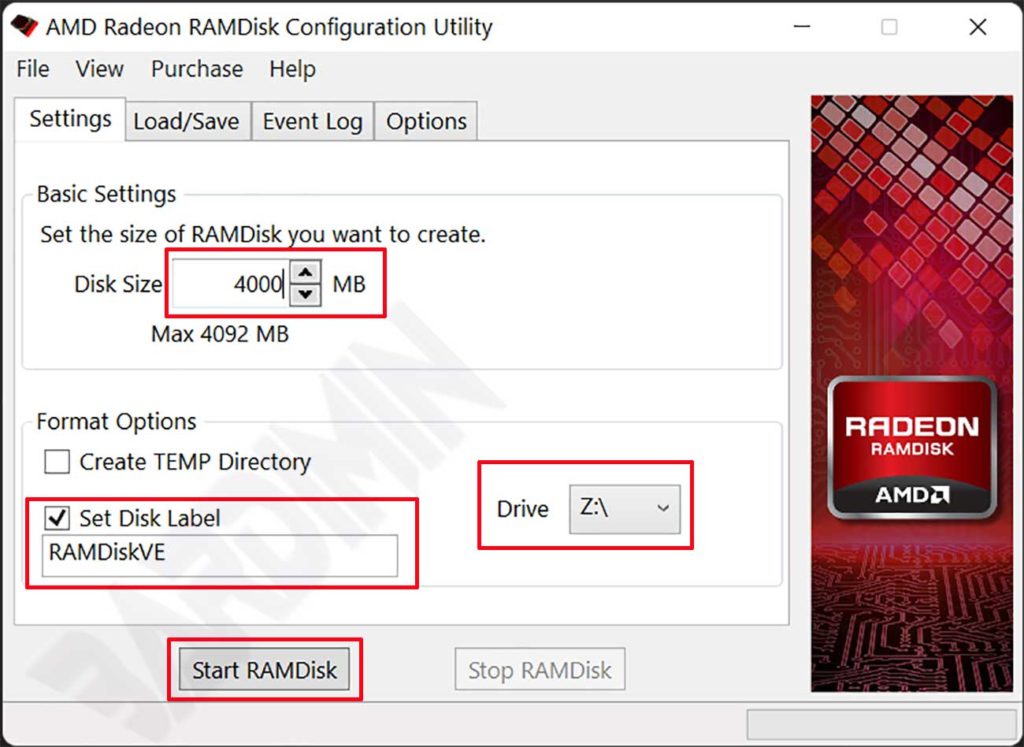
- Starten Sie die Anwendung. Geben Sie im Hauptfenster die gewünschte Größe im Feld „Disk Size“ ein. Die kostenlose Version ist auf 4092 MB begrenzt.
- Optional können Sie eine Bezeichnung (z. B. „SCRATCH“) und einen Laufwerksbuchstaben (z. B. „R:“) auswählen.
- Klicken Sie auf „Start RAMDisk“. Die Software weist den Speicher zu, formatiert das Volume und mountet es – normalerweise in weniger als zwei Sekunden.
- Überprüfen Sie im Datei-Explorer, ob das neue Laufwerk angezeigt wird. Es ist jetzt einsatzbereit.
⚠️ Wichtiger Hinweis: RAM ist flüchtig. Alle auf einem RAMDisk gespeicherten Daten verschwinden, sobald die Stromversorgung unterbrochen wird – Herunterfahren, Neustart oder auch nur ein kurzer Stromausfall. Verwenden Sie es niemals für unersetzliche Daten, es sei denn, Sie haben eine Sicherungsstrategie (z. B. Speichern eines Images auf der Festplatte vor dem Herunterfahren).
RAMDisk dimensionieren ohne das System zu beeinträchtigen
Bevor Sie Speicher zuweisen, bewerten Sie Ihren gesamten RAM und die typische Arbeitslast. Ein System mit 16 GB kann sicher 4 GB für ein RAMDisk reservieren und 12 GB für Betriebssystem und Anwendungen übrig lassen. Bei einer Maschine mit 32 GB sind 8–10 GB oft machbar. Entscheidend ist die Überwachung der Speicherauslastung unter Last: Wenn Sie starke Auslagerungsaktivität oder Speichermangel-Fehler bemerken, reduzieren Sie die Größe des RAMDisks. Tools wie der Ressourcenmonitor (Windows) oder htop (Linux) helfen bei der Einschätzung des Spielraums.
Optimale Einsatzszenarien für Profis, Techniker und Gamer
Aufgrund seiner Flüchtigkeit und Geschwindigkeit eignet sich das RAMDisk ideal für temporäre Aufgaben mit hohem Durchsatz. Hier sind Szenarien, in denen es greifbare Vorteile bietet:
- Spiele-Asset-Caching: Legen Sie Spiel-Cache-Ordner oder sogar ganze Spielinstallationen auf einem RAMDisk an, um Ladezeiten drastisch zu reduzieren. Dies funktioniert am besten bei Open-World-Titeln, die kontinuierlich Assets streamen.
- Browser-Cache-Umleitung: Leiten Sie die Cache-Verzeichnisse von Chrome, Firefox oder Edge auf das RAMDisk um. Das Surfen fühlt sich flotter an, und der SSD-Verschleiß wird reduziert.
- Arbeitsplatten für die Videobearbeitung: Konfigurieren Sie Adobe Premiere Pro, DaVinci Resolve oder Final Cut so, dass sie ein RAMDisk für Vorschau-Renderings und Timeline-Cache verwenden. Dies eliminiert Ruckler bei der Wiedergabe von hochbitratigem Material.
- Softwarekompilierung: Speichern Sie Quellcodebäume und Objektdateien auf einem RAMDisk. Compiler, die viele Zwischendateien erzeugen (C++, Go, Rust), werden dadurch erheblich beschleunigt.
- TEMP-Ordner des Systems: Leiten Sie die Umgebungsvariablen
%TEMP%und%TMP%auf das RAMDisk um. Dies beschleunigt Installationsprogramme, Archivierungstools und alle Prozesse, die temporäre Dateien schreiben. - Virtuelle Maschinen: Führen Sie die virtuelle Festplatte einer VM von einem RAMDisk aus für nahezu sofortige E/A. denken Sie jedoch daran, den Zustand der VM zu sichern oder sie ordnungsgemäß herunterzufahren, um Datenverlust zu vermeiden.
- Temporäre Datenbank-Tablespaces: Verschieben Sie für Entwicklungsumgebungen (MySQL, PostgreSQL) temporäre Tablespaces auf das RAMDisk, um Sortier-, Hash- und Join-Operationen zu beschleunigen.
- Verarbeitung sensibler Daten: Nutzen Sie ein RAMDisk als flüchtigen Arbeitsbereich für vertrauliche Dateien, die nach einem Stromausfall keine Spuren hinterlassen dürfen (z. B. kryptografische Operationen).
Darüber hinaus kann jede Anwendung mit häufigen kleinen E/A-Operationen – wie Diff-Vorgänge in der Versionskontrolle, Protokollaggregation oder wissenschaftliche Simulationen – von der niedrigen Latenz eines RAMDisks profitieren. Es besteht auch Potenzial für Hochfrequenzhandels-Simulationen, bei denen jede Mikrosekunde zählt.
Fortgeschritten: Persistenz und Optimierung
Die meisten RAMDisk-Dienstprogramme bieten die Möglichkeit, den Inhalt des Laufwerks beim Herunterfahren als Image-Datei zu speichern und beim Start neu zu laden. Dies überbrückt die Flüchtigkeitslücke, verursacht jedoch zusätzlichen Overhead. Aktivieren Sie dies nur, wenn Daten Neustarts überdauern müssen; für rein temporäre Arbeitsbereiche deaktivieren Sie es für maximale Geschwindigkeit.
Einige erfahrene Benutzer verschieben die Windows-Auslagerungsdatei auf ein RAMDisk. Dies wird nicht empfohlen für den allgemeinen Gebrauch – falls das RAMDisk voll läuft, kann das System abstürzen. Ein sichererer Ansatz ist, nur anwendungsspezifische Caches dort zu platzieren. Tools wie PrimoCache bieten hybrides Caching, bei dem RAM zur Beschleunigung vorhandener Laufwerke genutzt wird, ohne das Flüchtigkeitsrisiko.
Leistungstipp: Testen Sie die Geschwindigkeit Ihres RAMDisks nach der Erstellung immer mit Tools wie CrystalDiskMark. So können Sie überprüfen, ob die erwarteten Werte erreicht werden (typischerweise >10 GB/s bei sequenziellen Lesevorgängen). Falls die Zahlen niedrig erscheinen, kontrollieren Sie, ob Ihr RAM mit der Nenngeschwindigkeit läuft und ob die Software nicht durch Dateisystem-Overhead gebremst wird.
Zusammenfassend ist ein RAMDisk ein spezialisiertes, aber leistungsstarkes Werkzeug zur Beschleunigung E/A-intensiver Aufgaben. Durch das Verständnis seiner Stärken (extreme Geschwindigkeit) und seiner Schwäche (Flüchtigkeit) können Sie es strategisch einsetzen, um Ihre Arbeitsabläufe schneller, reibungsloser und effizienter zu gestalten. Der Schlüssel liegt darin, das Werkzeug an die richtige Aufgabe anzupassen: temporäre, intensive Workloads, die das Risiko eines Datenverlusts durch Stromausfall tolerieren können.
Überwachen Sie nach der Implementierung stets die Systemstabilität und passen Sie die Zuweisungen basierend auf den tatsächlichen Nutzungsmustern an.
