

Versuchen Sie, auf einen wichtigen Ordner zuzugreifen, und erhalten Sie die Meldung „Zugriff verweigert“ in Windows 11? Keine Panik. Dieses Problem mit Ordnerberechtigungen ist frustrierend, aber häufig und kann mit einigen systematischen Methoden behoben werden. Dieser Artikel behandelt die Ursachen und effektiven Lösungen, um den Fehler „Zugriff verweigert“ in Windows 11 zu beheben.
Die Fehlermeldung „Zugriff verweigert“ erscheint häufig, wenn Sie versuchen, Dateien und Ordner zu öffnen, zu verschieben oder zu löschen. Dies tritt besonders auf dem Systemlaufwerk (normalerweise C:) und in geschützten Ordnern auf. Der Kern des Problems liegt im NTFS (New Technology File System)-Sicherheitssystem, das Windows verwendet. NTFS verwaltet Berechtigungen und Eigentümerschaft sehr streng, um die Systemintegrität und Daten zu schützen.
Allerdings können falsche Konfigurationen, geänderte Eigentümerschaft oder sogar beschädigte Systemdateien diesen Fehler auslösen. Glücklicherweise gibt es mehrere Lösungen, die Sie anwenden können, von den einfachsten bis zu den technischeren. Im Folgenden finden Sie eine Schritt-für-Schritt-Anleitung, um den Fehler „Zugriff auf Ordner verweigert“ in Windows 11 zu beheben.
Ursachen für „Zugriff verweigert“ in Windows 11 verstehen
Bevor Sie zu den Lösungen übergehen, hilft das Verständnis der Ursache bei der Auswahl der richtigen Korrektur. Die Hauptgründe für einen Fehler beim Zugriff auf einen Ordner sind:
- Falsche NTFS-Berechtigungen: Ihr Benutzerkonto verfügt nicht über Lese-, Schreib- oder Änderungsrechte für den Zielordner.
- Ordner-Eigentümerschaft: Der Ordner gehört einem anderen Benutzerkonto, einem Systemkonto (wie TrustedInstaller) oder einem gelöschten Konto.
- Interferenz durch Sicherheitssoftware: Funktionen wie die Benutzerkontensteuerung (UAC) oder Drittanbieter-Antivirensoftware können den Zugriff blockieren.
- Beschädigte Systemdateien: Windows-Systemdateien, die für die Berechtigungsverwaltung verantwortlich sind, könnten beschädigt sein.
Lösung 1: Eigentümerschaft des Ordners übernehmen
Dies ist die wirksamste Lösung für Probleme mit verweigertem Ordnerzugriff in Windows 11. Indem Sie Eigentümer werden, erhalten Sie die volle Kontrolle, um Berechtigungen zu ändern.
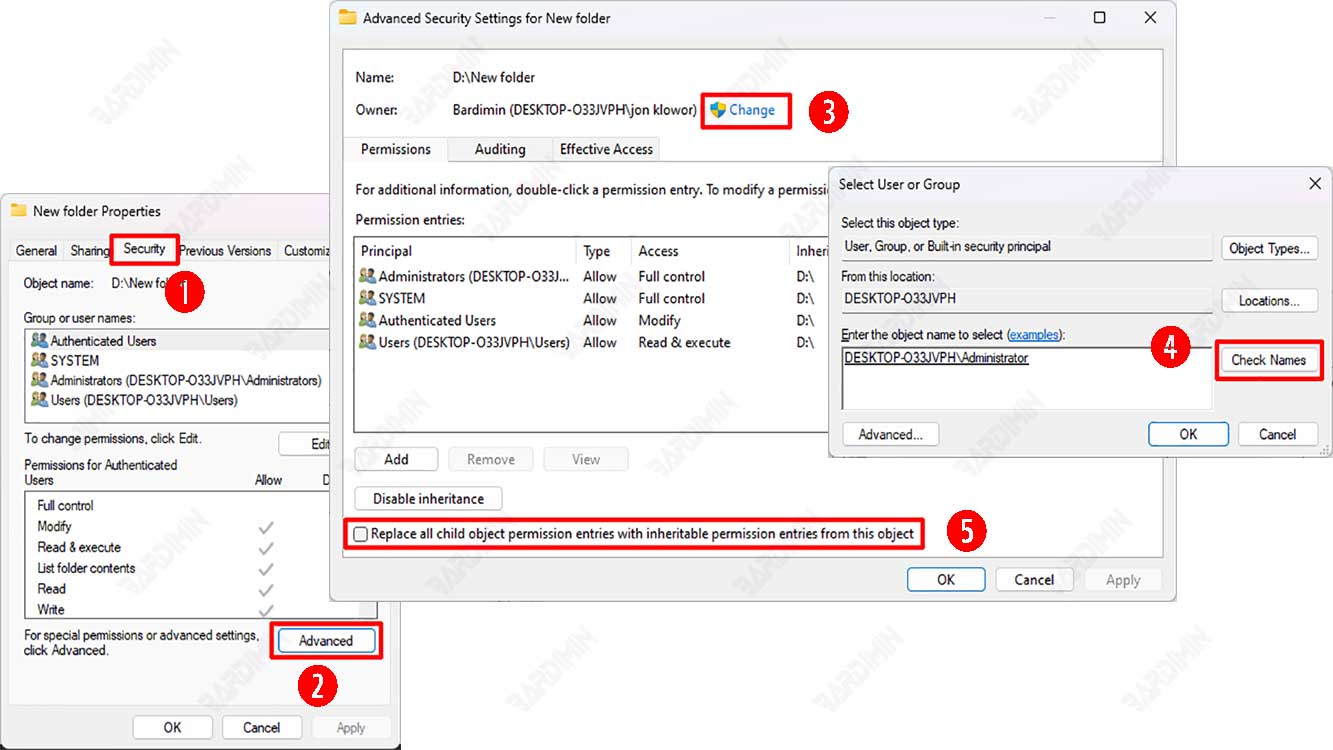
- Klicken Sie mit der rechten Maustaste auf den problematischen Ordner und wählen Sie Eigenschaften.
- Gehen Sie zur Registerkarte Sicherheit und klicken Sie auf die Schaltfläche Erweitert.
- Klicken Sie neben „Besitzer“ auf den Link Ändern.
- Geben Sie Administratoren in das Feld ein und klicken Sie dann auf Namen überprüfen und OK.
- Aktivieren Sie das Kontrollkästchen „Besitzer bei Untercontainern und Objekten ersetzen“.
- Klicken Sie auf Übernehmen und OK und schließen Sie dann alle Fenster.
Versuchen Sie nach diesen Schritten erneut, auf den Ordner zuzugreifen. Möglicherweise müssen Sie die Berechtigungen manuell anpassen, wenn das Problem weiterhin besteht.
Lösung 2: Ordnerberechtigungen manuell anpassen
Wenn Sie weiterhin den Fehler „Zugriff auf Ordner verweigert“ erhalten, nachdem Sie die Eigentümerschaft übernommen haben, müssen Sie die Berechtigungen im Detail überprüfen.
- Gehen Sie zurück zu Eigenschaften > Registerkarte Sicherheit.
- Klicken Sie auf Bearbeiten, um die Berechtigungen zu ändern.
- Wählen Sie die Gruppe Administratoren oder Ihren Benutzernamen aus.
- Aktivieren Sie im unteren Bereich Vollzugriff in der Spalte Zulassen.
- Klicken Sie auf Übernehmen und OK.
Wichtiger Hinweis: Seien Sie vorsichtig, wenn Sie Berechtigungen für Windows-Systemordner ändern. Fehlkonfigurationen können die Stabilität des Betriebssystems beeinträchtigen. Stellen Sie sicher, dass Sie nur persönliche Datenordner oder Programminstallationen ändern.
Lösung 3: Benutzerkontensteuerung (UAC) vorübergehend deaktivieren
Die UAC kann manchmal übermäßig schützend sein und den Zugriff auf bestimmte Ordner blockieren. Sie können sie vorübergehend deaktivieren, um dies zu testen.
- Suchen Sie im Startmenü nach UAC und wählen Sie Einstellungen der Benutzerkontensteuerung ändern.
- Ziehen Sie den Schieberegler in die unterste Position (Nie benachrichtigen).
- Klicken Sie auf OK und starten Sie Ihren Computer neu.
Nachdem Sie den Ordnerzugriff getestet haben, setzen Sie die UAC sofort auf die empfohlene Stufe zurück (zweite Position von oben), um die Systemsicherheit aufrechtzuerhalten.
Lösung 4: Systemdateien mit SFC und DISM überprüfen und reparieren
Wenn die Ursache beschädigte Windows-Systemdateien sind, führen Sie die integrierten Überprüfungstools aus.
1. Öffnen Sie die Eingabeaufforderung oder PowerShell als Administrator.
2. Führen Sie den Befehl aus: sfc /scannow
3. Warten Sie, bis der Prozess abgeschlossen ist (kann einige Zeit dauern).
4. Wenn SFC Probleme findet, sie aber nicht reparieren kann, führen Sie den DISM-Befehl aus:
   DISM /Online /Cleanup-Image /RestoreHealth
5. Starten Sie Ihren Computer neu, nachdem beide Überprüfungen abgeschlossen sind.
Dieser Prozess kann Probleme mit verweigertem Ordnerzugriff in Windows 11 beheben, die durch Beschädigungen des Systemkerns verursacht werden.
Lösung 5: Das integrierte Administrator-Konto verwenden
Das versteckte Administrator-Konto in Windows 11 hat die höchsten Privilegien. Versuchen Sie, es zu aktivieren und für den Zugriff auf den Ordner zu verwenden.
- Öffnen Sie PowerShell als Administrator und führen Sie aus:
net user administrator /active:yes - Melden Sie sich von Ihrem aktuellen Konto ab und melden Sie sich mit dem Administrator„-Konto an.
- Versuchen Sie, auf den problematischen Ordner zuzugreifen.
Deaktivieren Sie dieses Konto nach Abschluss aus Sicherheitsgründen wieder mit: net user administrator /active:no
Prävention und Best Practices
Um zu verhindern, dass Fehler wegen verweigertem Ordnerzugriff erneut auftreten, befolgen Sie diese bewährten Praktiken:
- Vermeiden Sie die tägliche Nutzung eines Administrator-Kontos: Verwenden Sie für regelmäßige Aktivitäten ein Standardkonto. Dies begrenzt versehentliche Änderungen an Systemberechtigungen.
- Seien Sie vorsichtig mit Registry-Cleaner-Software: Drittanbieter-Tools, die die Systemregistrierung und Berechtigungen ändern, sind oft die Ursache.
- Sichern Sie Ihre Daten regelmäßig: Bewahren Sie immer Sicherungen wichtiger Daten auf einem externen Laufwerk oder in der Cloud auf. Die Funktion Dateiversionsverlauf in Windows 11 ist zuverlässig.
- Achten Sie auf die Quellen von Software-Installationen: Laden Sie Programme nur von offiziellen Quellen herunter, um Berechtigungskonflikte zu vermeiden.
Fazit
Die Behebung des Fehlers „Zugriff auf Ordner verweigert“ in Windows 11 erfordert einen schrittweisen Ansatz: von der Übernahme der Eigentümerschaft und Anpassung der Berechtigungen bis zur Überprüfung der Systemintegrität. In den meisten Fällen sind die Lösungen 1 (Eigentümerschaft übernehmen) und 2 (Berechtigungen anpassen) ausreichend. Priorisieren Sie stets die Sicherheit, indem Sie Schutzfunktionen wie die UAC nicht dauerhaft deaktivieren.
Wenn Sie dieser Anleitung folgen, sollten Sie in der Lage sein, Berechtigungsfehler für Ordner zu beheben und wieder einen reibungslosen Zugriff auf Ihre wichtigen Daten zu erhalten. Bei sehr spezifischen und komplexen Problemen sollten Sie Hilfe in technischen Foren wie Microsoft Answers auf Deutsch in Betracht ziehen.
