

Die Bing-Suche im Windows 11 Startmenü zu deaktivieren geht nicht nur um Geschwindigkeit. Es geht um Privatsphäre und Systemeffizienz. Durch das Abschalten dieser Funktion verhindern Sie, dass Windows Suchanfragen an Microsoft-Server sendet, sparen Bandbreite und beschleunigen lokale Suchergebnisse auf Ihrem PC.
Seit dem großen Windows 11 24H2-Update wurde die Bing-Suche-Integration im Startmenü noch stärker. Diese Funktion verbindet automatisch Ihre lokalen Suchen mit Web-Ergebnissen von Bing. Für professionelle Benutzer, Techniker oder Gamer wird dies oft als störend und ineffizient empfunden, besonders wenn Sie nur Dateien oder Anwendungen auf Ihrem lokalen Gerät finden möchten.
Standardmäßig zeigt Windows when Sie etwas in die Startmenü-Suchleiste eingeben, Ergebnisse von Anwendungen, Dokumenten, Einstellungen und auch aus dem Web über Bing an. Diese Online-Ergebnisse sind typically mit einem „Im Web suchen“-Pfeilsymbol gekennzeichnet. Obwohl es praktisch erscheint, bedeutet diese Suche, dass jedes Ihrer eingegebenen Schlüsselwörter an Microsoft-Server gesendet wird.
Aus Privacy- und Performance-Perspektive kann diese Funktion eine zusätzliche Belastung darstellen. Microsoft verwendet die Bing-Suche als Teil seines Werbe- und Content-Personalisierungs-Ökosystems. Wenn Sie nicht möchten, dass Ihre Suchaktivitäten in die Cloud übertragen werden, ist das Deaktivieren der Bing-Integration ein empfohlener Schritt.
Technischer Hinweis: In Unternehmensumgebungen oder Enterprise-Netzwerken deaktivieren IT-Administratoren die Bing-Suche often über Gruppenrichtlinien oder die Registry, um die Einhaltung interner Datenschutzrichtlinien zu gewährleisten.
Warum Sie Bing in Windows 11 deaktivieren sollten
- Besserer Privatsphärenschutz – Keine lokalen Suchdaten werden an Microsoft-Server gesendet.
- Schnellere Suchantwort – Reduziert Latenz, da das System nicht mehr auf Web-Ergebnisse wartet.
- Reduzierte RAM- und CPU-Nutzung – Bing-Suche-Hintergrundprozesse werden beendet.
- Volle Systemkontrolle – Sie kontrollieren die Suchquellen, nicht den Bing-Algorithmus.
So deaktivieren Sie die Bing-Suche in Windows 11
Es gibt drei effektive Methoden zum Deaktivieren der Bing-Suche-Integration in Windows 11, abhängig von Ihren Präferenzen und dem gewünschten Kontrolllevel.
1. Bing über Einstellungen deaktivieren
Diese Methode ist die schnellste und sicherste für allgemeine und professionelle Benutzer. Diese Einstellung deaktiviert jedoch nur teilweise die Cloud-Inhaltssuche-Funktionen.
- Öffnen Sie Einstellungen durch Drücken der (Win + I)-Tasten.
- Gehen Sie zum Menü Datenschutz und Sicherheit → Suchberechtigungen.
- Im Abschnitt Cloud-Inhaltssuche schieben Sie den Schalter auf Aus für both Microsoft-Konto und Geschäfts-, Schul- oder Unikonto.
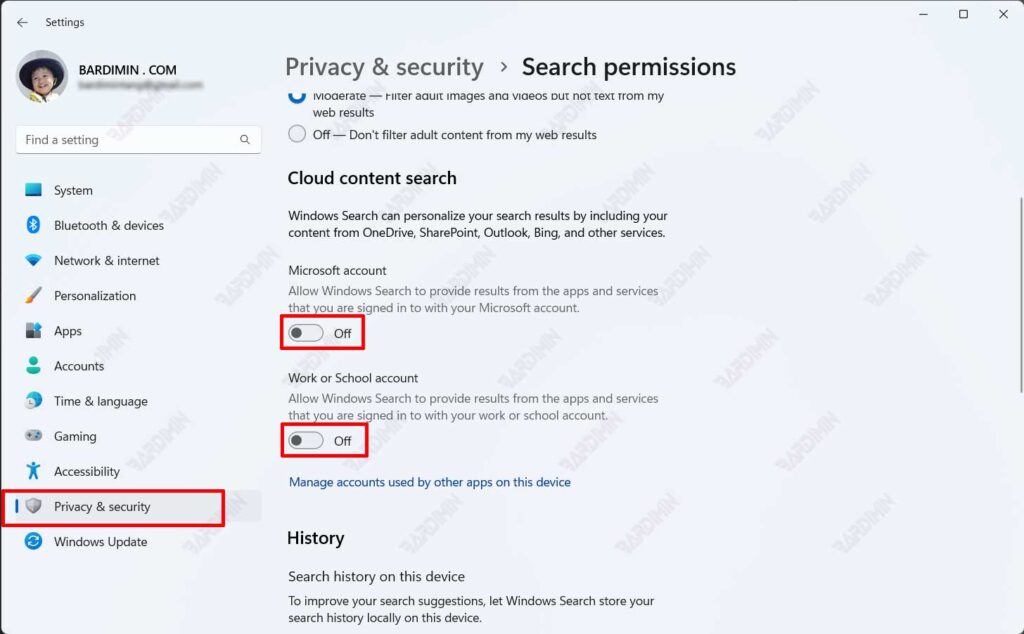
Hinweis: Diese Methode deaktiviert Bing nicht vollständig. Um Web-Ergebnisse komplett zu blockieren, verwenden Sie die folgenden zwei erweiterten Methoden.
2. Bing über Gruppenrichtlinien-Editor deaktivieren
Diese Methode eignet sich für IT-Administratoren oder Benutzer der Windows 11 Pro und Enterprise Editionen. Mit dieser Richtlinie zwingen Sie das System, überhaupt keine Web-Ergebnisse mehr anzuzeigen.
- Öffnen Sie das Ausführen-Dialogfeld mit den (Win + R)-Tasten.
- Geben Sie gpedit.msc ein und drücken Sie Enter.
- Navigieren Sie zu Computerconfiguration → Administrative Vorlagen → Windows-Komponenten → Suche.
- Suchen Sie und doppelklicken Sie auf die folgenden zwei Richtlinien:
- Websuche nicht zulassen
- Im Internet nicht suchen und keine Websuchergebnisse in der Suche anzeigen
- Ändern Sie den Status beider auf Aktiviert, dann klicken Sie auf Übernehmen und OK.
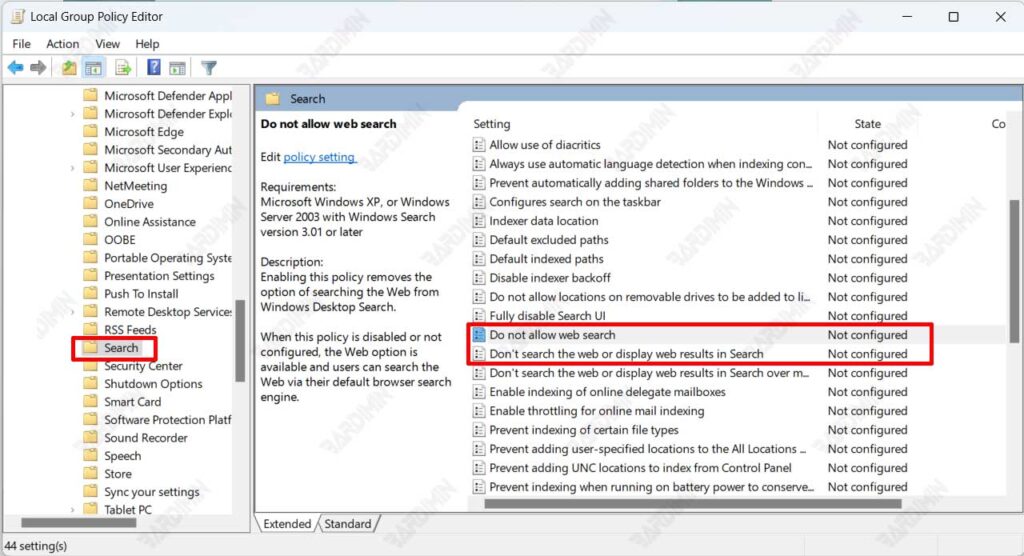
Nachdem die Richtlinien angewendet wurden, starten Sie Ihren Computer neu, um sicherzustellen, dass die Änderungen vollständig aktiv sind.
3. Bing über Registrierungs-Editor deaktivieren
Wenn Sie Windows 11 Home verwenden, ist die Gruppenrichtlinien-Editor-Option standardmäßig nicht verfügbar. Als Alternative können Sie Bing manuell über den Registrierungs-Editor deaktivieren.
- Öffnen Sie das Ausführen-Dialogfeld (Win + R).
- Geben Sie regedit ein und drücken Sie Enter.
- Navigieren Sie zum folgenden Speicherort:
Computer\HKEY_CURRENT_USER\Software\Microsoft\Windows\CurrentVersion\Search - Klicken Sie mit der rechten Maustaste auf den Ordner Search und wählen Sie dann Neu → DWORD (32-Bit)-Wert.
- Nennen Sie ihn: BingSearchEnabled.
- Doppelklicken Sie und ändern Sie den Wert auf 0.
- Schließen Sie die Registry und starten Sie Ihren Computer neu.
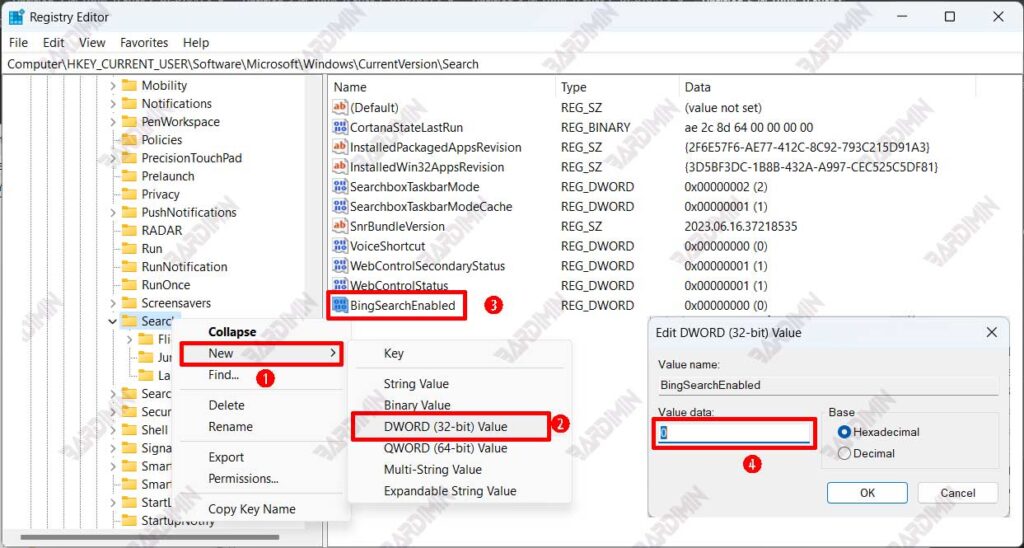
Nachdem das System neu geladen wurde, zeigt das Startmenü die Option Im Web suchen nicht mehr an. Wenn Sie sie wieder aktivieren möchten, löschen Sie einfach den BingSearchEnabled-Wert.
Schlussfolgerung
Das Deaktivieren der Bing-Suche in Windows 11 ist ein kluger Schritt für diejenigen, die Geschwindigkeit, Privatsphäre und Systemeffizienz priorisieren. Mit den oben genannten Methoden können Sie den Kontrollgrad entsprechend Ihren Bedürfnissen anpassen, von einfachen Einstellungen in den Einstellungen bis hin zu erweiterten Konfigurationen in der Gruppenrichtlinie oder Registry.
Für professionelle Benutzer verbessert diese Konfiguration auch die Stabilität und Sicherheit in Arbeitsumgebungen, insbesondere auf Systemen mit sensiblen Datenschutzrichtlinien oder in geschlossenen Netzwerken.
