

Netzwerkprobleme treten häufig aufgrund falscher IP-Einstellungen oder IP-Adresskonflikte auf. Eine effektive Möglichkeit, dies zu umgehen, besteht darin, Dynamic Host Configuration Protocol (DHCP) in Windows einzurichten, mit dem IPv4 und IPv6 Einstellungen automatisiert werden können.
DHCP ist ein Protokoll, das es Geräten in einem Netzwerk ermöglicht, automatisch eine IP-Adresse von einem DHCP-Server zu erhalten. In großen Umgebungen werden diese Adressen in der Regel aus dem Adresspool abgerufen, der auf dem DHCP-Server vorhanden ist, was die Verwaltung des Netzwerks vereinfacht und das Risiko von Tippfehlern und Adresskonflikten verringert.
Was ist DHCP?
Dynamic Host Configuration Protocol (DHCP) weist Geräten im Netzwerk automatisch IP-Adressen zu. Jedes Gerät benötigt eine eindeutige IP-Adresse, um mit anderen Geräten kommunizieren zu können. Bei DHCP werden diese Adressen aus einem Pool abgerufen, der auf einem DHCP-Server gespeichert ist, wodurch die Adresszuweisung effizienter und organisierter wird.
Wenn ein Gerät eine Verbindung zu einem Netzwerk herstellt, stellt DHCP automatisch eine verfügbare IP-Adresse sowie andere Konfigurationsinformationen wie eine Subnetzmaske und ein Standardgateway bereit. Dieser Prozess reduziert die Notwendigkeit, jedes Gerät manuell einzurichten, spart Zeit und verringert die Möglichkeit von Fehlern bei der Konfiguration.
Vorteile der Verwendung von DHCP in großen Netzwerken
Die Verwendung von DHCP bietet mehrere wichtige Vorteile, insbesondere in großen Netzwerken mit mehreren Geräten:
- Reduzieren Sie manuelle Fehler: Durch die Automatisierung von IP-Einstellungen können Tippfehler vermieden werden, sodass Verbindungsprobleme minimiert werden können.
- Verhindert IP-Konflikte: DHCP-Server verwalten Einstellungen zentral und stellen sicher, dass keine zwei Geräte die gleiche IP-Adresse haben, wodurch Konflikte reduziert werden, die das Netzwerk stören können.
- Effizienz im Netzwerkmanagement: Mit DHCP können Administratoren IP-Adressen automatisch verwalten, ohne jedes Gerät manuell einrichten zu müssen, was Zeit und Ressourcen spart.
- Bessere Benutzermobilität: DHCP erleichtert es Geräten, von einem Netzwerk in ein anderes zu wechseln, da IP-Adressen dynamisch angepasst werden können.
Funktionsweise von DHCP
Der Prozess der Zuweisung von IP-Adressen nach Dynamic Host Configuration Protocol (DHCP) erfolgt in mehreren regelmäßigen Schritten. Wenn ein Gerät (Client) eine Verbindung zum Netzwerk herstellt, sendet es eine Anfrage zum Abrufen einer IP-Adresse. Dieser Prozess wird als DHCP handshake bezeichnet und besteht aus vier Hauptschritten:
- Discover: Der Client sendet eine DHCP Discover Nachricht an das Netzwerk, um einen vorhandenen DHCP-Server zu finden.
- Offer: Der DHCP-Server, der die Discover-Nachricht empfängt, antwortet mit einer Nachricht DHCP Offer, die die verfügbaren IP-Adressen und andere Konfigurationsinformationen enthält.
- Request: Nach Erhalt des Angebots vom Server sendet der Client eine DHCP Request Nachricht an den Server, um die angebotene IP-Adresse anzufordern.
- Acknowledgment: Der DHCP-Server sendet dann eine DHCP Acknowledgment (ACK)-Nachricht an den Client, die anzeigt, dass die IP-Adresse zugewiesen wurde und vom Gerät verwendet werden kann.
Auf diese Weise können Client-Geräte automatisch IP-Adressen abrufen, ohne dass eine manuelle Einrichtung erforderlich ist, was Zeit spart und das Fehlerrisiko verringert.
Adresspool und Funktionsweise von DHCP-Servern
Ein Adresspool ist eine Sammlung von IP-Adressen, die auf einem DHCP-Server gespeichert sind und bereit sind, Clientgeräten zugewiesen zu werden. Dieser Pool besteht in der Regel aus einem Bereich von IP-Adressen, der vom Netzwerkadministrator definiert wird. Wenn der DHCP-Server eine Anforderung von einem Client empfängt, wählt er eine der Adressen aus dem Pool aus, die für das Gerät verfügbar sind.
Die Funktionsweise eines DHCP-Servers umfasst mehrere wichtige Funktionen:
- Datenspeicherung: Der Server speichert Informationen über die Adressen, die bereitgestellt wurden und noch im Pool verfügbar sind. Auf diese Weise können Adresskonflikte vermieden werden, indem sichergestellt wird, dass jedes Gerät eine eindeutige Adresse erhält.
- Adress-Lease-Verwaltung: Immer wenn einem Client eine IP-Adresse zugewiesen wird, weist der DHCP-Server auch dieser Adresse einen Lease-Zeitraum zu. Nach Ablauf des Lease-Zeitraums muss der Client die Anforderung erneuern, um diese IP-Adresse weiterhin verwenden zu können.
- Relay Agent: Wenn das Netzwerk über mehrere Subnetze verfügt, ist kein DHCP-Server in jedem Subnetz erforderlich. Stattdessen kann der Server einen Relay-Agent verwenden, um DHCP-Nachrichten zwischen dem Client und dem Server weiterzuleiten, sodass alle Geräte in verschiedenen Subnetzen IP-Adressen abrufen können.
So aktivieren Sie DHCP unter Windows
Die Aktivierung von DHCP für IPv4 und IPv6 in Windows ist wichtig, damit das Netzwerk ohne Probleme mit der IP-Adresse ordnungsgemäß funktioniert. Hier sind die Schritte zum Aktivieren von DHCP auf Ihrem Windows-Gerät.
1. Zugriff auf Network and Sharing Center
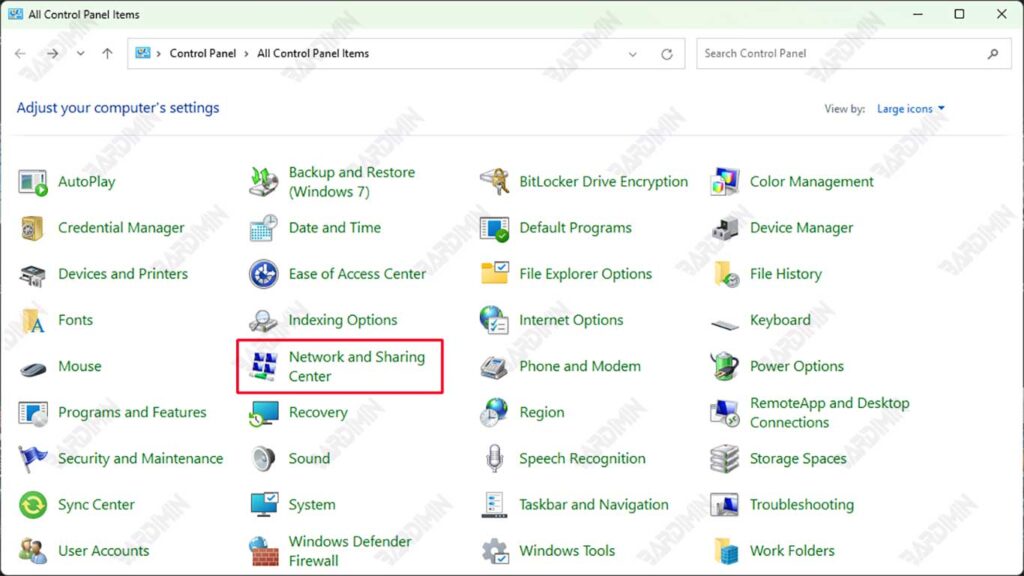
Der erste Schritt besteht darin, die Network and Sharing Center zu öffnen, in der Sie Ihre Netzwerkeinstellungen vornehmen können:
- Öffnen Sie die Control Panel in Windows, und wählen Sie dann Network and Sharing Center aus.
- Sie können sich auch über Settings in Windows anmelden und Network & Internet auswählen.
2. Ändern Sie die Adaptereinstellungen
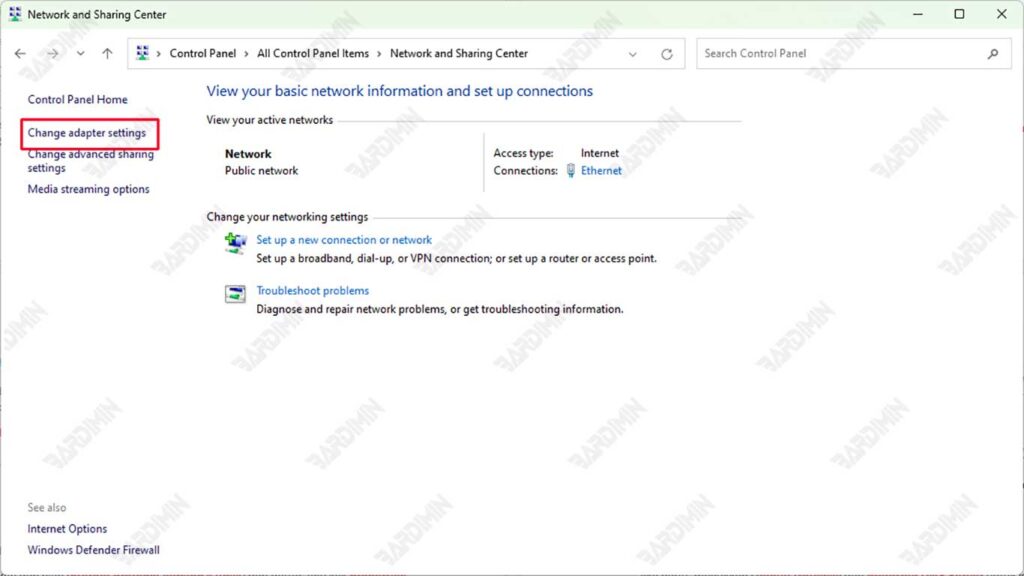
Sobald Sie sich in Network and Sharing Center befinden, führen Sie die folgenden Schritte aus, um die Einstellungen Ihres Netzwerkadapters zu ändern:
- Klicken Sie auf Change Adapter Settings auf der linken Seite des Fensters.
- Wählen Sie einen aktiven Netzwerkadapter (z. B. WLAN oder Ethernet) aus, klicken Sie mit der rechten Maustaste auf den Adapter und wählen Sie Properties aus.
3. IPv4 für DHCP einstellen
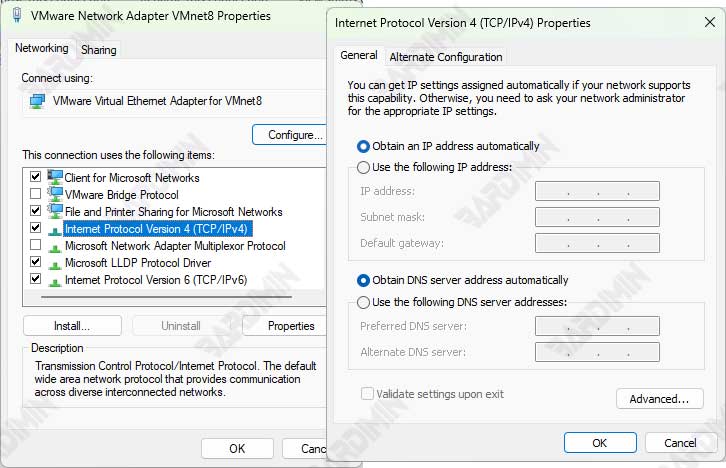
Gehen Sie folgendermaßen vor, um DHCP auf IPv4 zu aktivieren:
- Wählen Sie Internet Protocol Version 4 (IPv4) aus der Liste aus, und klicken Sie dann auf Properties.
- Wählen Sie auf der Registerkarte General die Option Obtain an IP address automatically aus. Mit dieser Option erhält Ihr Gerät automatisch eine IP-Adresse vom DHCP-Server.
- Klicken Sie auf OK, um die Änderungen zu speichern, und Sie werden zurück zum Fenster Properties Adapter weitergeleitet.
4. Einrichten von IPv6 für DHCP
Als Nächstes können Sie DHCP auf IPv6 aktivieren, wenn Ihr Netzwerk dies unterstützt:
- Suchen Sie im Fenster Properties Adapters nach Internet Protocol Version 6 (IPv6) und klicken Sie auf Properties.
- Wählen Sie auf der Registerkarte General die Option Obtain an IPv6 address automatically aus. Auf diese Weise kann das Gerät automatisch eine IPv6-Adresse erhalten .
- Klicken Sie auf OK und dann auf Close, um die Adaptereinstellungen zu schließen.
Wenn DHCP nicht funktioniert
Obwohl DHCP bereits aktiviert ist, gibt es manchmal Zeiten, in denen wir eine IP-Adresse manuell angeben müssen . Dies ist in der Regel der Fall, wenn der DHCP-Server keine IP-Adresse automatisch bereitstellen kann oder bestimmte Geräte DHCP nicht unterstützen.
Situationen, in denen eine manuelle Zuweisung erforderlich ist
- Geräte, die DHCP nicht unterstützen: Einige ältere Geräte, z. B. ältere Drucker oder ältere Netzwerkgeräte, können DHCP möglicherweise nicht verwenden. In diesem Fall muss die IP-Adresse manuell festgelegt werden, damit das Gerät eine Verbindung zum Netzwerk herstellen kann.
- Probleme mit DHCP-Servern: Manchmal treten bei DHCP-Servern Probleme auf oder sie sind im Netzwerk inaktiv, sodass das Gerät nicht automatisch eine IP-Adresse erhalten kann . Manuelle Zuweisungen sind die Lösung, um die Verbindung aufrecht zu erhalten.
Schritte zum manuellen Zuweisen einer IP-Adresse
Wenn Sie eine IP-Adresse manuell einrichten müssen, gehen Sie folgendermaßen vor:
1. Greifen Sie auf die Adaptereinstellungen zu
- Öffnen Sie Network and Sharing Center wie zuvor erläutert.
- Klicken Sie auf Change Adapter Settings, wählen Sie einen aktiven Netzwerkadapter (z. B. WLAN oder Ethernet) aus, klicken Sie mit der rechten Maustaste, und wählen Sie Properties aus.
2. Ändern der IP-Adresseinstellungen
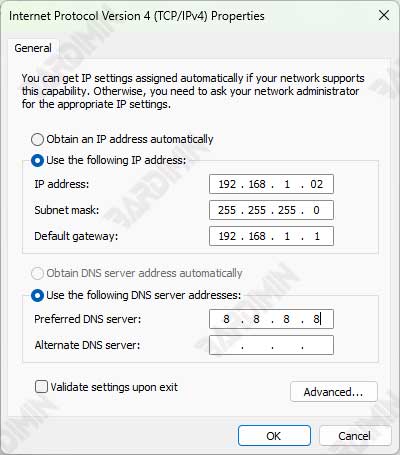
- Wählen Sie je nach verwendetem Netzwerk Internet Protocol Version 4 (IPv4) oder Internet Protocol Version 6 (IPv6) aus, und klicken Sie dann auf Properties.
- Deaktivieren Sie die Option Obtain an IP address automatically, um die DHCP auf Ihrem Gerät zu deaktivieren.
- Geben Sie die gewünschte IP-Adresse und Subnetzmaske ein. Um Konflikte zu vermeiden, stellen Sie sicher, dass diese IP-Adresse in Ihrem Netzwerk eindeutig ist.
3. Zusätzliche Einstellungen (optional)
- Geben Sie bei Bedarf Default Gateway und Preferred DNS Server ein, um eine stabilere Netzwerkverbindung zu erhalten.
- Klicken Sie auf OK, um die Änderungen zu speichern, und der Adapter verwendet die manuelle IP-Adresse, die Sie festgelegt haben.
Schlussfolgerung
Korrekte DHCP-Einstellungen sind für die Aufrechterhaltung einer stabilen und effizienten Netzwerkverbindung unerlässlich. Durch die Aktivierung von DHCP können Geräte automatisch IP-Adressen abrufen, Adresskonflikte verhindern und die Netzwerkverwaltung vereinfachen, insbesondere in Netzwerken mit mehreren Geräten. DHCP reduziert auch manuelle Fehler bei der Zuweisung von IP-Adressen, wodurch die Wahrscheinlichkeit von Verbindungsproblemen verringert wird.
Um eine optimale Netzwerkleistung zu gewährleisten, wird jedoch dringend empfohlen, das Netzwerksystem regelmäßig zu warten. Dazu gehören die Überprüfung des DHCP-Servers, die Aktualisierung der Software und die Überprüfung der Konfiguration von Netzwerkgeräten. Diese Wartung trägt dazu bei, zukünftige Verbindungsprobleme zu vermeiden und sicherzustellen, dass das Netzwerk ordnungsgemäß und zuverlässig funktioniert.
