

Sie möchten, dass sich Ihr PC automatisch zu einer bestimmten Uhrzeit ausschaltet? Die Windows-Funktion für einen automatischen Shutdown spart Energie, schont die Hardware und hilft bei der Zeitkontrolle. Diese Anleitung zeigt 4 Methoden: Aufgabenplanung für Routinen, CMD für Einmal-Timer und flexible Batch-Skripte inklusive Stornierung.
Vorteile eines automatischen Shutdowns in Windows
Den PC ständig laufen zu lassen, verbraucht nicht nur Energie, sondern kann auch Komponenten wie CPU oder Festplatte durch thermischen Stress vorzeitig schädigen . Ein geplanter automatischer Shutdown bietet klare Vorteile:
- Energieeinsparung: Reduziert die Stromrechnung, da der PC nicht unnötig eingeschaltet bleibt.
- Hardware-Schonung: Gibt der Hardware eine „Pause“, verlängert deren Lebensdauer und beugt Überhitzung vor.
- Produktivität: Ideal, um Spielzeiten zu begrenzen oder lange Tasks wie Rendering oder Downloads zu beenden.
- Komfort: Sie können den PC eine lange Aufgabe ausführen lassen (z.B. Backup), im Wissen, dass er sich danach selbst ausschaltet.
Methode 1: Geplanter Shutdown über die Aufgabenplanung
Die Aufgabenplanung ist das leistungsstärkste Windows-Tool für wiederkehrende Aufgaben. Perfekt für einen täglichen automatischen Shutdown zu einer festen Uhrzeit, z.B. um 23:30 Uhr .
- Aufgabenplanung öffnen. Klicken Sie auf Start und geben Sie „Aufgabenplanung“ ein. Öffnen Sie die App.
- Einfache Aufgabe erstellen. Klicken Sie im rechten Bereich Aktionen auf Einfache Aufgabe erstellen…
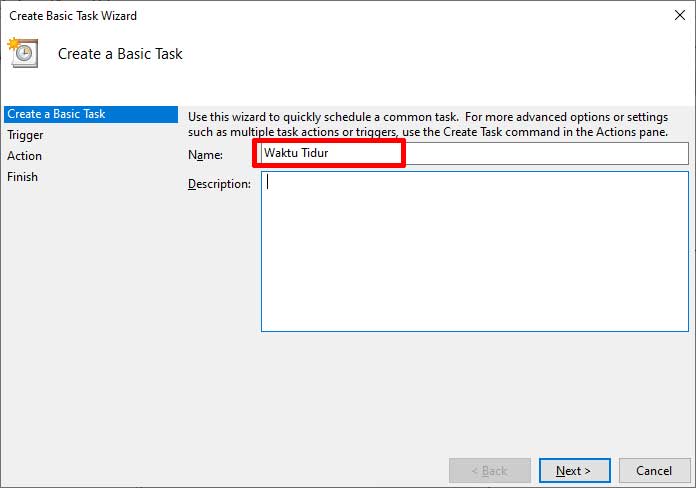
- Aufgabe benennen. Z.B. „Nächtlicher Shutdown„. Klicken Sie auf Weiter.
- Auslöser wählen. Wählen Sie für einen täglichen Shutdown Täglich. Klicken Sie auf Weiter.
- Zeitplan festlegen. Legen Sie Startdatum und genaue Uhrzeit für den Shutdown fest. Klicken Sie auf Weiter.
- Aktion wählen. Wählen Sie Programm starten. Klicken Sie auf Weiter.
- Shutdown-Befehl konfigurieren.
- Tragen Sie bei Programm/Skript ein:
C:\Windows\System32\shutdown.exe - Bei Argumente hinzufügen tragen Sie ein:
/s /f /t 0/ssteht für Herunterfahren./ferzwingt das Schließen von Apps./t 0setzt die Verzögerung auf 0 Sekunden.
- Tragen Sie bei Programm/Skript ein:
- Abschließen. Klicken Sie auf Weiter, prüfen Sie die Zusammenfassung und klicken Sie auf Fertig stellen.
Methode 2: Einmaliger Shutdown über die Eingabeaufforderung
Diese Methode eignet sich perfekt für einen einmaligen Shutdown mit Countdown. Zum Beispiel, wenn der PC in 90 Minuten ausgehen soll, weil Sie das Haus verlassen, oder nach einem 3-stündigen Download.
- Eingabeaufforderung als Admin öffnen. Klicken Sie auf Start, tippen Sie „cmd ein und wählen Sie Als Administrator ausführen.
- Shutdown-Befehl eingeben. Geben Sie folgenden Befehl ein:
shutdown /s /f /t 5400- Ersetzen Sie 5400 durch die gewünschten Sekunden (5400 Sekunden = 90 Minuten).
- Nutzen Sie ggf. ein Online-Tool zur Umrechnung .
- Enter drücken. Ein Hinweis bestätigt den geplanten automatischen Shutdown.
Schnelltipp: Sie können den Befehl auch direkt im Ausführen-Dialog (Win + R) eingeben. Tippen Sie shutdown /s /t 3600 und drücken Sie Enter .
Methode 3: Flexibler Shutdown per Batch-Skript
Batch-Skripte (.bat) bieten erweiterte Kontrolle. Sie können einen interaktiven Timer erstellen oder einen Shutdown zu einer absoluten Uhrzeit planen. Hier zwei Beispiele.
Skript A: Einfacher interaktiver Timer
Dieses Skript fragt nach der Wartezeit in Sekunden .
@echo off
set /p timer= "Wartezeit bis zum Shutdown (in Sekunden): "
timeout %timer%
shutdown /s /f- Kopieren Sie den Code oben in den Editor.
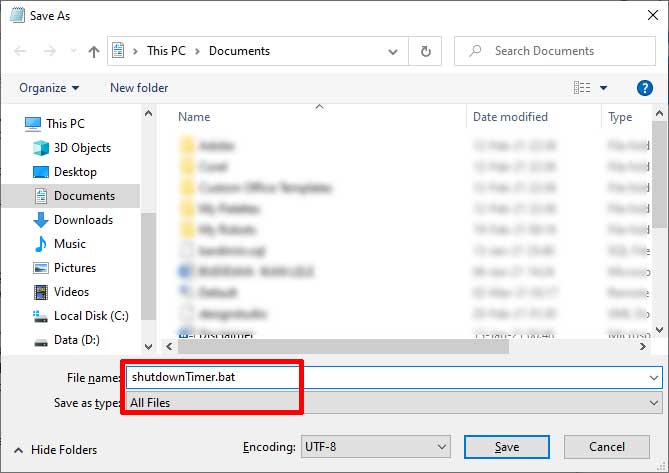
- Speichern Sie die Datei mit der Endung .bat (z.B.
shutdown_timer.bat). Wählen Sie „Dateityp: Alle Dateien (*.*)“. - Führen Sie die Datei per Doppelklick aus. Geben Sie die Sekunden bei Aufforderung ein.
Skript B: Shutdown zu fester Uhrzeit
Dieses Skript fährt den PC zu einer exakten Uhrzeit herunter (24h-Format), ideal zur Nutzungsbegrenzung .
@echo off
:loop
if %time% GEQ 22:30:00.00 (
    shutdown /s /f /t 60 /c "Schlafenszeit! PC fährt in 60 Sekunden herunter."
    goto :end
)
timeout /t 30 /nobreak > nul
goto :loop
:end
Ändern Sie 22:30:00.00 auf Ihre Zielzeit. Das Skript prüft alle 30 Sekunden die Uhrzeit und führt den automatischen Shutdown aus, wenn es Zeit ist.
Geplanten Shutdown stornieren
So können Sie einen geplanten automatischen Shutdown einfach abbrechen. Wählen Sie die passende Methode.
| Ursprüngliche Methode | Stornierungs-Methode |
|---|---|
| Aufgabenplanung | Öffnen Sie die Aufgabenplanung, suchen Sie die Aufgabe, rechtsklicken und wählen Sie Löschen . |
| Eingabeaufforderung / Ausführen | Öffnen Sie CMD oder Ausführen (Win+R), tippen Sie shutdown /a ein und drücken Sie Enter. Ein Bestätigungshinweis erscheint . |
| Batch-Skript (.bat) | Schließen Sie das Befehlsfenster, in dem das Skript läuft, oder drücken Sie darin Strg + C. |
Fazit
Einen automatischen Shutdown unter Windows einzurichten, ist klug für Hardware-Schutz, Energiesparen und Zeitmanagement. Wählen Sie die passende Methode:
- Nutzen Sie die Aufgabenplanung für einen regelmäßigen täglichen Shutdown.
- Nutzen Sie die Eingabeaufforderung (CMD) für einen schnellen Einmal-Timer.
- Nutzen Sie ein Batch-Skript für spezielle Logik, wie einen Shutdown zu einer exakten Uhrzeit.
Mit diesen Methoden haben Sie die volle Kontrolle darüber, wann Ihr PC in den Ruhemodus geht, und optimieren so Produktivität und Effizienz.
