

Die Windows PATH Variable ermöglicht den schnellen Zugriff auf ausführbare Dateien über die Kommandozeile, ohne vollständige Verzeichnispfade eingeben zu müssen.
Diese Umgebungsvariable speichert eine Liste von Systemverzeichnisen. Das Betriebssystem durchsucht diese Pfade sequenziell bei jeder Befehlseingabe. Eine korrekte Konfiguration beschleunigt daher tägliche Arbeitsabläufe erheblich. Entwickler und Techniker profitieren direkt von dieser Optimierung.
Viele Nutzer erfahren Fehlermeldungen, wenn Werkzeuge im Terminal nicht gefunden werden. Die Ursache liegt meist in fehlenden Einträgen innerhalb der Variablen. Deshalb ist ein fundiertes Verständnis dieser Systemeinstellung unverzichtbar. Diese Anleitung zeigt Ihnen sichere Konfigurationsmethoden.
Wichtiger Hinweis: Änderungen an Systemvariablen erfordern Adminstratorrechte. Prüfen Sie stets die Auswirkungen, bevor Sie Einstellungen anpassen.
Das Funktionsprinzip der PATH Variable
Das System arbeitet mit einer strikten Suchreihenfolge. Windows prüft jeden gelisteten Ordner nacheinander. Die erste passende ausführbare Datei wird sofort gestartet. Ohne Treffer erscheint eine klare Fehlermeldung.
Einträge werden stets durch Semikolons getrennt. Die Standardkonfiguration enthält typischerweise %SystemRoot%\system32. Diese Umgebungsvariable verweist standardmäßig auf das Windows Hauptverzeichnis. Die Nutzung relativer Referenzen gewährleistet maximale Flexibilität.
Die Hierarchie der Einträge bestimmt die Ausführungsreihenfolge. Höher platzierte Verzeichnisse besitzen stets Vorrang. Daher sollten Sie doppelte Namen sorgfältig organisieren. Eine durchdachte Sortierung verhindert unerwartete Konflikte.
Konfiguration über die Systemsteuerung
Dieser Weg eignet sich hervorragend für Einsteiger. Änderungen wirken dauerhaft auf das gesamte System. Befolgen Sie die Schritte präzise, um Fehlkonfigurationen zu vermeiden.
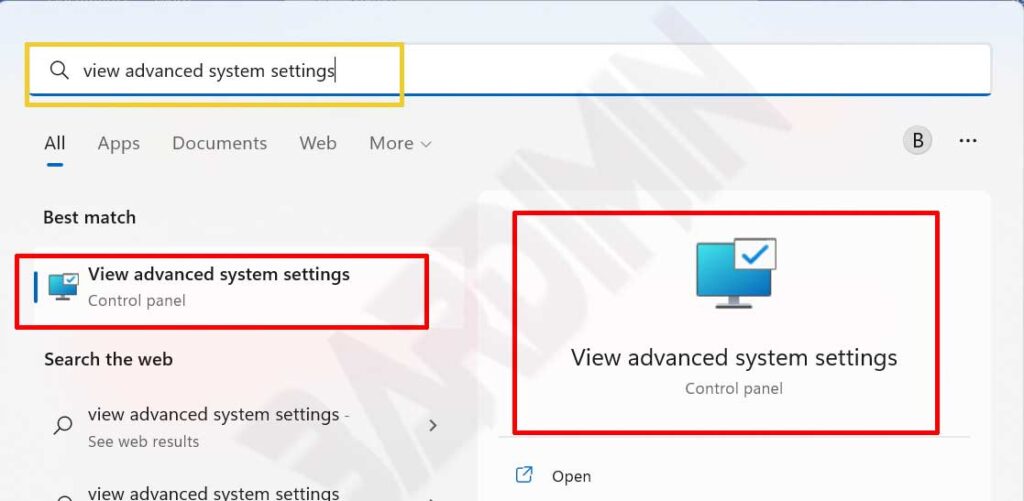
- Öffnen Sie das Startmenü und suchen Sie nach „Erweiterte Systemeinstellungen. Starten Sie die Anwendung.
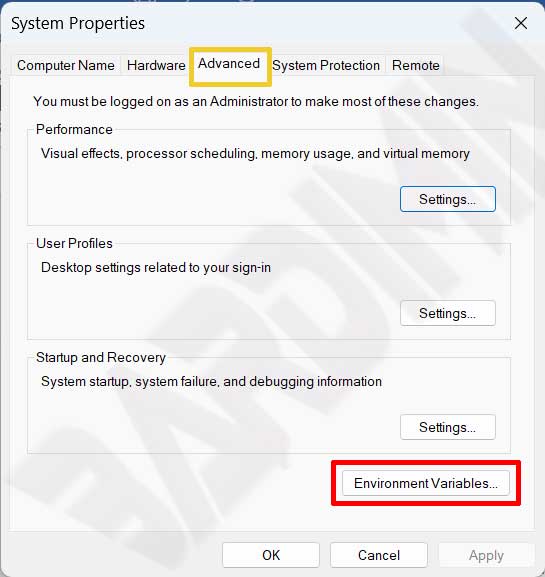
- Wechseln Sie zum Reiter „Erweitert“. Klicken Sie unten auf den Button „Umgebungsvariablen“.
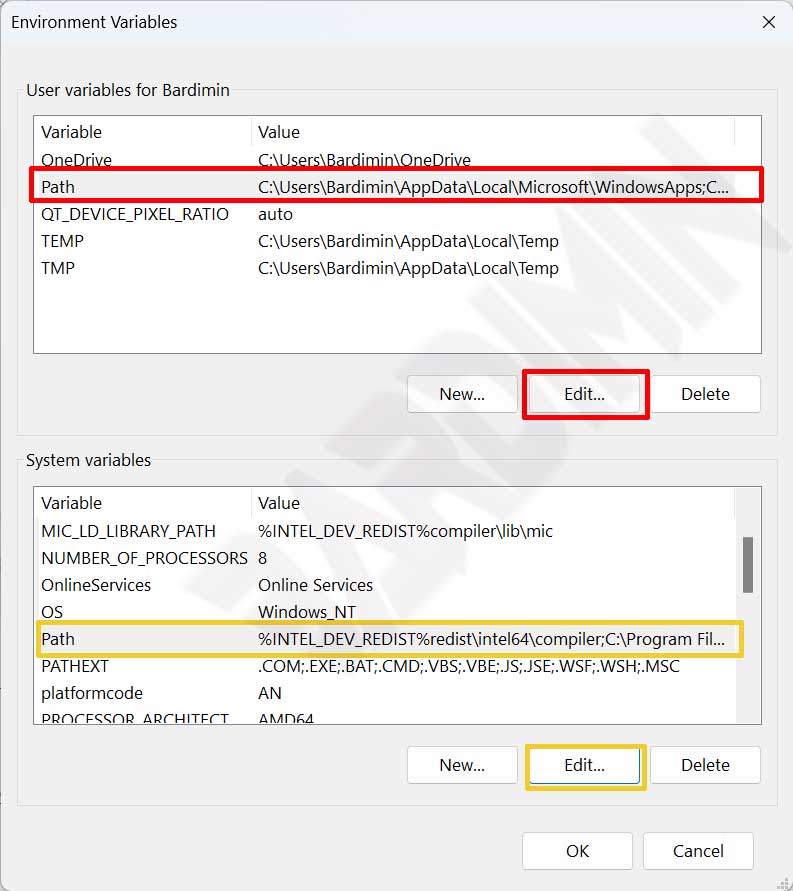
- Unterscheiden Sie zwischen „Benutzervariablen“ und „Systemvariablen“. Markieren Sie „Path“ und wählen Sie „Bearbeiten“.
Benutzervariablen gelten ausschließlich für das aktuelle Konto. Systemvariablen wirken hingegen auf alle angemeldeten Personen. Wählen Sie die Option passend zu Ihrem Einsatzgebiet.
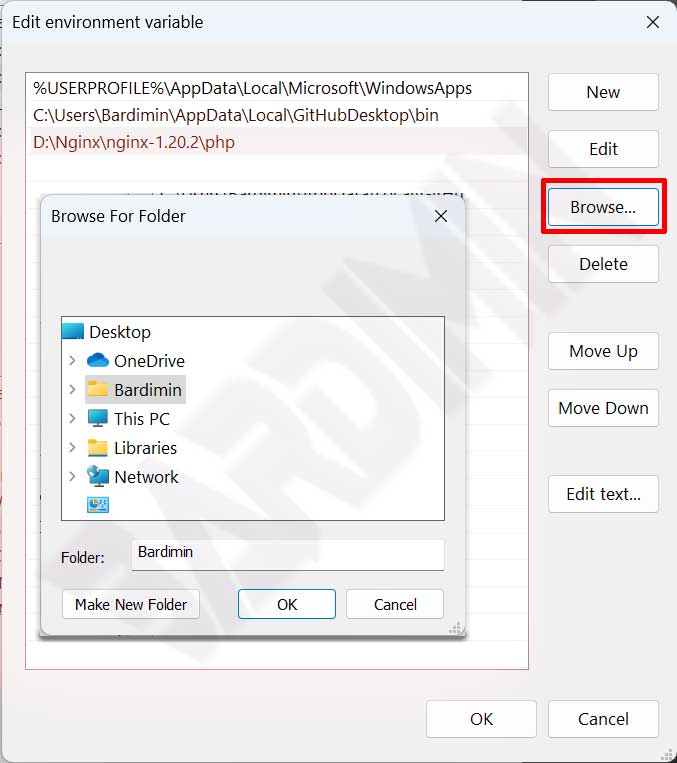
- Klicken Sie auf „Neu“, um einen neuen Ordner hinzuzufügen. Bestätigen Sie alle Dialoge mit „OK“.
Öffnen Sie danach ein frisches Terminal. Testen Sie den zuvor fehlerhaften Befehl. Eine erfolgreiche Ausführung bestätigt Ihre Konfiguration.
Alternative Einrichtung via Eingabeaufforderung
Erfahrene Anwender bevorzugen häufig die Kommandozeile. Diese Methode beschleunigt Skriptautomatisierungen deutlich. Allerdings müssen Sie CMD als Administrator ausführen.
Befehl für Benutzervariablen
Verwenden Sie den setx Befehl für das aktuelle Profil. Das System benötigt dafür keinen Neustart.
setx path "%PATH%;C:\Ihr\Pfad\hier\"
Befehl für Systemvariablen
Der Parameter /M erzwingt globale Änderungen. Prüfen Sie Ihre Rechte vor der Ausführung.
setx /M path "%PATH%;C:\Ihr\Pfad\hier\"
Best Practices für die Verwaltung
Ungeordnete Listen verlangsamen die Terminalrektion erheblich. Folglich sollten Sie stets auf klare Strukturen achten. Vermeiden Sie unnötige Doppelungen.
- Priorisieren Sie häufig genutzte Ordner oben. Die Suche erfolgt linear von oben nach unten.
- Nutzen Sie relative Variablen wie
%SystemRoot%. Dies schützt vor Laufwerksänderungen. - Sichern Sie den Originalwert vor Änderungen. Eine Textdatei erleichtert spätere Wiederherstellungen.
- Prüfen Sie das Ergebnis mit
echo %PATH%. Die Ausgabe zeigt alle aktiven Einträge.
Profi Tipp: Starten Sie die Konsole nach Änderungen neu. Laufende Prozesse laden keine neuen Variablen nach.
Fehlerbehebung bei häufigen Problemen
Befehle bleiben manchmal trotz Einrichtung unbekannt. Oft sind alte Sitzungen schuld an diesem Verhalten. Zudem führen Tippfehler regelmäßig zu Problemen.
Überprüfen Sie jeden neu hinzugefügten Pfad genau. Stellen Sie sicher, dass die Zielordner echte Programme enthalten. Setzen Sie Anführungszeichen bei Leerzeichen. Diese Praxis verhindert Parsingfehler.
Der Befehl where programmname hilft bei hartnäckigen Fällen. Er zeigt den genauen Speicherort an. Diese Methode bestätigt korrekte Referenzierungen.
Besuchen Sie die offizielle Microsoft Dokumentation für weiterführende Details. Aktuelle Informationen sichern langfristige Systemstabilität.
Zusammenfassung: Eine korrekt eingerichtete Windows PATH Variable gibt Ihnen volle Kontrolle über Ihre Arbeitsumgebung. Neue Tools integrieren sich reibungslos. Starten Sie die Systemoptimierung noch heute.
