

Wenn ich von Anfang an gewusst hätte, dass Microsoft Word zur Erstellung von QR-Codes und Barcodes verwendet werden kann, ohne dass zusätzliche Anwendungen installiert werden müssen, hätte ich viel Zeit und Mühe gespart! Diese Aussage kann auch die Gefühle vieler Menschen widerspiegeln, die sich der verborgenen Fähigkeiten dieses beliebtesten Textverarbeitungsprogramms der Welt noch nicht bewusst sind.
Bisher denken viele Menschen, dass zur Erstellung einer QR Code oder Barcode spezielle Software oder Dienste von Drittanbietern erforderlich sind. Während Microsoft Word über integrierte Funktionen und Add-In-Unterstützung verfügt, mit denen Sie QR-Codes und Barcodes einfach, schnell und professionell direkt in Dokumente einfügen können.
Warum ist dann eine so wichtige Funktion vielen Benutzern unbekannt? Der Grund ist einfach: Microsoft hebt diese Funktion nicht explizit hervor, so dass sie sich hinter einem Standardmenü verbirgt, das selten erforscht wird. Aber für diejenigen unter Ihnen, die neugierig sind und das volle Potenzial von MS Word erkunden möchten, wird dieser Artikel seine Geheimnisse enthüllen.
Was sind QR-Codes und Barcodes? Erkennen Sie die Unterschiede, bevor Sie beginnen
Bevor wir uns mit dem Tutorial zum Erstellen von QR-Codes und Barcodes in MS Word befassen, ist es wichtig, dass Sie zunächst die Unterschiede zwischen diesen beiden Arten von Codes verstehen. Obwohl sie beide zum Speichern und Scannen von Informationen verwendet werden, haben QR-Codes und Barcodes unterschiedliche Funktionen, Formen und Datenspeicherkapazitäten.
QR Code (Quick Response Code)
QR-Codes sind eine evolutionäre Form traditioneller Barcodes, die zum Speichern größerer Datenmengen entwickelt wurden. Es hat eine unverwechselbare Form in Form eines zweidimensionalen Quadrats mit einem schwarz-weißen Pixelmuster, das wie ein Puzzle aussieht.
Dieser Code kann verschiedene Arten von Informationen speichern, die von Website-Links, E-Mail-Adressen, Telefonnummern bis hin zu Klartext reichen. QR-Codes können aus mehreren Richtungen gescannt werden, wodurch sie von digitalen Geräten wie Smartphones sehr schnell gelesen werden können.

Beispiele für die Verwendung von QR-Codes:
- Digitales Zahlungssystem.
- Digitale Speisekarte im Restaurant ohne physischen Kontakt.
- Automatische Anwesenheit in der Schule oder im Büro.
- Schneller Zugriff auf Online-Anmelde- oder Einladungsformulare.
Mit ihrer Fähigkeit, mehr Daten zu speichern, und einem hohen Maß an Flexibilität sind QR-Codes zu einer beliebten Wahl in verschiedenen Branchen geworden, von Unternehmen und Bildung bis hin zu öffentlichen Veranstaltungen.
Barcode (traditioneller Taktstrich)
Mittlerweile ist Barcode eine Form von eindimensionalem Code, der einst vor allem in der Handels- und Logistikwelt weithin bekannt war. Das Display besteht aus vertikalen Linien unterschiedlicher Dicke, die linear angeordnet sind und normalerweise zur Erkennung von Produkten oder Lagerbeständen verwendet werden.
Barcodes werden in der Regel verwendet, um einfache Informationen wie Produktcodes, Preise oder Identifikationsnummern zu speichern. Der Scanner ist auch häufig in Supermarktkassen, Lagern und Einzelhandelsgeschäften zu finden.
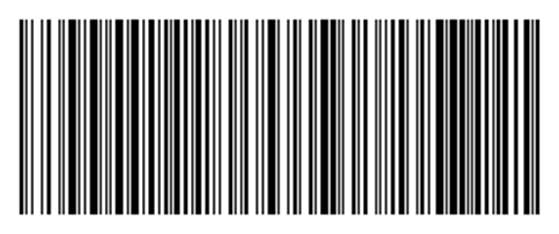
Beispiele für die Verwendung von Barcodes:
- Produktcodes (UPC) auf Lebensmittel- und Getränkeverpackungen.
- Inventaretiketten in Lagern oder Logistikunternehmen.
- Sendungsverfolgungssystem für den Versand von Paketen.
Auch wenn die Datenkapazität begrenzter ist als bei QR-Codes, sind Barcodes aufgrund ihrer Geschwindigkeit und Einfachheit immer noch sehr relevant.
QR Code vs Barcode Vergleich
| Merkmal | Powered by E-Mail | Barcode |
| Form | Schachtel | Linie |
| Fassungsvermögen | Groß (Tausende von Zeichen) | Klein (20-25 Zeichen) |
| Widerstand | 30% Schadensresistenz | Fehler, wenn die Leitung zerkratzt ist |
| Anwendung | Mehrfachfunktion | Produktspezifisch |
| Abtastung | Brauchen Sie eine gute Kamera | Kann mit einem einfachen Laser durchgeführt werden |
QR-Codes können auch dann gelesen werden, wenn 30% beschädigt sind, während Barcodes fehleranfälliger sind!
So erstellen Sie einfach und schnell QR-Codes und Barcodes in MS Word
Eine der versteckten, aber sehr nützlichen Funktionen von Microsoft Word ist die Möglichkeit, QR-Codes direkt zu generieren, ohne dass zusätzliche Anwendungen erforderlich sind. Ja, Sie haben richtig gelesen. Mit ein paar einfachen Schritten können Sie einen QR-Code in Ihre Dokumente einfügen, egal ob es sich um geschäftliche, einladungsbezogene oder administrative Zwecke handelt.
Im Folgenden finden Sie drei praktische Methoden, um einen QR-Code in MS Word zu erstellen. In diesem Abschnitt werden wir die erste Methode besprechen, nämlich die Verwendung des offiziellen Add-Ins von Microsoft Office.
Methode 1: Verwenden von Microsoft-Add-Ins (offizieller und sicherer Weg)
Wenn Sie nach der einfachsten und am meisten empfohlenen Möglichkeit suchen, QR-Codes und Barcodes direkt aus MS Word zu erstellen, dann ist die Verwendung des offiziellen Add-Ins aus dem Microsoft Store die beste Option. Der Prozess ist schnell, sicher und erfordert kein technisches Fachwissen.
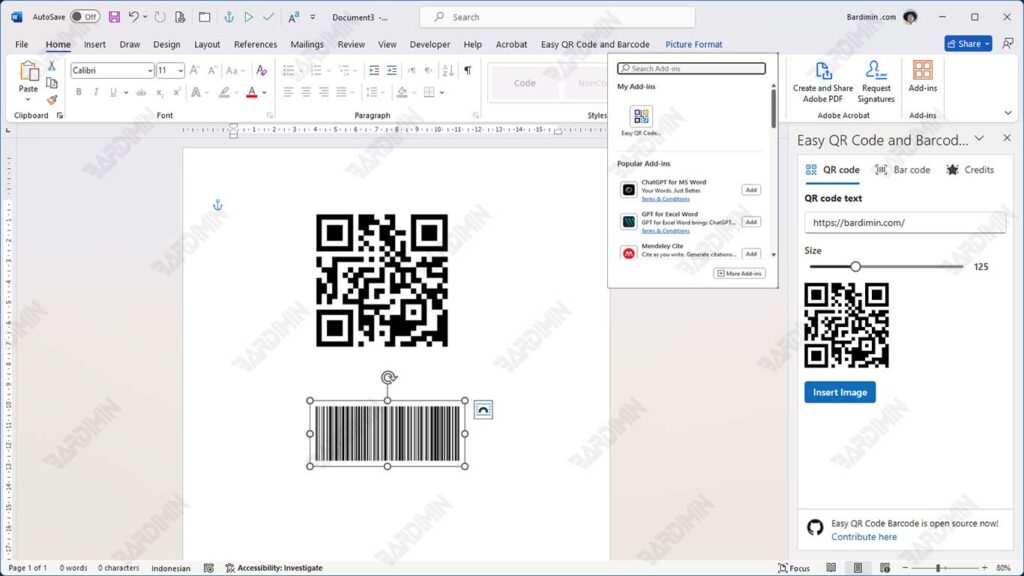
Schritte:
- Öffnen Sie Ihr Dokument in Microsoft Word.
- Klicken Sie auf das Menü Insert und wählen Sie dann Get Add-ins aus.
- Geben Sie “Easy QR Code and Barcode Generator” in das Suchfeld ein und suchen Sie danach.
- Klicken Sie auf Add, um das Add-In in Ihrem Word zu installieren.
- Wählen Sie nach der Installation den Typ: QR-Code oder Barcode. Anschließend können Sie die URL, den Text oder andere Daten direkt in die dafür vorgesehenen Felder eingeben.
- Klicken Sie auf die Schaltfläche Insert Image, und der QR-Code oder Barcode wird automatisch im Dokument angezeigt.
- Stellen Sie die Größe und Position des QR-Codes oder Barcodes nach Bedarf ein.
Mit dieser Methode können Sie QR-Codes und Barcodes in nur wenigen Sekunden direkt aus Word erstellen, ohne die App zu verlassen.
Methode 2: Verwendung von Barcode-Schriftarten in MS Word (kreative Alternativen ohne Add-Ins)
Wenn Sie eine einfache, schnelle und unabhängige Methode der Internetverbindung oder Add-Ins bevorzugen, dann ist diese Methode einen Versuch wert. Sie können einfachen Text einfach in einen Barcode umwandeln, indem Sie die Schriftart oder die Schriftart ändern. Ja, so einfach ist das!
Diese Methode eignet sich perfekt für Anforderungen wie das Etikettieren von Waren, das Erstellen von Inventarlisten oder das Hinzufügen von Barcodes zu gedruckten Dokumenten, ohne dass eine Grafikdesign-Software oder ein spezieller Barcode-Generator verwendet werden muss.
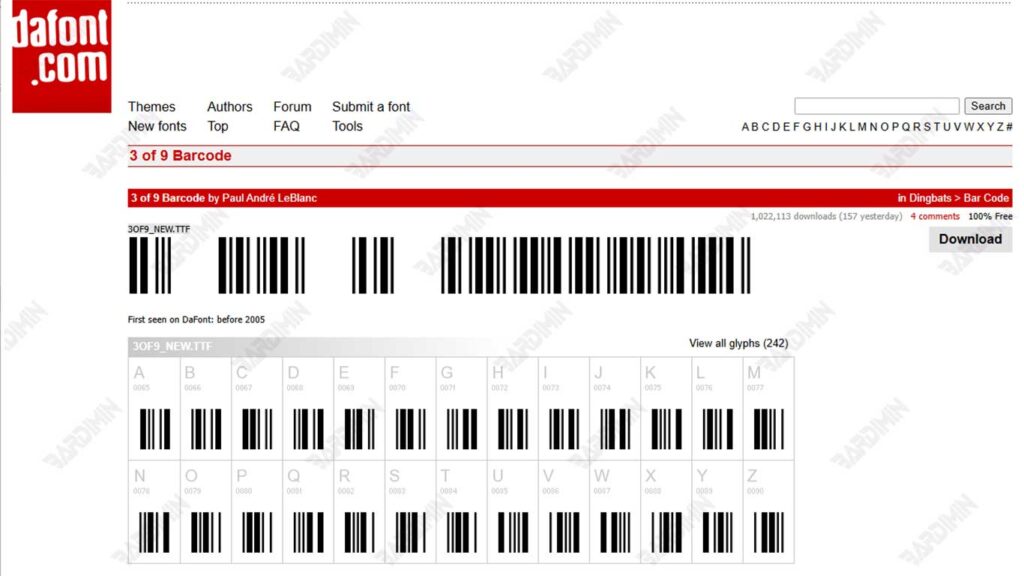
Schritte zum Erstellen eines Barcodes in Word mithilfe von Schriftarten:
- Laden Sie die Barcode-Schriftart mit dem Namen “Free 3 of 9 Barcode” herunter. Diese Schriftarten sind auf vielen Websites von Schriftartenanbietern wie dafont.com oder fontsquirrel.com kostenlos verfügbar.
- Installieren Sie Schriften auf Ihrem Computer (Windows oder Mac). Doppelklicken Sie einfach auf die Schriftartdatei .ttf und wählen Sie dann Install aus. Nach der Installation ist die Schriftart automatisch in Word und anderen Programmen verfügbar.
- Öffnen Sie Microsoft Word, und geben Sie den Text ein, den Sie in einen Barcode umwandeln möchten. Beispiel: \TEST123\
- Blockieren Sie den Text, und ändern Sie dann die Schriftart in “Free 3 of 9”.
- Der Text wird automatisch in einen klassischen Barcode umgewandelt, der mit einem Standard-Barcode-Scanner gescannt werden kann.
Achten Sie bei der Schriftart “Free 3 of 9” darauf, dass Sie am Anfang und Ende des Textes einen umgekehrten Schrägstrich (\) oder ein Sternchen (*) hinzufügen, damit der Barcode von den meisten Barcode-Scannern gelesen werden kann.
Beispiele für korrektes Schreiben: \12345678\ oder *12345678*
Methode 3: Fügen Sie QR-Code-Bilder aus Online-Generatoren ein
Wenn Sie nach einer flexibleren und hochgradig anpassbaren Möglichkeit suchen, dann ist die Verwendung eines Online-QR-Code-Generators eine gute Wahl. Mit dieser Methode können Sie ein einzigartiges, farbenfrohes QR-Design erstellen, sogar ein Logo einfügen und es dann sehr einfach in ein Microsoft Word-Dokument einfügen.
Sie müssen keine zusätzliche Software installieren oder benutzerdefinierte Schriftarten einrichten. Mit nur einer Internetverbindung und wenigen Klicks können QR-Codes bei Bedarf verwendet werden.
Schritte zum Einfügen eines QR-Codes aus einem Online-Generator in MS Word:
1. Besuchen Sie eine vertrauenswürdige QR-Code-Generator-Website, wie zum Beispiel:
2. Geben Sie die Daten ein, die Sie in einen QR-Code umwandeln möchten, wie zum Beispiel:
- Urheberrecht © 201
- SMS oder Telefonnummer
- Standort von Google Maps
- Kontakt (vCard)
3. Stellen Sie bei Bedarf die QR-Code-Anzeige ein:
- Wählen Sie eine Farbe
- Hinzufügen eines Logos
- Wählen Sie die Größe der Bildauflösung
4. Klicken Sie auf Download, um den QR-Code im PNG-, SVG- oder EPS-Format auf Ihrem Computer zu speichern.
5. Öffnen Sie das Microsoft Word-Dokument und wählen Sie dann das Menü Insert > Pictures, um das QR-Code-Bild in Ihr Dokument einzufügen.
