

Stellen Sie sich vor, Sie könnten koreanische Videos, spanische Webinare oder deutsche Podcasts ohne manuelle Untertitel ansehen und diese sofort verstehen. Es ist kein Traum, sondern eine Revolution der versteckten Funktionen von Google Chrome: Live Translate und Live Caption.
Im schnelllebigen digitalen Zeitalter ist die Möglichkeit, auf Inhalte in mehreren Sprachen zuzugreifen, ein entscheidender Bedarf. Oft sind wir jedoch durch ein begrenztes Verständnis von Fremdsprachen oder einen Mangel an Untertitelunterstützung eingeschränkt. Google Chrome bietet mit seinen beiden leistungsstarken Funktionen eine revolutionäre Lösung: Live Translate und Live Caption.
Stellen Sie sich vor, Sie könnten fremdsprachige YouTube-Videos ansehen, an internationalen Webinaren teilnehmen oder Ihre Lieblings-Podcasts mit Unterstützung für automatische Übersetzung und Echtzeit-Untertitel anhören, ohne zusätzliche Apps installieren zu müssen! Diese Funktion überwindet nicht nur die Sprachbarriere, sondern verbessert auch die Zugänglichkeit für Hörgeschädigte oder Menschen in lauten Umgebungen.
Was sind Live-Übersetzung und Live-Untertitel?
Live Translate und Live Caption sind zwei der leistungsstarken Funktionen von Google Chrome, die künstliche Intelligenz (KI) nutzen , um Sprach- und Barrierefreiheitsbarrieren zu überwinden:
- Live-Übersetzung: Übersetzen Sie Text auf Webseiten in Echtzeit in die Sprache Ihrer Wahl (einschließlich Indonesisch), ohne dass Sie zusätzliche Erweiterungen herunterladen müssen.
- Live-Untertitel: Generiert automatische Untertitel für Videos, Podcasts oder sogar Live-Streams, die zunächst keine Untertitel bereitstellen.
Der Unterschied zwischen Live-Übersetzung und Live-Untertiteln
| Merkmal | Live-Übersetzung | Live-Untertitel |
| Funktion | Übersetzen von Text auf einer Webseite | Text aus Audio/Video anzeigen |
| Sprachliche Unterstützung | 100+ Sprachen (einschließlich Indonesisch) | Nur wenige wichtige Sprachen* |
| Audio-Anforderungen | Keine Notwendigkeit | Es muss ein Ton vorhanden sein, der in Text umgewandelt werden soll |
| Anwendungsbeispiele | Lesen von ausländischen Nachrichtenartikeln | YouTube ohne Untertitel ansehen |
Beispiel:
Sie sehen sich ein englischsprachiges Webinar ohne Untertitel an. Durch Aktivierung:
- Live Caption → Chrome zeigt den Sprachtext des Sprechers an.
- Live Translate → Der Text wird sofort ins Indonesische übersetzt.
Schritte zum Aktivieren von Live Translate und Live Caption in Google Chrome
Bevor Sie Live Translate und Live Caption aktivieren, stellen Sie sicher, dass das von Ihnen verwendete Google Chrome auf die neueste Version aktualisiert ist. Dieses Update ist wichtig, damit diese erweiterten Funktionen reibungslos und optimal funktionieren.
A. Aktivierung von Live-Untertiteln
- Öffnen Sie Google Chrome auf Ihrem Gerät.
- Klicken Sie auf das vertikale Drei-Punkte-Symbol in der oberen rechten Ecke des Browsers und wählen Sie dann das Menü „Einstellungen “ aus.
- Suchen Sie auf der Seite Einstellungen die Option Barrierefreiheit, und wählen Sie sie aus.
- Suchen Sie den Schalter für Live Caption und aktivieren Sie diese Funktion, indem Sie den Schalter auf ON schieben.
- Wenn Sie dazu aufgefordert werden, laden Sie die Spracherkennungsdaten für die Sprache herunter, die Sie verwenden möchten, damit Untertitel genau und in Echtzeit ausgeführt werden können.
Sobald dieser Schritt abgeschlossen ist, zeigt Live Caption automatisch Untertitel des Audiomaterials an, das gerade in Ihrem Browser abgespielt wird, als Grundlage für die Live Translate-Funktion, um den Text in Ihre bevorzugte Sprache zu übersetzen.
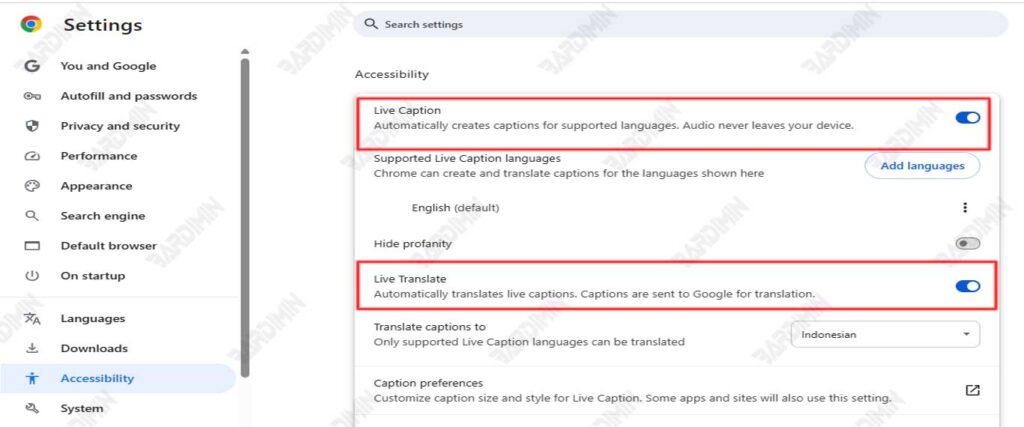
B. Aktivierung von Live Translate
Sobald Live Caption aktiviert ist, besteht der nächste Schritt darin, Live Translate zu aktivieren. Suchen Sie im selben Menü „Barrierefreiheit“ nach der Option „Live Translate“ und aktivieren Sie diese Funktion, um die automatische Übersetzung zu starten.
Fügen Sie als Nächstes die Sprache hinzu, die Sie über das Menü Sprachen verwalten verwenden möchten . Wenn Sie beispielsweise ins Indonesische übersetzen möchten, stellen Sie sicher, dass die Sprache registriert und als Ziel ausgewählt ist.
Stellen Sie abschließend die Option Untertitel übersetzen in“ nach Bedarf auf Ihre bevorzugte Zielsprache ein, z. B. Indonesisch oder Englisch.
Beispiel:
Wenn Sie ein japanisches YouTube-Video ansehen, aktivieren Sie Live-Untertitel und Live-Übersetzung und wählen Sie dann Indonesisch als Zielsprache aus. Untertitel erscheinen automatisch auf dem Bildschirm und werden in Echtzeit übersetzt, sodass Sie den Inhalt des Videos ohne Sprachschwierigkeiten verstehen können.
Erweiterte Einstellungen und Anpassungen
Nachdem Sie Live-Untertitel und Live-Übersetzung aktiviert haben, können Sie auch erweiterte Einstellungen vornehmen, um die Benutzererfahrung nach Bedarf anzupassen. Hier sind einige wichtige Optionen, die Sie verwalten können:
Hinzufügen oder Entfernen von Sprachen
Sie können neue Sprachen hinzufügen oder unnötige Sprachen in den Funktionen „Live-Untertitel“ und „Live-Übersetzung“ über das Menü „Sprachen verwalten“ entfernen. Dies erleichtert Ihnen die Auswahl der Sprache, die Sie häufig verwenden, um den Übersetzungs- und Untertitelungsprozess effizienter und genauer zu gestalten.
Einstellen der Anzeige des Untertiteltextes
Zur besseren Lesbarkeit bietet Google Chrome Optionen zum Anpassen des Erscheinungsbilds von untertiteltem Text, z. B. zum Ändern der Schriftgröße, der Textfarbe und der Position von Blasenbeschriftungen auf dem Bildschirm. Diese Einstellung ist sehr nützlich, um die Untertitel gut lesbar zu halten, auch wenn Sie auf einem Bildschirm mit unterschiedlichem Hintergrund schauen.
Tipps zur Auswahl einer Hauptsprache
Um die Übersetzung genauer und natürlicher zu gestalten, wählen Sie die Hauptsprache, die Sie am häufigsten verwenden oder die Sie gut beherrschen. Die richtige Auswahl der Hauptsprache hilft dem System, den Kontext und den Stil der Sprache zu erkennen, so dass die resultierende Übersetzung relevanter und leichter verständlich ist.
Mit diesen erweiterten Einstellungen können Sie die Verwendung von Live Caption und Live Translate nach Ihren persönlichen Vorlieben optimieren und so das Ansehen oder Anhören von fremden Inhalten noch komfortabler und effektiver gestalten.
