

Fühlt sich Ihr Computer langsam an? Sind Sie frustriert von langen Ladezeiten und ruckelnder Leistung, möchten aber nicht die Kosten für ein brandneues System tragen? Die kostengünstigste Lösung ist oft ein strategisches Upgrade der Komponenten. Durch den Austausch von Schlüsselbauteilen in Ihrem PC können Sie ihm neues Leben einhauchen und die Geschwindigkeit erreichen, die Sie sich wünschen.
In diesem umfassenden Leitfaden führen wir Sie durch die fünf wirkungsvollsten PC-Komponenten-Upgrades, die Ihnen das beste Leistungsergebnis für Ihr Geld bieten. Wir geben Ihnen Expertenratschläge, worauf Sie achten müssen, sowie detaillierte, sichere Installationsschritte.
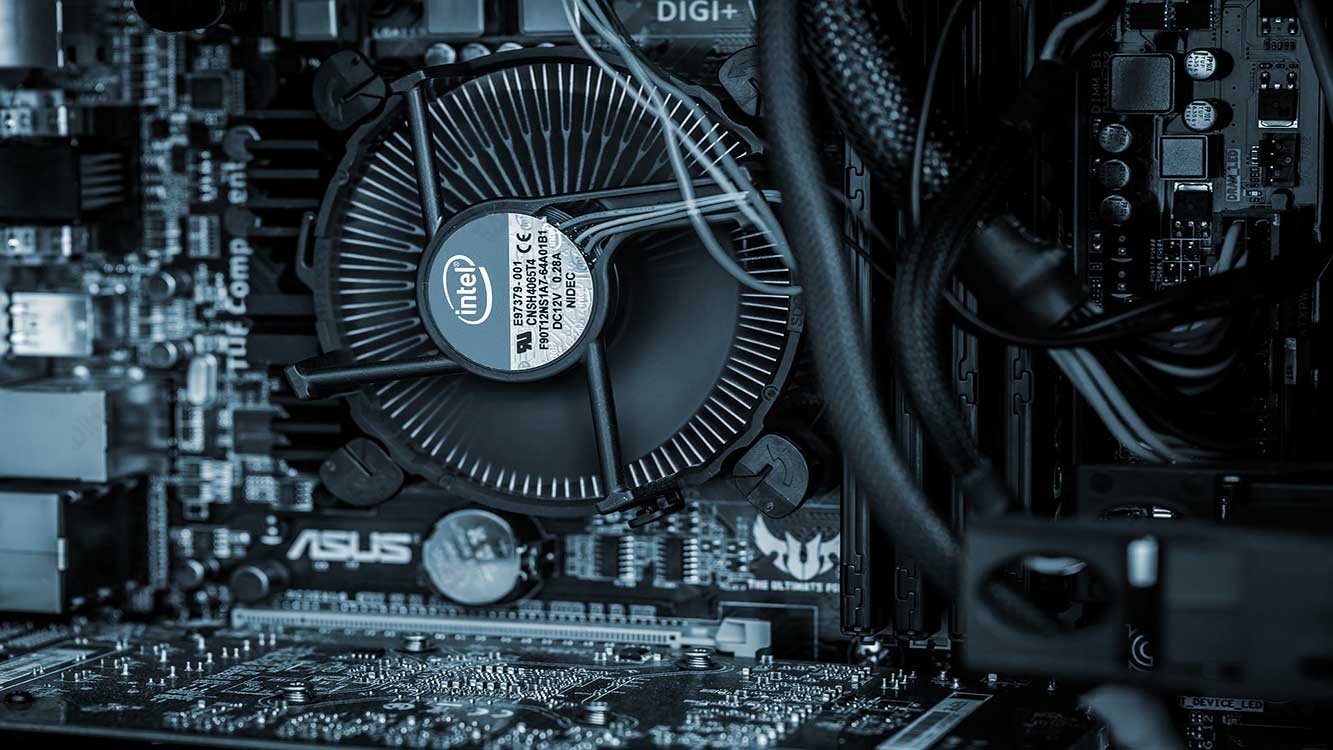
Die 5 wirkungsvollsten PC-Upgrades für mehr Leistung
Nicht jedes Upgrade ist gleich. Das beste Upgrade für Sie hängt von Ihrem spezifischen Anwendungsfall ab – ob Sie Gamer, Content-Creator sind oder einfach nur einen schnelleren PC für den Alltag wollen. Im Folgenden beleuchten wir die Upgrades, die den größten Unterschied machen werden.
1. RAM (Arbeitsspeicher) Upgrade
Warum es wichtig ist: Der RAM ist das Kurzzeitgedächtnis Ihres PCs. Hier werden temporäre Daten für alle aktiven Anwendungen und Betriebssystemprozesse gespeichert. Zu wenig RAM zwingt Ihren PC dazu, den viel langsameren Speicher (HDD oder SSD) als „virtuellen Speicher“ zu nutzen, was zu erheblichen Verlangsamungen und Rucklern führt, besonders beim Multitasking.
Expertenempfehlung (2024): Für moderne Windows-11-Systeme sind 16 GB der Sweetspot für flüssiges Multitasking und Gaming. 8 GB gelten als absolutes Minimum, während 32 GB oder mehr für anspruchsvolle Aufgaben wie Videobearbeitung, 3D-Rendering oder komplexe Simulationssoftware empfohlen werden.
- Kompatibilität prüfen: Stellen Sie sicher, dass der neue RAM zum Typ Ihres Motherboards (DDR3, DDR4 oder das neuere DDR5), dem Formfaktor (DIMM für Desktop-PCs, SODIMM für Laptops) und der Geschwindigkeit (z.B. 3200 MHz) passt. Tools wie CPU-Z können helfen, Ihre aktuellen RAM-Spezifikationen zu identifizieren.
- Maximale Grenzen beachten: Prüfen Sie im Handbuch Ihres Motherboards die maximal unterstützte RAM-Kapazität und die Anzahl der verfügbaren Steckplätze.
- Marke und Garantie priorisieren: Kaufen Sie bei renommierten Herstellern (z.B. Corsair, G.Skill, Crucial), die eine solide Garantie bieten.
So installieren Sie neuen RAM:
- Fahren Sie den PC vollständig herunter und ziehen Sie den Netzstecker. Drücken Sie einige Male den Power-Button, um eventuelle Restspannung abzuleiten.
- Öffnen Sie das PC-Gehäuse und lokalisieren Sie die RAM-Steckplätze auf dem Motherboard.
- Um alte Module zu entfernen, drücken Sie die Plastikclips an beiden Enden nach unten, bis der RAM-Modul hochspringt. Ziehen Sie ihn gerade vorsichtig heraus.
- Richten Sie die Kerbe des neuen RAM-Riegels mit dem Passstift im Steckplatz aus. Drücken Sie fest auf beide Enden, bis Sie ein deutliches Klicken hören und die Verriegelungsclips automatisch einrasten.
- Schließen Sie das Gehäuse, schließen Sie alle Kabel wieder an und schalten Sie den PC ein. Überprüfen Sie, ob der neue RAM in Ihren Systeminformationen oder im BIOS/UEFI erkannt wird.
2. SSD (Solid State Drive) Upgrade
Warum es wichtig ist: Dies ist ohne Zweifel das einzige, transformativste Upgrade für jeden PC, der noch eine traditionelle Festplatte (HDD) verwendet. SSDs nutzen Flash-Speicher ohne bewegliche Teile, was zu dramatisch schnelleren Startzeiten, nahezu instantanem App-Loading und schnelleren Dateiübertragungen führt.
| Merkmal | HDD (Festplatte) | SSD (Solid State Drive) |
|---|---|---|
| Geschwindigkeit | Langsam (Mechanische Teile) | Extrem Schnell (Flash-Speicher) |
| Haltbarkeit | Anfällig für physische Stöße | Widerstandsfähiger gegen Stöße und Vibrationen |
| Lautstärke & Strom | Hörbare Geräusche, höherer Verbrauch | Lautlos, energieeffizienter |
| Zuverlässigkeit | Höhere Ausfallrate über die Zeit | Generell zuverlässiger |
Expertenempfehlung (2024): Für Ihr Betriebssystem und Hauptanwendungen ist eine NVMe M.2 SSD mit 500 GB bis 1 TB ideal. Wenn Ihr Motherboard kein NVMe unterstützt, ist eine 2,5-Zoll SATA SSD immer noch eine massive Verbesserung gegenüber einer HDD.
- Ihre Anschlüsse prüfen: Stellen Sie fest, ob Ihr Motherboard einen M.2-Steckplatz hat (und ob er NVMe PCIe oder nur SATA unterstützt) oder verfügbare SATA-Ports für ein 2,5-Zoll-Laufwerk.
- Die richtige Kapazität wählen: Wählen Sie nicht nur die Größe Ihrer alten HDD. Denken Sie an Ihre zukünftigen Bedürfnisse. Eine 1 TB SSD bietet ein großartiges Preis-Leistungs-Verhältnis.
So installieren Sie eine neue SSD:
- Befolgen Sie die gleichen anfänglichen Sicherheitsschritte: Ausschalten und Stromkabel ziehen.
- Für M.2 SSDs: Suchen Sie den M.2-Steckplatz auf Ihrem Motherboard. Entfernen Sie die Befestigungsschraube, setzen Sie die SSD in einem 30-Grad-Winkel ein, drücken Sie sie nach unten und befestigen Sie sie mit der Schraube.
- Für 2,5-Zoll SATA SSDs: Schließen Sie das SATA-Datenkabel am Motherboard und das SATA-Stromkabel von Ihrem Netzteil an das Laufwerk an. Bringen Sie das Laufwerk in einem 2,5-Zoll-Einschub Ihres Gehäuses an.
- Nach der Installation müssen Sie Ihre alte Festplatte klonen oder eine Neuinstallation des Betriebssystems auf der neuen SSD durchführen, um von der Geschwindigkeit zu profitieren.
3. CPU (Prozessor) Upgrade
Warum es wichtig ist: Die CPU ist das Gehirn Ihres Computers und verarbeitet alle Befehle. Ein CPU-Upgrade kann die Leistung bei CPU-intensiven Aufgaben wie Videobearbeitung, Softwarekompilierung und modernen Spielen, die stark auf Prozessorleistung angewiesen sind, erheblich verbessern.
Wichtiger Hinweis: Dies ist eines der komplexesten und kompatibilitätsabhängigsten Upgrades. Oft ist auch der Austausch des Motherboards erforderlich.
- Sockel- und Chipsatzkompatibilität ist entscheidend: Die neue CPU muss physisch in den Sockel passen (z.B. LGA 1700, AM5) und vom Chipsatz Ihres bestehenden Motherboards unterstützt werden. Konsultieren Sie die Website des Motherboard-Herstellers für eine CPU-Kompatibilitätsliste.
- BIOS/UEFI-Update möglicherweise erforderlich: Ihr Motherboard benötigt möglicherweise ein BIOS-Update, um eine CPU einer neueren Generation zu erkennen.
- Strom und Kühlung: Eine leistungsstärkere CPU kann mehr Strom verbrauchen (überprüfen Sie die Wattzahl Ihres Netzteils) und mehr Wärme erzeugen, was möglicherweise einen besseren CPU-Kühler erfordert.
So installieren Sie eine neue CPU:
- Fahren Sie den PC herunter und ziehen Sie den Stecker. Entfernen Sie den CPU-Kühler.
- Heben Sie den Spannhebel am CPU-Sockel an. Die alte CPU kann nun vorsichtig entnommen werden.
- Reinigen Sie die alte Wärmeleitpaste vom Kühler und vom CPU-Deckel mit Isopropylalkohol und einem fusselfreien Tuch.
- Richten Sie die neue CPU mit dem goldenen Pfeil in der Ecke auf den Pfeil am Sockel aus. Sie sollte ohne Kraftaufwand einsinken. Verriegeln Sie den Spannhebel.
- Tragen Sie eine kleine, erbsengroße Menge neue Wärmeleitpaste in der Mitte der CPU auf.
- Setzen Sie den CPU-Kühler wieder auf und achten Sie darauf, dass er fest und gleichmäßig sitzt.
4. GPU (Grafikprozessor) Upgrade
Warum es wichtig ist: Ein GPU-Upgrade ist unerlässlich für Gamer, 3D-Künstler und Video-Editoren. Es wirkt sich direkt auf die Bildraten, Renderzeiten und die Fähigkeit aus, Spiele in höheren Auflösungen und Detailstufen auszuführen.
- PCIe-Steckplatz-Kompatibilität: Moderne GPUs verwenden einen PCIe x16-Steckplatz, der universell verfügbar ist. Stellen Sie jedoch sicher, dass Ihr Motherboard einen freien und zugänglichen Steckplatz hat.
- Netzteil (PSU) ist der Schlüssel: High-End-GPUs verbrauchen viel Strom. Stellen Sie sicher, dass Ihr Netzteil sowohl die Gesamtleistung (Wattzahl) als auch die notwendigen PCIe-Stromanschlüsse (z.B. 6-Pin, 8-Pin) hat. Ein unterdimensioniertes Netzteil kann Systeminstabilität verursachen.
- Abmessungen: Messen Sie den verfügbaren Platz in Ihrem PC-Gehäuse! Hochleistungs-GPUs können sehr lang und dick sein (Multi-Slot-Design).
So installieren Sie eine neue GPU:
- Fahren Sie den PC herunter und ziehen Sie den Stecker.
- Entfernen Sie die Schraube(n), die die alte Grafikkarte am Slotblech des Gehäuses befestigen.
- Drücken Sie den kleinen Plastikentriegelungshebel am Ende des PCIe x16-Steckplatzes und ziehen Sie die alte Grafikkarte vorsichtig aber fest gerade heraus.
- Setzen Sie die neue Grafikkarte in den PCIe x16-Steckplatz ein, indem Sie die Karte nach unten drücken, bis Sie ein Klicken hören und der Hebel einrastet.
- Befestigen Sie die Grafikkarte mit der/den Schraube(n) am Gehäuse und schließen Sie die erforderlichen PCIe-Stromkabel vom Netzteil an.
5. Motherboard & Netzteil: Die Fundament-Upgrades
Obwohl es sich nicht um eine einzelne Komponente handelt, ist ein Motherboard-Upgrade (oft zusammen mit CPU und RAM) notwendig, um auf die neuesten Technologien wie DDR5-RAM, PCIe 5.0 und neue CPU-Sockel zugreifen zu können. Ein Netzteil (PSU)-Upgrade ist entscheidend, wenn Ihre aktuelle Einheit unterdimensioniert, ineffizient oder unzuverlässig ist, da sie alle Ihre neuen Komponenten mit Strom versorgt. Sparen Sie niemals am Netzteil.
Abschließende Gedanken und Proaktive Wartung
Das Upgraden Ihres PCs kann eine lohnende und kosteneffektive Erfahrung sein. Recherchieren Sie immer gründlich die Kompatibilität, bevor Sie eine Komponente kaufen. Für YMYL-Entscheidungen (Your Money or Your Life) wie diese ist das Vertrauen auf autoritative Quellen und Qualitätsprodukte von größter Bedeutung.
Um die Leistung Ihres aufgerüsteten PCs aufrechtzuerhalten:
- Halten Sie Ihr Betriebssystem und Ihre Treiber auf dem neuesten Stand.
- Bereinigen Sie regelmäßig temporäre Dateien und deinstallieren Sie nicht genutzte Programme.
- Reinigen Sie alle paar Monate physisch den Staub von den Filtern, Lüftern und Kühlkörpern Ihres PCs, um Überhitzung zu vermeiden.
- Verwenden Sie integrierte Windows-Tools oder Software von Drittanbietern, um die Systemgesundheit und Temperaturen zu überwachen.
Indem Sie diesem Experten-Leitfaden folgen, können Sie fundierte Entscheidungen treffen und Ihren PC erfolgreich upgraden, um sicherzustellen, dass er noch Jahre lang reibungslos und effizient läuft.
