

As impressoras Epson da série L (L360, L130, L220, L310, L365) frequentemente exibem o erro “Service Required” quando o contador de tinta residual atinge seu limite. Este artigo oferece um guia técnico completo para redefinir o contador usando um programa de ajuste, com instruções passo a passo, dicas de segurança e recomendações de manutenção para manter sua impressora funcionando perfeitamente.
O que é o contador de tinta residual e por que redefini-lo?
As impressoras jato de tinta Epson, como os modelos L360, L130, L220, L310 e L365, possuem um sistema automático de limpeza do cabeçote. Esse processo gera resíduos de tinta que são absorvidos por uma almofada de tinta residual (waste ink pad) localizada no interior do equipamento. A impressora monitora a quantidade de tinta residual por meio de um contador de tinta residual armazenado no firmware. Quando esse contador atinge um limite pré-definido, a impressora para e exibe mensagens como “Service Required” ou “Parts End Life” para evitar vazamentos.
Redefinir o contador sem inspecionar ou substituir fisicamente a almofada de tinta residual pode causar vazamentos e danos permanentes à impressora. Sempre verifique o estado da almofada antes de realizar o reset.
É fundamental entender que a redefinição apenas zera o valor do software; ela não remove a tinta já acumulada. Portanto, técnicos e usuários domésticos devem abrir a impressora periodicamente para limpar ou trocar a almofada absorvente como parte da manutenção de rotina.
Modelos de impressora Epson compatíveis com o programa de ajuste
O programa de ajuste (também chamado de resetter) apresentado aqui foi desenvolvido para as impressoras Epson da série L com tanques de tinta integrados. De acordo com a experiência de técnicos especializados, o software funciona de forma confiável com os seguintes modelos:
- Epson L360 – Muito popular em pequenos escritórios.
- Epson L130 – Impressora colorida de entrada.
- Epson L220 – Modelo com scanner integrado.
- Epson L310 – Versão mais rápida que a L210.
- Epson L365 – Equipada com conectividade Wi-Fi.
Antes de baixar, confirme o modelo exato da sua impressora. Usar um programa de ajuste incorreto pode não resolver o problema ou até danificar o firmware do equipamento.
Como baixar o programa de ajuste Epson com segurança
Os sites oficiais da Epson não disponibilizam programas de ajuste, pois eles são destinados a centros de serviço autorizados. No entanto, essas ferramentas são amplamente encontradas em fóruns de técnicos e sites de terceiros. Tenha cuidado: utilize sempre fontes confiáveis e verifique os arquivos com um antivírus atualizado. Abaixo está um link de download testado (protegido por senha por questões de segurança):
Nota: Alguns programas podem exigir conexão com a internet para verificação, mas a maioria funciona offline. Sempre execute o arquivo como administrador para evitar problemas de permissão.
Passo a passo: redefinir o contador de tinta residual em Epson série L
Antes de começar, certifique-se de que a impressora esteja ligada e conectada ao PC via cabo USB. Feche todos os aplicativos que possam estar usando a impressora. Siga estas etapas técnicas cuidadosamente:
- Extraia e execute o Adjprog.exe – Clique com o botão direito e escolha “Executar como administrador” para evitar erros de acesso.
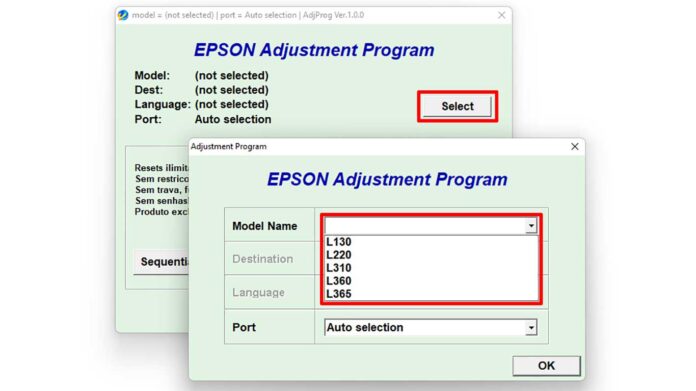
- Selecione o modelo da sua impressora – Pressione o botão Select e escolha seu modelo na lista (por exemplo, L360, L130, L220, L310 ou L365). Se o modelo não aparecer, tente clicar em “Check” para atualizar ou selecione o mais próximo.
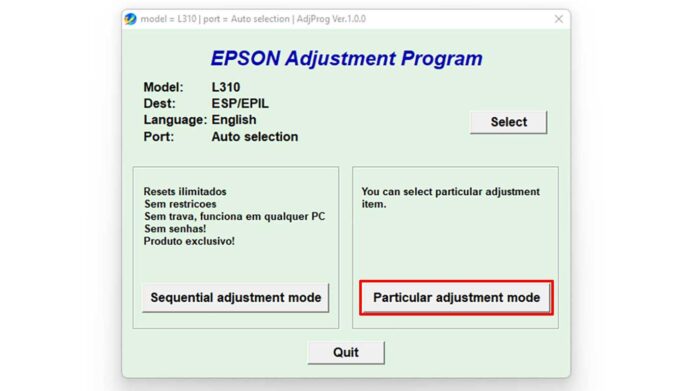
- Acesse o modo de ajuste – Clique em Particular adjustment mode para abrir as opções especializadas.
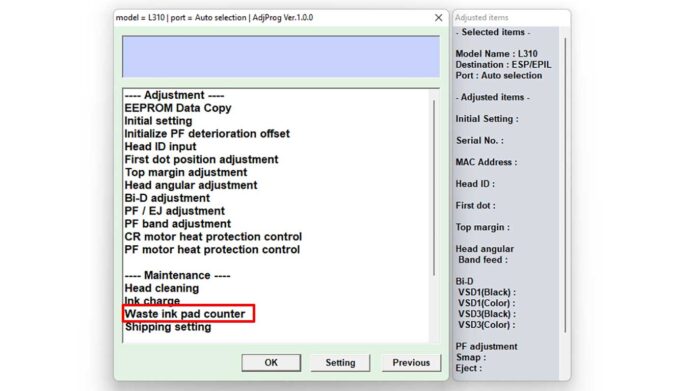
- Escolha “Waste ink pad counter” – Na nova janela, marque a opção Waste ink pad counter e clique em OK.
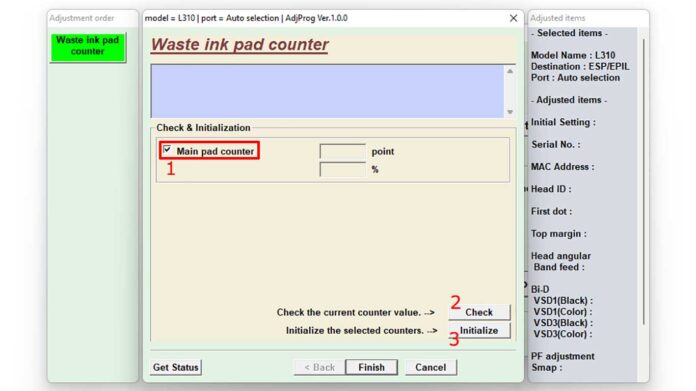
- Leia e inicialize o contador – Marque Main pad counter, depois clique em Check. Aguarde até que o programa exiba o valor atual do contador. Em seguida, pressione Initialize para zerá-lo. Uma mensagem solicitará que desligue a impressora; siga as instruções e clique em Finish.
- Reinicie a impressora – Feche o aplicativo, desligue a impressora, aguarde cerca de 10 segundos e ligue-a novamente. A mensagem de erro deve desaparecer.
Solução de problemas comuns após a redefinição
- A impressora ainda exibe “Service Required” – Isso pode ocorrer se: (a) a almofada de tinta residual estiver fisicamente saturada e precisar ser substituída; (b) a versão do programa de ajuste for incompatível com o firmware da sua impressora. Tente outra versão ou consulte fóruns para o modelo específico.
- Erro de comunicação USB – Verifique se o cabo USB está funcionando e se os drivers da impressora estão corretamente instalados. Teste outra porta USB ou reinicie o computador.
- Botão Initialize desabilitado – Alguns programas exigem que você clique em “Check” primeiro e aguarde o carregamento completo dos dados. Se o botão permanecer inativo, execute o software novamente como administrador.
Manutenção da almofada de tinta residual para evitar problemas recorrentes
Redefinir o contador é apenas uma solução temporária se a almofada já estiver cheia. Para confiabilidade a longo prazo, siga estas etapas de manutenção recomendadas por técnicos profissionais:
- Abra cuidadosamente o gabinete da impressora (atenção aos cabos flat) e localize a almofada de tinta residual, geralmente na parte inferior, perto da área de estacionamento do cabeçote.
- Remova a almofada, lave-a em água corrente até que a água saia limpa e deixe-a secar completamente. Como alternativa, substitua por uma nova, facilmente encontrada online.
- Se a almofada estiver rasgada ou desintegrada, troque-a imediatamente. Não permita que a tinta se acumule dentro da impressora, pois pode danificar componentes eletrônicos.
Após limpar ou substituir a almofada, execute uma nova redefinição com o programa de ajuste. Para reduzir o acúmulo futuro de tinta residual, diminua a frequência das limpezas automáticas do cabeçote imprimindo regularmente e usando tinta de qualidade.
Conclusão e recomendações técnicas
Dominar o uso do programa de ajuste para as impressoras Epson L360, L130, L220, L310 e L365 é uma habilidade valiosa, tanto para técnicos quanto para usuários domésticos. Isso permite economizar em custos de assistência técnica e prolongar a vida útil do equipamento. No entanto, sempre alie as redefinições de software à manutenção física da almofada de tinta residual. Assim, sua impressora Epson continuará produzindo milhares de páginas sem a temida interrupção “Service Required”.
Para mais informações sobre cuidados com impressoras Epson, visite a página oficial de suporte da Epson Brasil ou participe de discussões em fóruns de técnicos. Boa impressão e que sua impressora continue funcionando perfeitamente!
