

O desempenho do sistema operacional Windows tende a diminuir com o tempo, uma reclamação comum que muitos usuários de computador experimentam. Arquivos inúteis acumulados, serviços desnecessários em segundo plano e configurações de sistema abaixo do ideal podem fazer com que o Windows seja executado lentamente, sem resposta e desperdice recursos.
Uma das ferramentas que agora está começando a atrair a atenção da comunidade de tecnologia é o WinHance, um software gratuito e de código aberto projetado especificamente para ajudar os usuários a melhorar o desempenho geral do Windows. O WinHance oferece recursos completos e transparência de código-fonte, tornando-o a escolha ideal para usuários que priorizam eficiência, privacidade e confiabilidade.
Com uma interface simples e funcional, o WinHance permite que os usuários realizem limpezas do sistema, configurem programas de inicialização, desativem serviços desnecessários e executem proteção de privacidade sem exigir conhecimento técnico aprofundado.
Recursos em destaque do WinHance: A otimização do Windows se torna mais rápida e segura
o WinHance surge como uma solução prática e eficiente para melhorar o desempenho do sistema operativo Windows através de uma série de excelentes funcionalidades concebidas com uma abordagem abrangente. Ele não serve apenas como uma ferramenta de limpeza regular, mas também como uma ferramenta de otimização do sistema que combina velocidade, segurança e controle total sobre a configuração do sistema.
1. Janelas de inchaço
- Remova recursos, aplicativos e serviços desnecessários do Windows para tornar seu sistema mais leve e responsivo.
- A remoção é feita com opções claras e selecionáveis de acordo com as necessidades do usuário.
2. Otimização de desempenho
- Fornece acesso a uma variedade de configurações que podem melhorar a velocidade e a eficiência do sistema.
- As configurações aplicadas podem melhorar o tempo de inicialização, a resposta do aplicativo e o desempenho geral.
3. Personalização do sistema
- Permite que os usuários personalizem a aparência e o comportamento do Windows de acordo com as preferências pessoais.
- As opções de personalização incluem configurações de privacidade, recursos visuais e outros recursos do sistema.
4. Transparência e segurança
- O WinHance é de código aberto, portanto, seu código-fonte pode ser verificado por qualquer pessoa para garantir que não haja atos maliciosos.
- A maioria das alterações feitas são reversíveis, dando ao usuário controle total sobre as modificações aplicadas.
5. Opções flexíveis da instalação
- Existe uma versão do instalador (integrada ao sistema) e uma versão portátil (pode ser executada sem instalação de mídia externa), com os mesmos recursos em ambas as versões.
Como usar o WinHance para janelas super rápidas (iniciante e avançado)
Usar o WinHance para melhorar o desempenho do Windows é fácil, mesmo para usuários inexperientes. O processo foi projetado para ser eficiente e intuitivo, sem a necessidade de instalações complexas ou configurações técnicas confusas.
1. Baixe e instale – Obtenha o WinHance com segurança
Evite baixar de sites falsos! Siga esses passos:
- Visite o site oficial do WinHance no GitHub
Certifique-se de que o URL esteja correto (cuidado com sites falsos semelhantes!) - Encontre a versão mais recente
Exemplo: WinHance_v25.05.28_Installer.exe (versão atualizada em maio de 2024) - Na
seção “Recursos”, clique em WinHance.Installer.exe
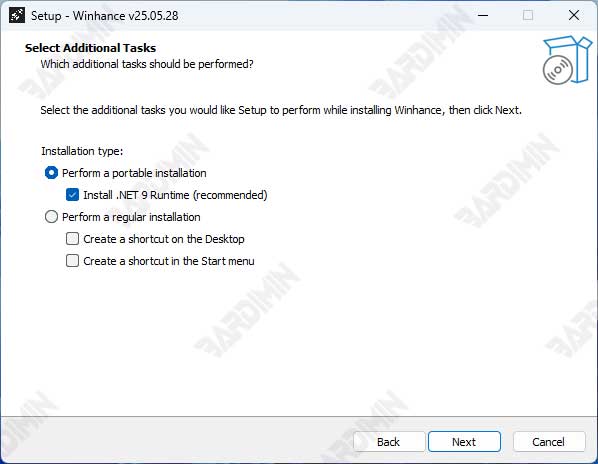
Processo de instalação:
- Executar como administrador
Clique com o botão direito do mouse no .exe → file”Run as Administrator” - Selecione o tipo de instalação:
– Regular Install (recomendado para iniciantes)
– Portable Mode (para pen drives/PCs sem acesso de administrador) - Siga as instruções de instalação:
Marque a opção “Create desktop shortcut “ para facilitar o acesso
2. Navegação da interface WinHance
Depois de iniciado, o WinHance exibe várias guias principais:
- Software & Applications: Para remover o aplicativo interno do Windows (debloat).
- Optimize: Configurações de otimização do sistema.
- Customize: Personalize a aparência e o comportamento do Windows.
3. Passo Iniciante: Debloat e Otimização Automática
Quando for executado pela primeira vez, o WinHance criará automaticamente um backup do Registro. Salve este arquivo para restaurar, se necessário.
Remover Bloatware:
- Vá para a guia Software & Applications .
- Verifique os aplicativos que deseja remover (por exemplo, Edge, OneDrive, Xbox, outros aplicativos de bloatware).
- Clique em “Remove Selected Items”. Um aviso aparecerá se um aplicativo importante for excluído.
- O WinHance criará uma tarefa agendada para que o aplicativo excluído não seja reinstalado durante a atualização do Windows.
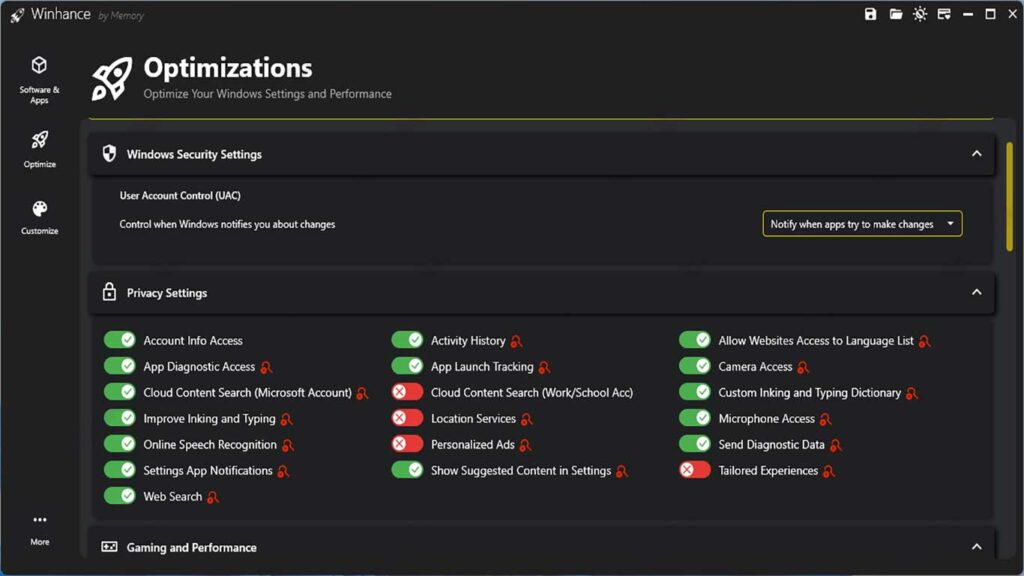
Otimização do sistema:
- Vá para a guia Optimize.
- Clique no botão de alternância para desativar ou ativar as opções de otimização desejadas (exemplo: Otimizações de jogos, Configurações de energia, Tarefas agendadas, Serviços do Windows).
- Passe o mouse sobre o ícone de informações para obter uma explicação detalhada de cada opção.
4. Etapas avançadas: personalização e ajustes avançados
Personalização de exibição:
- Vá para a guia Personalizar.
- Defina temas (escuro/claro), transparência, barra de tarefas, menu Iniciar, explorador de arquivos, notificações, sons e acessibilidade de acordo com a preferência.
Configurações de segurança e privacidade:
- Na guia Otimizar, você pode definir o nível de UAC (Controle de Conta de Usuário) e as configurações de privacidade.
- Desativar a Segurança do Windows não é recomendado, a menos que você conheça os riscos.
Reverter / Restaurar:
- Quase todas as alterações podem ser revertidas por meio da alternância no aplicativo.
- Se você quiser restaurar o sistema ao seu estado original, use o registro de backup que foi criado quando você executou o WinHance pela primeira vez.
