

Nos mundos empresarial e acadêmico, uma boa apresentação depende muito da apresentação de dados de uma maneira fácil de entender. A visualização de dados tem um papel importante a desempenhar nesse sentido. Com gráficos, diagramas e tabelas, você pode simplificar informações complexas em algo mais envolvente e fácil de entender para o seu público.
Os gráficos não apenas tornam a apresentação mais envolvente, mas também ajudam o público a entender as tendências, padrões e insights dos dados apresentados. Por exemplo, um gráfico de linhas pode mostrar o progresso das vendas ao longo do tempo, enquanto um gráfico de barras pode comparar o desempenho de diferentes produtos. Ao conectar o gráfico diretamente do Excel ao PowerPoint, você garante que os dados exibidos sejam sempre precisos e atualizados.
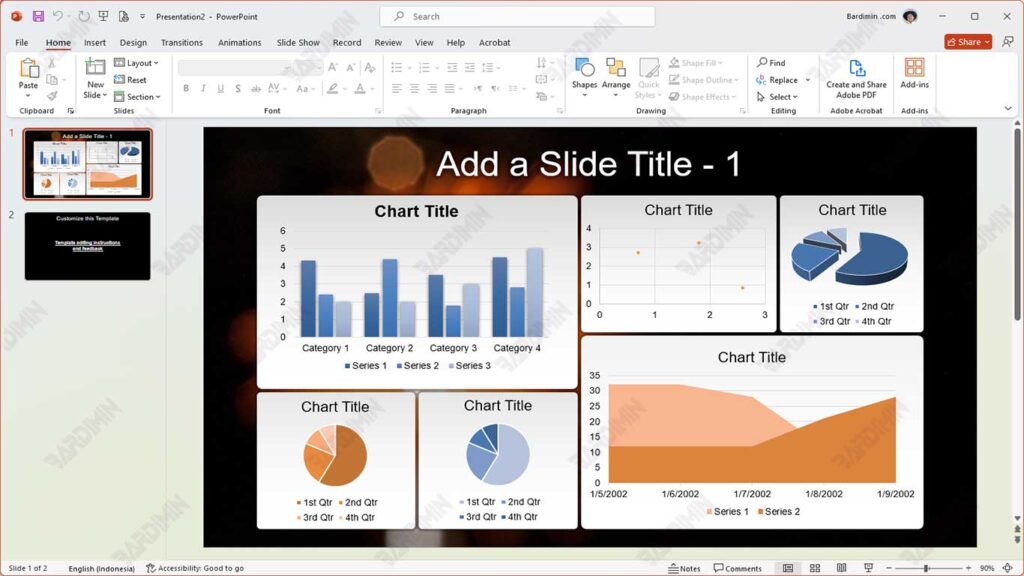
1. Prepare dados e gráficos no Excel
A primeira etapa para conectar gráficos do Excel ao PowerPoint é preparar os dados a serem usados. Certifique-se de que os dados estejam bem organizados na tabela. Por exemplo, se você quiser criar um gráfico de vendas, crie uma tabela com colunas para a data, o produto e o número de vendas. Quando a tabela estiver pronta, siga estas etapas para criar o gráfico:
- Bloqueie todos os dados que você deseja representar graficamente, incluindo títulos de colunas.
- Clique na guia “Insert” na barra de menu do Excel.
- Escolha um tipo de gráfico que corresponda aos seus dados, como Column Chart, Line Chart ou Pie Chart.
Depois de selecionar um tipo de gráfico, o Excel criará automaticamente um gráfico com base nos dados selecionados.
Antes de prosseguir para o PowerPoint, certifique-se de que os gráficos criados são adequados às necessidades da apresentação. Verifique o seguinte:
- Ajuste a cor, o estilo e o tamanho dos gráficos para torná-los atraentes e fáceis de ler.
- Certifique-se de que o gráfico tenha um título claro e rótulos de eixo informativos para ajudar o público a entender os dados.
- Verifique novamente se todos os dados no gráfico são precisos e relevantes.
2. Método de conexão de gráficos do Excel ao PowerPoint
um. Método de copiar e colar
Uma das maneiras mais convenientes de conectar gráficos do Excel ao PowerPoint é com o método Copiar e Colar. Este método é muito prático e rápido, ideal para usuários que precisam de uma solução rápida sem muita configuração.
Passos:
- Abra o arquivo Excel e selecione o gráfico que deseja inserir. Certifique-se de que o gráfico que você criou no Excel esteja pronto e formatado corretamente.
- Depois de selecionar um gráfico, pressione a combinação de teclas Ctrl + C no teclado para copiar o gráfico.
- Abra o arquivo do PowerPoint e selecione o slide onde deseja colocar o gráfico.
- Pressione Ctrl + V para colar o gráfico que você copiou do Excel em um slide do PowerPoint.
Profissionais:
É rápido e fácil de fazer. Este método é muito simples e não requer configurações adicionais, tornando-o ideal para usuários que desejam adicionar gráficos a uma apresentação imediatamente.
Depois de colar o elemento gráfico, você pode fazer outras edições diretamente no PowerPoint, como redimensionar, posicionar ou estilizar o elemento gráfico para atender às necessidades da sua apresentação.
Contras:
Uma das principais desvantagens desse método é que o gráfico inserido não está conectado aos dados originais no Excel. Se houver alterações nos dados no Excel, o gráfico no PowerPoint não será atualizado automaticamente.
Se os dados no Excel forem atualizados depois que o gráfico for copiado para o PowerPoint, haverá o risco de que as informações exibidas no gráfico não sejam mais precisas ou consistentes com os dados mais recentes, o que pode confundir o público.
b. Método de inserção como um objeto vinculado
Esse método é uma boa maneira de garantir que os gráficos no PowerPoint sempre obtenham os dados mais recentes do Excel. Dessa forma, você pode manter os dados exibidos na apresentação como os dados originais no arquivo do Excel.
Passos:
- Abra o arquivo Excel e selecione o gráfico que deseja colar no PowerPoint. Depois disso, pressione Ctrl + C para copiá-lo.
- Abra a apresentação do PowerPoint e localize o slide onde deseja colocar o gráfico.
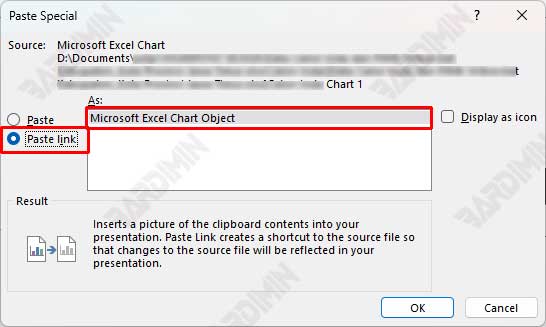
- Quando estiver no slide desejado, clique no botão “Paste” na guia “Home”. Selecione “Paste Special…” no menu que aparece.
- Na caixa de diálogo Paste Special, selecione “Paste link” e, em seguida, selecione “Microsoft Excel Chart Object”. Isso inserirá o gráfico como um objeto vinculado, portanto, quaisquer alterações no Excel ficarão automaticamente visíveis no PowerPoint.
Profissionais:
Dessa forma, sempre que houver uma alteração no arquivo Excel, o gráfico no PowerPoint será atualizado automaticamente sem a necessidade de copiá-lo novamente.
Os gráficos inseridos como objetos vinculados ainda têm boa qualidade visual, portanto, parecem profissionais em apresentações.
Contras:
Para realizar a atualização, você deve ter acesso ao arquivo do Excel que contém os dados originais. Sem o arquivo, a atualização dos gráficos não pode ser executada.
Um dos riscos disso é que, se o arquivo do Excel for movido para outro lugar ou renomeado, o link entre o PowerPoint e o arquivo do Excel será quebrado, de modo que o gráfico não poderá mais ser atualizado.
c. Método de inserção como objeto incorporado
O método Inserir como objeto incorporado é outra maneira de conectar gráficos de Excel a PowerPoint. Ao contrário do método Objeto Vinculado, esse método incorpora charts e dados do Excel diretamente em um arquivo do PowerPoint. Isso torna sua apresentação mais independente porque não requer um arquivo Excel separado durante a apresentação. No entanto, esse método também tem algumas desvantagens que precisam ser observadas.
Passos:
- Abra o arquivo Excel e selecione o gráfico que deseja inserir. Depois disso, pressione Ctrl + C para copiá-lo.
- Abra a apresentação do PowerPoint e localize o slide onde deseja colocar o gráfico.
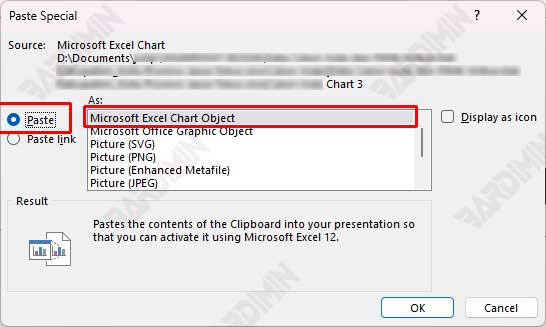
- Quando estiver no slide desejado, clique no botão “Paste” na guia “Home”. Selecione “Paste Special…” no menu que aparece.
- Na caixa de diálogo Paste Special, selecione “Paste” e, em seguida, selecione “Microsoft Excel Chart Object”. Isso incorporará o gráfico na apresentação para que os dados sejam salvos diretamente no arquivo do PowerPoint.
Profissionais:
Dessa forma, você não precisa se preocupar com a presença de arquivos do Excel durante as apresentações, pois todos os dados já estão no arquivo do PowerPoint.
Se você precisar alterar os dados do gráfico, basta clicar duas vezes no gráfico no PowerPoint para abrir a interface do Excel e fazer edições ao vivo.
Contras:
Como os dados do Excel são incorporados diretamente no arquivo do PowerPoint, o tamanho do arquivo de apresentação pode aumentar significativamente, especialmente se os gráficos usados tiverem muitos dados ou alta complexidade.
Uma das principais desvantagens desse método é que, se houver alterações nos dados originais no Excel após a incorporação do gráfico, a atualização não será refletida automaticamente no PowerPoint. Você deve editar manualmente o gráfico para atualizar as informações exibidas.
Dicas para uma integração gráfica eficaz
Combinar gráficos do Excel para o PowerPoint da maneira certa pode melhorar a qualidade de suas apresentações. Aqui estão algumas dicas para garantir que sua integração gráfica corra bem:
1. Salve os arquivos no mesmo lugar
Para o método Linked Object, é importante armazenar os arquivos do Excel e do PowerPoint no mesmo local. Se um arquivo do Excel for movido ou renomeado, o vínculo entre o gráfico e os dados poderá ser perdido. Portanto, mantenha os dois arquivos na mesma pasta ou use um caminho fixo para evitar problemas.
2. Use nomes de arquivo claros
Dê aos seus arquivos do Excel e PowerPoint um nome descritivo e fácil de entender. Um nome claro ajudará na identificação e evitará confusão, especialmente se você estiver trabalhando com muitos arquivos. Por exemplo, use um nome como “Sales_report_Q1_2025.xlsx” para um arquivo do Excel.
3. Verifique os links regularmente
Antes da apresentação, certifique-se de que todos os links de gráfico estejam funcionais e exibam os dados mais recentes. Vá para cada slide que contém o gráfico e verifique se os dados são exibidos corretamente. Se houver algum problema, você pode corrigi-lo antes do início da apresentação para que seu público não fique confuso com as informações erradas.
4. Considere o tamanho do arquivo
Se o tamanho do arquivo de apresentação for um problema, use o método Linked Object em vez de Embedded Object. O método vinculado geralmente resulta em um tamanho de arquivo menor porque armazena apenas o link para os dados originais no Excel, em vez de armazenar todos os dados em um arquivo do PowerPoint. Isso é especialmente útil se você tiver muitos gráficos ou dados grandes que precisam ser inseridos.
