

Sua impressora Canon congela repentinamente. É uma tela pequena, geralmente amigável, que agora exibe apenas um conjunto ameaçador de letras e números: Erro 5B00. Aqui está uma pequena “rebelião” no mundo da impressão doméstica. Para usuários leais da Canon G1000, G2000, G3000, E400, MP287 e similares, esses códigos de erro são um pesadelo que muitas vezes se torna realidade.
Então, o que exatamente é o Erro 5B00?
Em sua essência, o Erro 5B00 é um pedido de ajuda da sua impressora. Este é um Contador de Resíduos de Tinta que atinge seu limite máximo. Cada vez que sua impressora executa uma limpeza automática do cabeçote de impressão, uma pequena quantidade de tinta residual é fluída para uma esponja absorvente especial chamada absorvedor de tinta residual.
Com o tempo, essas esponjas ficarão cheias. A impressora, que foi programada para evitar que a tinta transborde e danifique os componentes eletrônicos internos, se travará automaticamente e exibirá o erro 5B00. Este é um recurso de segurança; Isso não significa que sua impressora está completamente quebrada.
No entanto, o impacto pode ser fatal se não for controlado:
- Falha completa da impressora: Você não pode imprimir, nem mesmo uma única página.
- Trabalhos pendentes: Prazos empilhados, papelada importante em espera e estresse desnecessário.
- Risco de danos permanentes: Se o absorvedor de tinta residual completo continuar a ser forçado, a tinta pode transbordar e danificar a placa-mãe da impressora, o que pode significar custos de manutenção muito caros ou até mesmo ter que comprar uma nova impressora.
Conhecer a ferramenta de assistência da Canon
Qualquer usuário de impressora Canon saberá que, quando o erro 5B00 aparecer, o trabalho de impressão será interrompido imediatamente. Mas muitas pessoas não entendem que, por trás da correção rápida desses erros, existe um software profissional projetado diretamente para as necessidades dos técnicos da Canon: a Canon Service Tool.
O que é uma ferramenta de assistência da Canon e como funciona?
A Canon Service Tool é um aplicativo utilitário oficial da Canon usado para realizar manutenção, reparos e reinicializações internas da impressora. Sua função é semelhante à do “painel de serviço digital”, que só pode ser acessado por meio de um modo específico da impressora, ou seja, o Modo de Serviço.
Quando a impressora está nesse modo, o software tem acesso total ao sistema interno para:
- Redefina o contador de resíduos de tinta.
- Redefinindo dados de EEPROM.
- Inicialize um componente específico para retornar a impressora ao seu estado original de fábrica.
Em termos simples, a Canon Service Tool funciona enviando comandos diretamente para o firmware da impressora para excluir os registros de descarga de tinta armazenados na memória interna. Assim que o comando for executado, a impressora retornará à função normal sem um erro 5B00 ou similar.
Este software é amplamente utilizado por técnicos de impressora profissionais devido aos seus recursos de conexão rápida, leve e sem Internet. Você pode simplesmente executá-lo a partir de um arquivo portátil (.exe), conectar a impressora por meio de um cabo USB e toda a função de reinicialização está pronta para ser usada.
Principais recursos da ferramenta de serviço da Canon
Este software não é apenas uma ferramenta de redefinição, mas um utilitário multifuncional com uma variedade de recursos essenciais que suportam a manutenção da impressora. Aqui está uma explicação detalhada de cada recurso:
1. Redefinir o contador de resíduos de tinta
O principal recurso usado para excluir dados do contador de resíduos de tinta.
Esta função permite que a impressora reconheça seu absorvedor como “vazio”, para que a mensagem de erro 5B00 desapareça e a impressora possa reimprimir como antes.
2. Operação EEPROM
A EEPROM (Electrically Erasable Programmable Read-Only Memory) armazena todos os dados internos da impressora, incluindo informações de uso de tinta, contagem de impressões e configuração de hardware.
Com esse recurso, você pode ler, excluir ou regravar dados EEPROM, permitindo que a impressora seja restaurada para as configurações de fábrica (padrão de fábrica).
3. Inicialização do contador do absorvedor de tinta
Esse recurso executa uma inicialização total do contador de tinta absorvedora, não apenas uma reinicialização temporária.
Adequado para impressoras que foram usadas por um longo tempo, onde o absorvedor físico também foi limpo ou substituído.
Com essa inicialização, a impressora “esquece” todo o histórico de descarte de tinta antiga.
4. Alinhamento da cabeça de impressão e modo de manutenção
Funções adicionais que os técnicos costumam usar:
- Alinhe a posição da cabeça de impressão para impressões mais precisas.
- Execute a verificação e limpeza dos jatos sem precisar abrir o driver da impressora no computador.
- Executa o modo de manutenção para manutenção detalhada e diagnóstico das condições da impressora.
Guia passo a passo para utilizar a ferramenta de assistência da Canon
Uma das maiores vantagens das Ferramentas de Serviço da Canon é a facilidade de uso. Você não precisa ser um técnico experiente para fazer uma redefinição de tinta residual ou corrigir o erro 5B00. Basta seguir as etapas abaixo com cuidado e sua impressora Canon voltará ao normal em apenas alguns minutos.
Comemoração:
Antes de iniciar o processo, certifique-se de que a tinta não está vazando, que o absorvedor está limpo (se possível) e que a impressora está conectada usando um cabo USB genuíno da Canon. Evite usar hubs ou cabos de extensão USB para reduzir o risco de falhas de comunicação entre a impressora e o computador.
Etapa 1: Configurando a impressora no modo de serviço
Para que a Canon Service Tool V6000 detecte corretamente a impressora, você deve primeiro inserir a impressora no modo de serviço.
O Modo de Serviço é um modo especial que permite que o software se comunique diretamente com o firmware da impressora.
Veja como entrar no modo de serviço com base no tipo de impressora:
Para Canon G1000, G2000, G3000 Series
- Desligue a impressora primeiro (certifique-se de que o cabo de alimentação ainda esteja conectado).
- Pressione e segure o botão Parar/Redefinir.
- Enquanto mantém pressionado o botão Parar/Redefinir, pressione o botão Liga / Desliga e segure os dois botões por ±5 segundos.
- Solte o botão Parar/Redefinir e pressione-o 5 vezes seguidas.
- Depois disso, solte todos os botões. A impressora acenderá com uma luz verde constante, o que significa que entrou com sucesso no modo de serviço.
Para Canon MP287, E400, série E410
- Desconecte o cabo USB do computador primeiro.
- Pressione e segure o botão liga/desliga.
- Enquanto segura Power, pressione o botão Parar/Retomar 2 vezes.
- Solte os dois botões ao mesmo tempo.
- Aguarde até que a luz indicadora verde acenda sem piscar; isso é um sinal de que a impressora já está no modo de serviço.
Se a impressora não for detectada no software posteriormente, repita a etapa Modo de serviço acima até que o computador leia a impressora como um novo dispositivo (suporte para impressão USB).
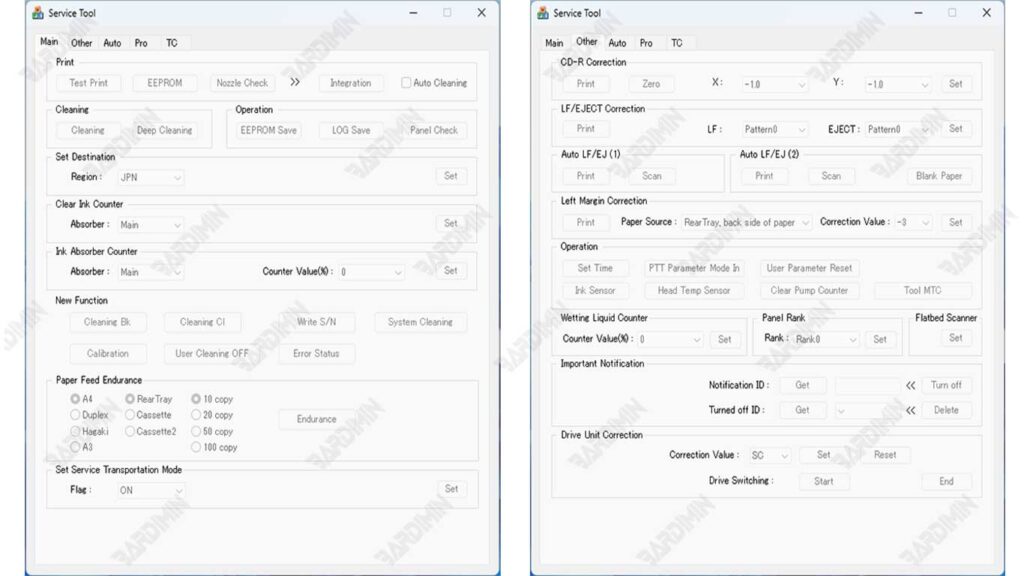
Etapa 2: Execute a ferramenta de serviço da Canon e identifique a porta da impressora
- Execute a aplicação Canon Service Tool.exe (sem necessidade de instalação).
- Certifique-se de que a impressora esteja conectada ao computador por meio de um cabo USB direto.
- Na parte superior da janela do aplicativo, você verá uma coluna “Porta USB“.
Clique no menu suspenso e selecione a porta da impressora Canon detectada (geralmente listada como USB001 – série Canon G2000 ou similar). - Se a impressora não aparecer, pressione o botão Atualizar ou repita o processo do Modo de serviço.
Não prossiga para o estágio de reinicialização antes de certificar-se de que a porta da impressora foi detectada corretamente no software.
Etapa 3: execute uma redefinição com a opção “Play” ou “EEPROM”
Depois que a impressora for reconhecida pela Canon Service Tool V6000, você poderá executar imediatamente o processo de redefinição com dois métodos comuns:
Método 1 – Botão “Play”
- Clique no botão Reproduzir na tela principal do software.
- A impressora processará o comando por alguns segundos.
- Se for bem-sucedida, a impressora imprimirá automaticamente uma impressão de teste contendo as palavras “D=000.0” ou “Contador de absorção = 000%”.
Isso significa que o contador de resíduos de tinta foi zerado com sucesso.
Método 2 – Botão “EEPROM”
- Clique no botão EEPROM para executar uma redefinição profunda (mais profunda).
- A impressora imprimirá um relatório EEPROM contendo vários dados do sistema, como ID da impressora, contagem de impressões e status do contador.
- Os resultados da impressão mostram que o processo interno de inicialização e redefinição foi bem-sucedido.
Para a maioria das séries, como a Canon G2010 ou G3010, basta usar o comando Principal. No entanto, para modelos mais antigos, como MP287, você deve executar a EEPROM para que os resultados da redefinição sejam completamente limpos.
Etapa 4: aguarde a conclusão do processo e a reinicialização da impressora automaticamente
- Após a conclusão do processo de redefinição, a impressora desligará por um momento e ligará novamente automaticamente.
- Desconecte o cabo USB e reinicie manualmente a impressora se ela não tiver sido reiniciada automaticamente.
- Tente testar a impressão para garantir que o erro 5B00 tenha desaparecido.
Se os resultados forem normais e a impressora não mostrar mais uma mensagem de erro, a redefinição foi completamente bem-sucedida. Agora sua impressora está pronta para ser usada novamente, como se tivesse acabado de sair da fábrica.
Baixe a versão mais recente da Secure Canon Service Tool
Erros comuns ao usar as ferramentas de serviço da Canon (e soluções)
Muitos usuários estão frustrados porque o processo de redefinição falha no meio do caminho. Após a análise de dezenas de casos, identificamos um padrão de erros repetidos. Aqui está um detalhamento de por que alguns usuários falham e soluções inteligentes para superá-los.
Erro 1: Falha ao entrar no “Modo de serviço” corretamente
Por que isso acontece:
- Medo de pressionar o botão com muita força ou por muito tempo
- Ritmo inadequado de pressionamento de tecla
- Não saber as combinações de teclas específicas para um modelo específico
Soluções inteligentes:
- Aprenda o “ritmo” certo: Não se trata de poder, é sobre ritmo. Pressione o botão POWER primeiro, HOLD e, em seguida, pressione STOP/RESUME em intervalos claros (cerca de 1 segundo entre pressionamentos).
- Confirmação visual: Depois de entrar com sucesso no modo de serviço, a luz indicadora geralmente se comporta de maneira diferente – ela permanece acesa sem piscar ou um determinado padrão de piscar.
- Documentação específica do modelo: Para modelos como o G4010, as combinações podem ser diferentes (por exemplo: segure POWER + pressione CANCEL 5x). Sempre procure vídeos de demonstração para seu modelo específico.
Erro 2: Versão da ferramenta não compatível
Por que isso acontece:
- Baixando de fontes não confiáveis
- Arquivos corrompidos ou incompletos
- Use o V6000 para modelos que exigem um V6500 ou posterior
Soluções inteligentes:
- Verificação da soma de verificação: O ficheiro original da Canon Service Tool V6000 tem normalmente 1,2 MB – 1,8 MB de tamanho. Arquivos muito pequenos (menos de 500 KB) quase certamente estão corrompidos.
- Teste em outros computadores: Se possível, tente em um computador diferente para isolar o problema.
- Comunidade de pesquisa: Junte-se ao fórum de impressoras da Canon Indonésia – os membros geralmente compartilham suas experiências sobre a compatibilidade de versões para modelos específicos.
Erro 3: antivírus bloqueia a execução
Por que isso acontece:
- Softwares utilitários como esse geralmente são sinalizados como um “programa potencialmente indesejado” (PUP)
- Heurística antivírus excessivamente agressiva
Soluções inteligentes:
- Adicionar às exclusões: Antes de desativar o antivírus, tente adicionar V6000.exe arquivos à lista de exclusões.
- Faça o download novamente de fontes confiáveis: Às vezes, os arquivos que foram modificados pelo “reempacotador” não são detectados como ameaças.
- Use o Windows Defender Offline: se um antivírus de terceiros for difícil de desabilitar, inicialize com o Windows Defender Offline para verificar sem conflitos.
Erro 4: Problemas de conexão USB e driver
Para que isso aconteça:
- Cabo USB somente de carregamento (somente para carregamento)
- Porta USB 3.0 (azul) que às vezes é menos compatível
- Drivers universais do Windows não otimizados
Soluções inteligentes:
- Teste o cabo USB: Certifique-se de que o cabo pode transferir dados conectando-se a outro dispositivo.
- Use portas USB 2.0: Se aplicável, priorize as portas USB 2.0 (geralmente pretas).
- Instale drivers oficiais: Baixe drivers específicos do modelo do site da Canon Indonésia, contando com o Windows Update.
