

Amplamente conhecidas como as campeãs da impressão que economiza no bolso, as impressoras da série L da EPSON (como a L130, L220, L310, L360 e L365) tornaram-se a escolha certa para estudantes, pequenas indústrias e escritórios domésticos. A tecnologia PrecisionCore promete alta qualidade de impressão com consumo mínimo de tinta. No entanto, por trás de sua confiabilidade, existe um “sistema de proteção” oculto que muitas vezes faz os usuários entrarem em pânico: de repente, a impressora exibe uma luz piscando de erro ou a mensagem “Service Required” e se recusa a imprimir.
Não se apresse em culpar a impressora ou levá-la diretamente a um técnico de serviço caro! Em 99% dos casos, esse problema não é um mau funcionamento fatal do hardware. Este é um “protesto sutil” de um componente chamado Waste Ink Pad Counter que atingiu seu limite máximo. Este é o momento em que você, como proprietário, deixa de ser um usuário regular para se tornar um “técnico principal” de sua própria impressora.
Usar o Adjustment-Program não é apenas um truque para economizar nos custos de serviço. Este é um passo sábio para cuidar de seus ativos valiosos. Realizar uma reinicialização com segurança e corretamente prolongará a vida útil da impressora e evitará danos mais graves.
Conhecendo as impressoras EPSON L-Series: especialistas em impressão econômicos e resilientes
As impressoras EPSON L-Series não são um produto comum; elas são a próxima geração da revolução da impressora de tanques que mudou o paradigma de impressão de um modelo de redução de custos para um altamente eficiente. A série é construída com base em uma filosofia chave: impressão de alto volume a um custo de tinta muito baixo. Vamos discutir a exclusividade e os usuários-alvo de cada um desses modelos principais.
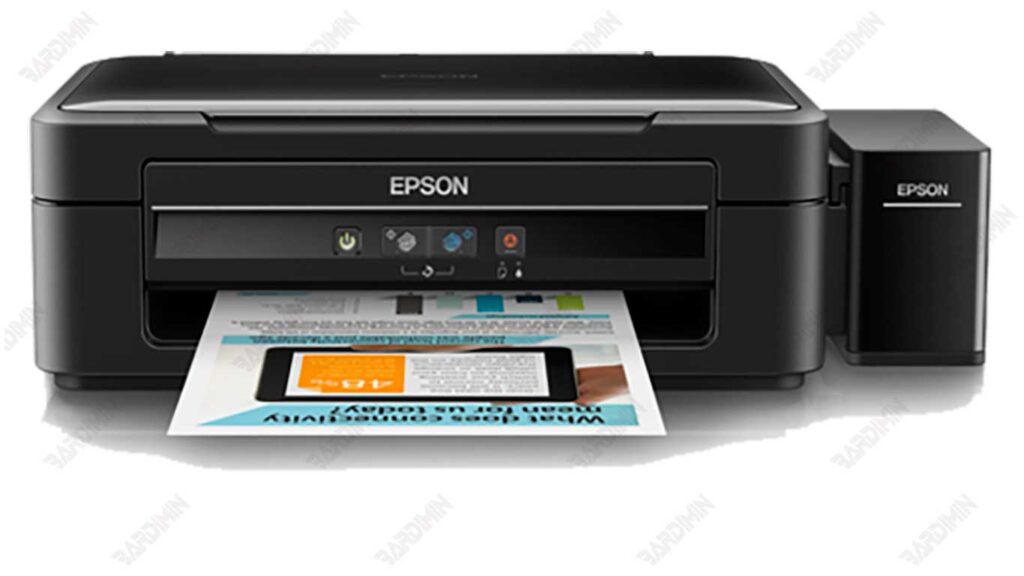
1. EPSON L130: Especialista em impressão de documentos minimalista e econômico
Função: Uma impressora de função única que se concentra em apenas uma tarefa: imprimir perfeitamente.
Usuário alvo: É adequado para estudantes, estudantes universitários ou qualquer pessoa cuja principal necessidade seja imprimir documentos de texto simples e imagem sem a necessidade de recursos de digitalização ou cópia.
Valor agregado: Este modelo costuma ser a opção mais econômica em termos de preço inicial e custos operacionais. Sua capacidade de tanque de tinta grande o suficiente garante que você não precise reabastecer com frequência.
2. EPSON L220: o primeiro polivalente muito acessível
Função: Uma impressora multifuncional que oferece três funções básicas: imprimir, digitalizar e copiar em uma única unidade.
Usuários-alvo: A solução perfeita para residências e pequenos escritórios (MPMEs) que exigem flexibilidade para imprimir trabalhos escolares, digitalizar documentos importantes ou copiar arquivos sem sair de casa.
Mais: A L220 oferece conveniência e multifuncionalidade sem abandonar a principal vantagem da série L, que é a eficiência excepcional da tinta.
3. EPSON L310: O cavalo de batalha confiável para impressão rápida e em massa
Função: Impressora de função única otimizada para velocidade e produtividade.
Usuários-alvo: Projetado para usuários com volumes de impressão médios a altos, como empresas de impressão de documentos em pequena escala, escritórios que geralmente imprimem relatórios grossos ou criadores de conteúdo que precisam imprimir muito material.
Prós: A L310 normalmente tem uma velocidade de impressão mais alta (páginas por minuto/IPM) do que a L130, tornando-a um “herói desconhecido” que faz o trabalho de impressão rapidamente.
4. EPSON L360: Aprimorador da série tudo-em-um com alta estabilidade
Função: Impressora multifuncional (impressão, digitalização, cópia), que é a irmã mais velha da L220.
Usuários-alvo: Para usuários domésticos e de escritório que desejam um desempenho mais estável e robusto do L220. Adequado para quem costuma imprimir documentos e fotos com boa qualidade.
Mais: o L360 geralmente oferece melhorias em termos de velocidade, qualidade de saída e durabilidade, proporcionando uma experiência mais suave para uso intensivo.
5. EPSON L365: Porta de entrada para a produtividade sem fio moderna
Função: Impressora multifuncional com recurso em destaque: conectividade Wi-Fi.
Usuários-alvo: Escritórios modernos e casas inteligentes onde tudo está conectado. A L365 é a solução para quem deseja imprimir diretamente de um laptop, smartphone ou tablet sem o incômodo de um cabo USB.
Mais: Os recursos Wi-Fi Direct e Epson Connect permitem que você imprima de qualquer lugar dentro da mesma rede, mesmo de mídias sociais ou armazenamento em nuvem, oferecendo a maior conveniência e flexibilidade da série.
Problemas comuns das impressoras Epson L-Series
Embora seja conhecida como uma impressora durável e com economia de tinta, a Epson L-Series é inseparável dos problemas técnicos que muitas vezes são enfrentados por seus usuários. Um dos mais comuns é o aparecimento da mensagem “Serviço necessário” na tela do computador ou no indicador da impressora.
1 Serviço necessário devido ao contador de almofada de tinta residual cheio
Esta mensagem aparece quando o sistema detecta que o Waste Ink Pad Counter (almofada de drenagem de tinta) atingiu seu limite máximo. Na verdade, em muitos casos, as almofadas de tinta reais ainda não estão cheias, mas a contagem interna da impressora atingiu o limite especificado.
2 Erro “Ink Pad is at the End of Its Service Life”
Este erro é um aviso padrão da Epson. A mensagem indica que a impressora considera que a almofada de tinta não é mais adequada para uso. Como resultado, a impressora se recusará a imprimir, mesmo que a condição física do dispositivo ainda seja boa.
3 Sintomas comuns
Alguns sinais de que sua impressora Epson L-Series está enfrentando esse problema incluem:
- A luz indicadora de tinta e papel pisca alternadamente.
- A impressora para de funcionar repentinamente.
- Não é possível executar comandos de impressão, mesmo que o driver esteja instalado corretamente.
- Um “Service Required” ou “Ink Pad is at the End of Its Service Life” na tela do computador.
4 Por que isso acontece?
A Epson equipa as impressoras da série L com um sistema de contagem interno para manter a qualidade e a segurança do dispositivo. Toda vez que a impressora limpar ou descartar tinta, os resíduos de tinta serão direcionados para a almofada absorvente (almofada de resíduos de tinta). O sistema então calcula a quantidade de tinta acumulada descartada.
- Quando essa contagem atingir um determinado limite, a impressora bloqueará automaticamente a função de impressão.
- O objetivo é evitar que resíduos de tinta transbordem e danifiquem os componentes internos.
- Em outras palavras, esse erro não é um dano fatal, mas sim um sistema de proteção projetado pela Epson.
Esse problema pode ser resolvido com a ajuda do EPSON-L130-L220-L310-L360-L365 Adjustment-Program, que é um software que redefine a contagem de Waste Ink Pad Counter para que a impressora possa ser usada novamente.
Etapas para usar o programa EPSON-L130-L220-L310-L360-L365
Usar o EPSON-L130-L220-L310-L360-L365 Adjustment-Program requer precisão para tornar o processo bem-sucedido e a impressora voltar ao normal. Aqui está um guia passo a passo que você pode seguir:
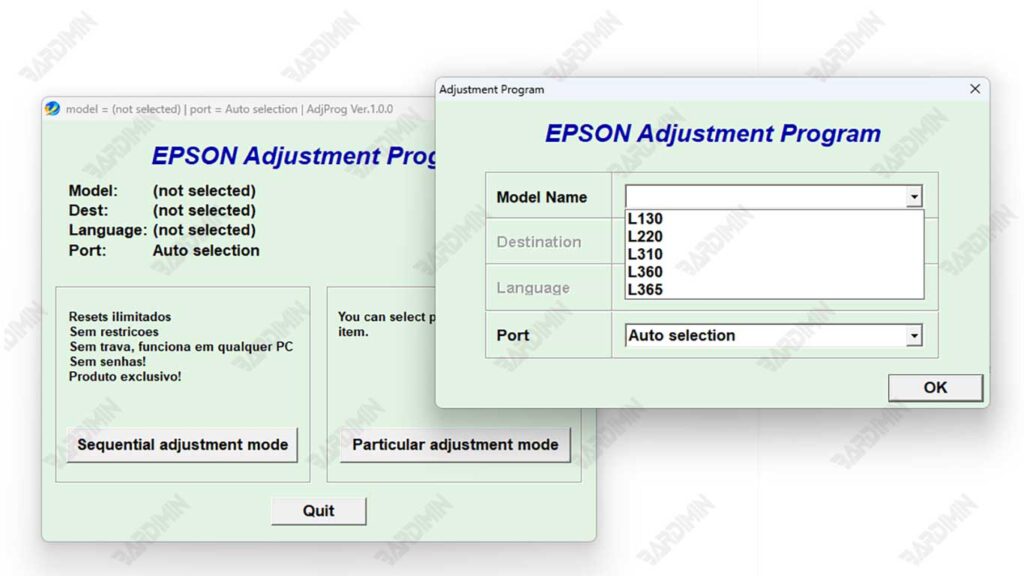
1. Baixe o software
2. Extraia arquivos e execute AdjProg.exe
Depois que o arquivo for baixado com sucesso, extraia a pasta ZIP/RAR. Encontre o arquivo AdjProg.exe, clique com o botão direito do mouse e selecione Run as Administrator. Isso é importante para que o programa tenha permissão total para acessar o sistema da impressora.
3. Selecione o modelo da impressora
Na visualização principal do programa, selecione o modelo da impressora. O software suporta diferentes tipos, como:
- Epson L130
- Epson L220
- Epson L310
- Epson L360
- Epson L365
Escolher o modelo certo é essencial para que o processo de reinicialização ocorra sem problemas.
4. Vá para o menu do modo de ajuste específico
Depois de selecionar o modelo da impressora, clique no botão Particular Adjustment Mode. Este menu contém uma variedade de opções de ajuste técnico para corrigir erros em impressoras Epson.
5. Escolha um contador de almofadas de tinta residual
No menu, selecione a opção Waste Ink Pad Counter.
- Marque a caixa Main Pad Counter.
- Clique no botão Check para verificar o status do contador.
Se o sistema mostrar que o contador está cheio, a impressora precisa ser reiniciada.
6. Clique em Inicialização
Após a verificação, continue clicando em Initialization. Esse processo redefinirá o Waste Ink Pad Counter para seu valor original. Aguarde alguns instantes para que apareça uma notificação de que o processo foi bem-sucedido.
7. Reinicie a impressora
Desligue a impressora Epson e ligue-a novamente. Após a reinicialização, a impressora deve voltar ao normal e pronta para imprimir normalmente.
Anotações importantes:
- Execute o processo de redefinição somente quando a impressora realmente mostrar um erro Service Required.
- Se a impressora ainda estiver problemática após a reinicialização, é provável que haja danos físicos nas almofadas de tinta ou em outros componentes que exijam reparos no Epson Service Center.
